
Editor článku je obrazovka, na které článek píšete a upravujete. Je dlouhá, ale čte se shora dolů. Nahoře je text článku, pod ním podrobnosti a úplně dole tlačítka pro uložení.
Editor otevřete v levém menu přes Články › Nový článek. Existující článek otevřete kliknutím na jeho název v Články › Seznam článků.
Nahoře: Obsah článku
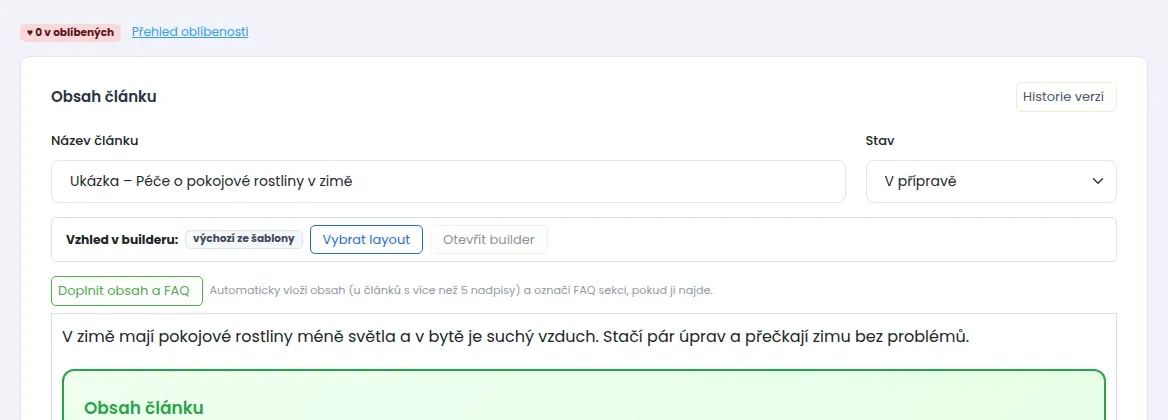
- Název článku: nadpis, který uvidí čtenáři.
- Stav: jestli je článek zveřejněný. Vysvětluje to článek Stav článku: co znamená V přípravě, Aktivní, Naplánovat publikaci a Zrušen.
- Jazyk a Jazykové verze: jen na webu s více jazyky. Určíte tu jazyk článku a propojíte ho s překladem. Popisuje to článek Jak mít web ve více jazycích.
- Historie verzí: dřívější podoby článku. Tlačítko se objeví až po prvním uložení. Více v článku Historie verzí: jak vrátit starší verzi článku.
- Vzhled v builderu: jaký vzhled stránky článek používá. Obvykle je tu výchozí ze šablony. Tlačítkem Vybrat layout dáte jednomu článku jiný vzhled. Řádek uvidí jen ten, kdo smí upravovat vzhled webu, a jen u uloženého článku.
- Doplnit obsah a FAQ: vloží do textu obsah článku a označí časté dotazy. Popisuje to článek Obsah článku (osnova) a FAQ sekce.
- Velká bílá plocha: text článku. Jak v ní psát, vysvětluje článek Psaní textu v editoru.
U uloženého článku je nad editorem červený štítek. Ukazuje, kolik návštěvníků má článek v oblíbených.
Uprostřed: Podrobnosti
Pod textem je karta Podrobnosti. Má dva sloupce.
Levý sloupec obsahuje údaje o článku:
- Adresa stránky, Podnázev, Snippet a Krátký text. Adresa nového článku se sama doplňuje z názvu.
- Pole pro vyhledávače Meta Title, Meta Description a Meta Keywords. Jak je vyplnit, radí článek Meta title a description.
- Autor, Označení autora, Zdroj a Štítky.
- Související obsah: odkazy na další články a produkty. Více v článku Související obsah u článku a produktu.
- Parametry: vlastní pole, pokud je na webu máte. Viz Parametry: vlastní pole u obsahu.
U většiny polí je ikona hvězdiček. Tou pole vyplní umělá inteligence. Více v článku AI pomocník v editoru článku.
Pravý sloupec obsahuje:
- Data zveřejnění: Datum a čas začátku publikace, Datum a čas konce publikace a Datum a čas poslední modifikace.
- Platební QR kód: QR kód pro příspěvky pod článkem. Viz Platební QR kód u článku. Pole uvidíte jen ve vyšším tarifu.
- Vyberte kategorii: do kterých rubrik článek patří.
- Publikace na sociálních sítích: odeslání článku na Facebook a další sítě. Viz Publikace článku na sociální sítě.
- Obrázky k článku: obrázek do záhlaví, obrázek do výpisu a galerie.
Všechna pole v této kartě podrobně popisuje článek Podrobnosti článku: adresa, popisky, autor, štítky a obrázky.
Dole: tlačítka pro uložení
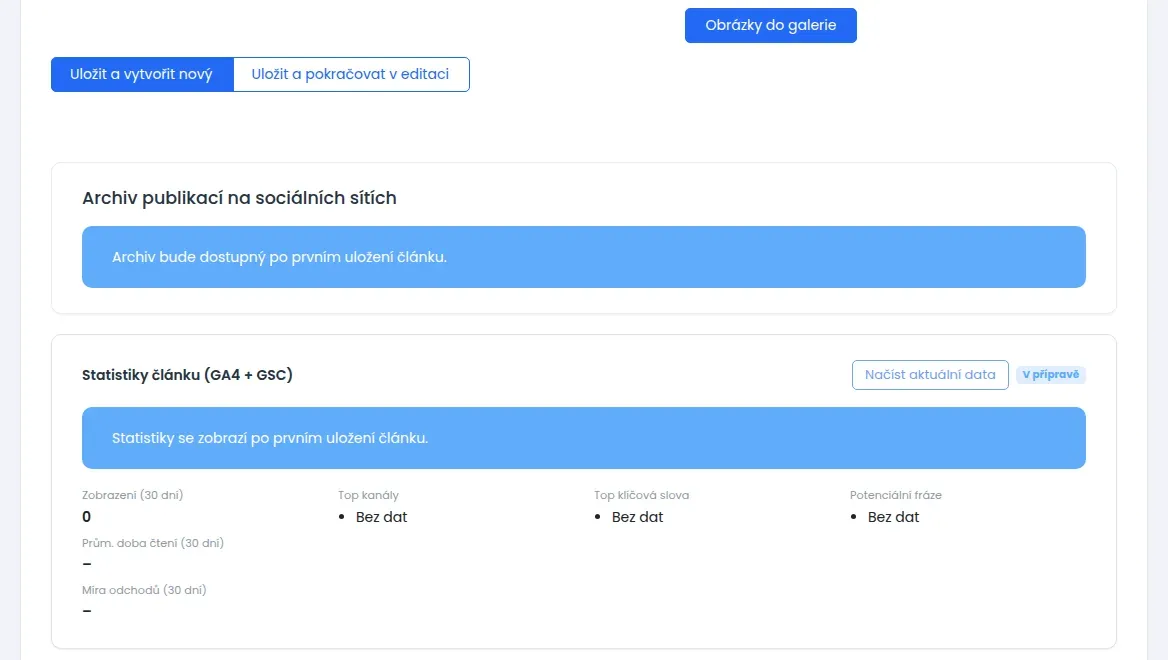
Tlačítka se liší podle toho, jestli je článek nový, nebo už uložený.
| Nový článek | Uložený článek |
|---|---|
| Uložit a vytvořit nový: uloží a otevře prázdný formulář. | Uložit a pokračovat: uloží a nechá vás v editoru. |
| Uložit a pokračovat v editaci: uloží a nechá vás v editoru. | Uložit a odejít: uloží a vrátí vás do seznamu článků. |
U uloženého článku je vedle tlačítek ještě Historie verzí.
Na web se nic neuloží, dokud nekliknete na některé z tlačítek. Když máte neuložené změny a chcete stránku zavřít nebo odejít jinam, prohlížeč se zeptá, jestli ji opravdu chcete opustit.
Záloha rozepsaného textu: co když spadne prohlížeč
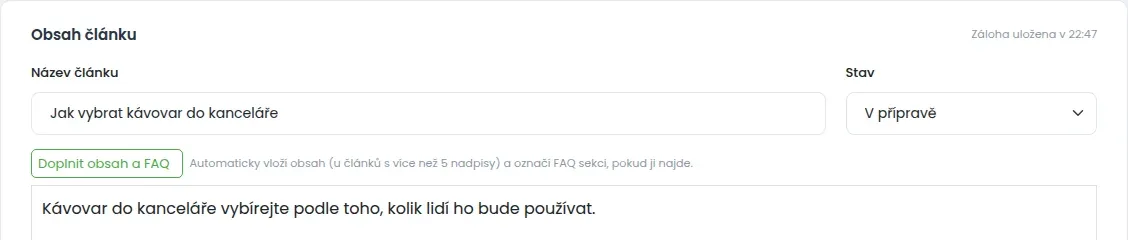
Zatímco píšete, editor si text průběžně zálohuje. Zálohu ukládá jen do vašeho prohlížeče, zhruba každých 30 sekund a chvíli po každé změně. Záloha obsahuje název, text článku a další textová pole. Na web se nic neuloží a článek zůstane ve stejném stavu.
Vpravo v záhlaví karty Obsah článku vidíte šedý text, například Záloha uložena v 10:47.
Jak rozepsaný text obnovit
Když prohlížeč spadne, zavřete ho nebo vás systém odhlásí, text se neztratí. Postupujte takto:
- Otevřete stejný článek znovu. U nového článku otevřete znovu Články › Nový článek.
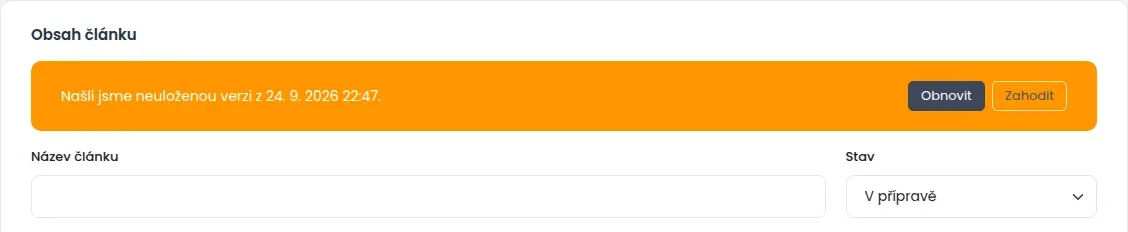
- Nahoře se objeví oranžový pruh Našli jsme neuloženou verzi z… s datem a časem zálohy.
- Klikněte na Obnovit. Do editoru se vrátí text ze zálohy. Vpravo nahoře se ukáže Obnoveno ze zálohy.
- Článek uložte. Obnovený text je zatím jen v editoru.
Když zálohu nechcete, klikněte na Zahodit. Po úspěšném uložení článku se záloha smaže sama.
Záloha platí jen v prohlížeči a na počítači, kde jste psali. Na jiném počítači ji neuvidíte. Zálohuje se jen editor článku. U stránek a produktů záloha není.
Úplně dole: archiv a statistiky
- Archiv publikací na sociálních sítích: co a kdy už z článku odešlo na sociální sítě.
- Statistiky článku (GA4 + GSC): kolik lidí článek za posledních 30 dní vidělo, jak dlouho ho četli a přes jaká slova ho našli v Googlu. Čísla se ukážou, jen když máte web propojený s Google Analytics a Search Console. Viz Google Analytics a Search Console. Tlačítko Načíst aktuální data čísla obnoví.