
Pokaždé, když článek uložíte, systém si zapamatuje jeho podobu. Tomu se říká verze. Když něco omylem smažete nebo přepíšete, můžete se ke starší verzi vrátit. Stejně to funguje u stránek, produktů, kategorií a štítků.
Kde historii verzí najdete
- Otevřete článek v editoru.
- Klikněte na tlačítko Historie verzí. Je vpravo nahoře u nadpisu Obsah článku (u stránky Obsah stránky) a také dole vedle tlačítek pro uložení.
- Otevře se okno se seznamem verzí. Nejnovější je nahoře.
U nového článku tlačítko není. Historie začne až prvním uložením.
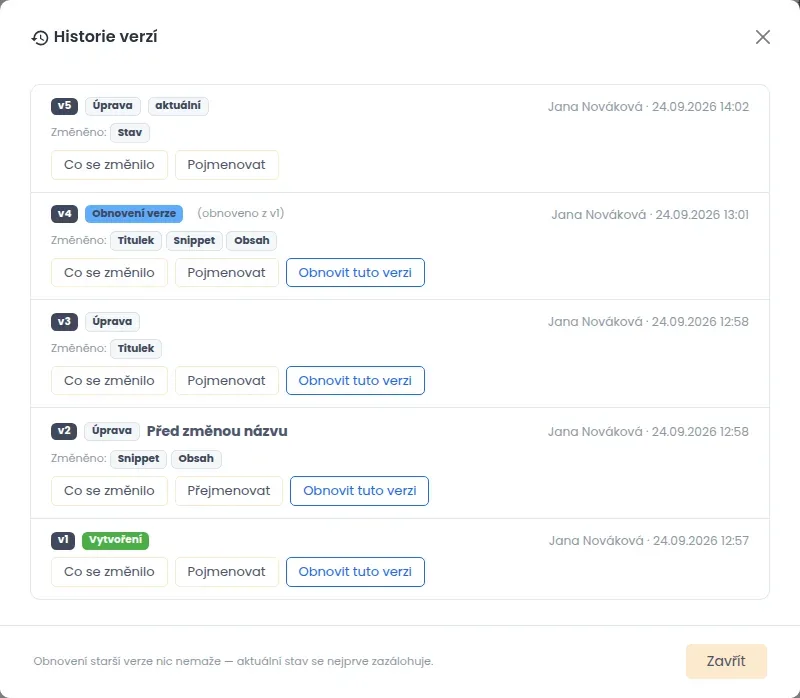
Co u každé verze uvidíte
- Číslo verze: v1 je první uložení, v2 druhé a tak dál.
- Co se stalo: Vytvoření, Úprava, Obnovení verze nebo Záloha před obnovou.
- aktuální: tuhle podobu má článek teď.
- Kdo a kdy: vpravo je jméno toho, kdo článek uložil, a datum s časem.
- Změněno: které části článku se změnily. Například Titulek, Obsah nebo Štítky. Slovo Obsah tu znamená text článku.
Když článek uložíte beze změny, nová verze nevznikne.
Jak zjistit, co se ve verzi změnilo
- U verze klikněte na Co se změnilo.
- Pod verzí se ukáže každá změněná část ve dvou sloupcích. Vlevo Před, vpravo Po.
- Delší text se zkrátí. Celý ho uvidíte po kliknutí na Zobrazit celé.
- Tlačítkem Skrýt detail porovnání zase zavřete.
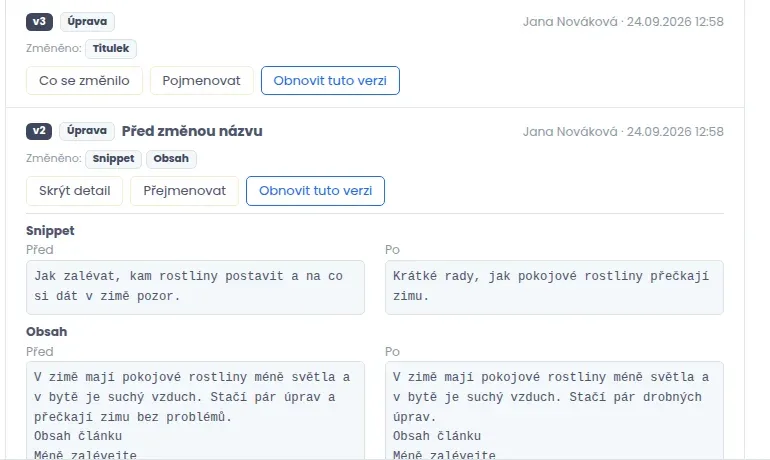
Text článku se v porovnání ukazuje jako čistý text, bez formátování. Každý odstavec a nadpis je na novém řádku. Stačí hledat slova, která se liší.
Jak verzi pojmenovat
Důležitou verzi si můžete pojmenovat. Například Před velkou úpravou. V seznamu ji pak snadno najdete.
- U verze klikněte na Pojmenovat.
- Napište název.
- Klikněte na Uložit název. Během ukládání je na tlačítku Ukládám…. Nahoře v okně se pak ukáže zelená zpráva Název verze byl uložen.
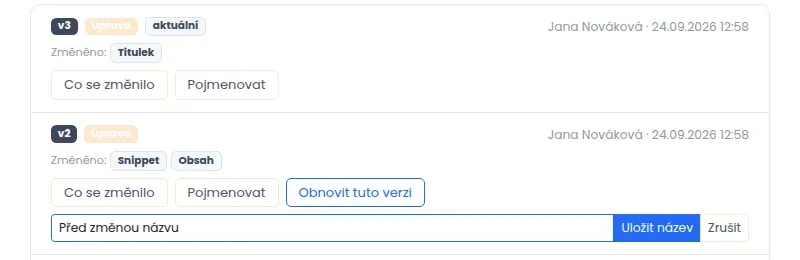
Pojmenovaná verze má místo Pojmenovat tlačítko Přejmenovat. Když pole s názvem vymažete a uložíte, název se odstraní.
Jak vrátit starší verzi
- Pokud máte v editoru neuložené změny, nejdřív článek uložte. Při obnovení se stránka znovu načte a neuložené změny by se ztratily.
- Otevřete Historii verzí.
- U verze, kterou chcete vrátit, klikněte na Obnovit tuto verzi.
- Systém se zeptá, jestli verzi opravdu chcete obnovit. Potvrďte.
- Editor se sám znovu načte. Článek má teď podobu vybrané verze.
Obnovení nic nemaže. Současná podoba článku zůstane v historii. Obnovená podoba se uloží jako nová verze s poznámkou (obnoveno z v1). Když si to rozmyslíte, obnovte zase tu novější verzi.
Co se obnoví a co ne
Obnoví se: název, text, podnázev, krátké popisky, pole pro vyhledávače, data zveřejnění, autor, kategorie, štítky a také stav článku.
Pozor na stav. Když obnovíte verzi z doby, kdy byl článek V přípravě, článek zmizí z webu. Po obnovení proto zkontrolujte pole Stav. Když má článek zůstat na webu, přepněte ho na Aktivní a uložte.
Neobnoví se: adresa článku, obrázky k článku a související obsah. Ty zůstanou tak, jak jsou teď.
Historie verzí jinde v administraci
Stejné tlačítko Historie verzí najdete v editoru stránky, produktu, kategorie a štítku. Pro vzhled webu je samostatná historie. Popisuje ji článek Historie změn vzhledu: jak vrátit úpravu od AI nebo kolegy.