
Článek nebo produkt můžete při zveřejnění poslat i na sociální sítě. Sítě vyberete přímo v editoru. Nabídnou se jen sítě, které máte propojené a povolené v Konfigurace webu › Sociální sítě.
Kde to v editoru najdete
Otevřete článek. V pravém sloupci pod kategoriemi je část Publikace na sociálních sítích. V editoru produktu je stejná část.
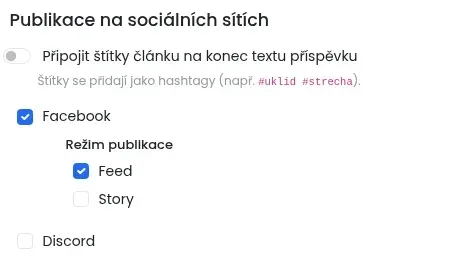
Jak vybrat sítě a formát příspěvku
- Zaškrtněte síť, kam má článek odejít, například Facebook.
- Pod sítí se objeví Režim publikace. Zaškrtněte, v jaké podobě má příspěvek vyjít.
- Pokud chcete, zapněte Připojit štítky článku na konec textu příspěvku. Štítky se přidají jako hashtagy, například
#uklid. - Článek uložte se stavem, ve kterém má vyjít (viz níže).
Režimy, které jednotlivé sítě nabízejí:
- Facebook: Feed (běžný příspěvek na zeď) a Story (příběh).
- Instagram: Feed, Story a Reel (krátké video).
- LinkedIn a Discord: jen Feed.
Zaškrtnout můžete víc režimů najednou. Z jednoho článku tak vznikne třeba příspěvek na zeď i příběh.
Kdy příspěvek opravdu odejde
Samotné zaškrtnutí sítě příspěvek nepošle. Příspěvek odejde jen v těchto případech:
- Článek ukládáte a měníte mu stav na Aktivní. Příspěvek odejde hned po uložení.
- Článek ukládáte se stavem Naplánovat publikaci. Příspěvek odejde sám ve chvíli, kdy se článek zveřejní.
- Článek už je aktivní a u sítě zaškrtnete Republikovat? (viz níže).
Co z toho plyne v praxi:
- Když uložíte rozepsaný článek ve stavu V přípravě, nic neodejde. Zaškrtnuté sítě si článek pamatuje a použije je, až ho zveřejníte.
- Když znovu uložíte článek, který už je aktivní, příspěvek se znovu neodešle.
- Když článek vrátíte do přípravy, pozastavíte nebo smažete, příspěvky čekající na odeslání se zruší.
Po uložení se nahoře ukáže zpráva, na kolik sítí příspěvek odešel, nebo kde se to nepovedlo. Pokud odesílání trvá déle, dokončí se samo během několika minut.
Stavy článku podrobně popisuje článek Stav článku: co znamená V přípravě, Aktivní, Naplánovat publikaci a Zrušen.
Jak poslat příspěvek znovu
U aktivního článku, který už na síť jednou odešel, se u sítě objeví zaškrtávací pole Republikovat?. Zaškrtněte ho a článek uložte. Příspěvek odejde znovu.
Pole je tam schválně. Bez něj by stejný příspěvek odcházel při každém uložení článku.
Jak zjistit, jestli příspěvek odešel
Pod formulářem článku je Archiv publikací na sociálních sítích. Najdete tam všechno, co z článku odešlo nebo čeká na odeslání. U každého řádku vidíte síť, režim, stav, čas a počet pokusů. Odkaz otevřít zobrazí příspěvek přímo na síti.
Stav příspěvku může být:
- Ve frontě: příspěvek čeká na odeslání.
- Zpracovává se: právě se odesílá.
- Publikováno: příspěvek je na síti.
- Chyba – zkusí se znovu: odeslání se nepovedlo, systém to za chvíli zkusí znovu sám.
- Selhalo: odeslání se nepovedlo ani opakovaně.
- Přeskočeno: příspěvek se záměrně neodeslal.
- Když se odeslání nepovedlo, pod řádkem je červeně popsaná chyba. Tlačítkem Znovu publikovat odeslání zopakujete.
- Tlačítkem Smazat odeberete publikaci, která ještě čeká.
U nového článku se archiv ukáže až po prvním uložení.
Naplánované příspěvky a chyby na nástěnce
Na nástěnce vidíte naplánované články a u každého sítě, kam odejde. Blok Aktuální nevyřešené chyby sociálních sítí ukazuje příspěvky, které se nepodařilo odeslat. Nejčastěji je to kvůli propadlému přístupovému klíči. Postup najdete v článku Jak připojit Facebook, Instagram, LinkedIn a Discord k webu.
Instagram potřebuje obrázek. Příspěvek bez obrázku na Instagram neodejde.
Publikace více článků najednou
V seznamu článků zaškrtněte články a klikněte na Hromadně publikovat. V průvodci můžete zvolit i sítě, na které mají všechny vybrané články odejít.
Jak bude příspěvek vypadat a jaký obrázek se použije, popisuje článek Náhled příspěvku a výběr obrázků pro sociální sítě.