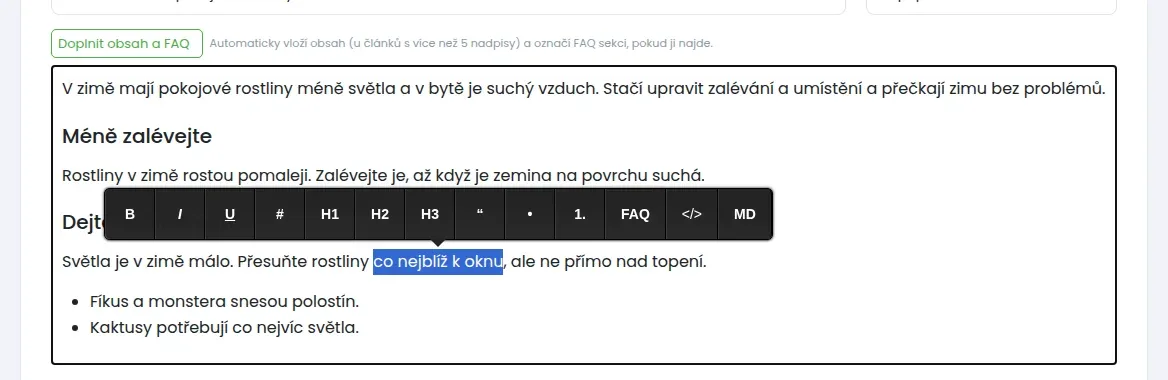
Text článku píšete do velké bílé plochy v horní části editoru. Text v ní vypadá skoro stejně jako potom na webu. Formátování děláte přes černou lištu, která se objeví nad označeným textem.
Jak začít psát
- Klikněte do bílé plochy pod tlačítkem Doplnit obsah a FAQ. U nového článku je v ní šedý text Začněte psát svůj článek zde...
- Pište. Klávesou Enter začnete nový odstavec.
- Průběžně ukládejte tlačítkem Uložit a pokračovat v editaci nebo Uložit a pokračovat. Editor nic neukládá sám.
Lišta pro formátování textu
Označte část textu myší. Nad ní se objeví černá lišta s tlačítky.
| Tlačítko | Co udělá |
|---|---|
| B | Tučné písmo. Zkratka Ctrl+B. |
| I | Kurzíva (šikmé písmo). Zkratka Ctrl+I. |
| U | Podtržení. Zkratka Ctrl+U. Na webu si ho lidé pletou s odkazem, proto ho používejte málo. |
| # | Odkaz na jinou stránku. Postup je níže. |
| H1, H2, H3 | Nadpisy. H2 je nadpis kapitoly, H3 je menší nadpis uvnitř kapitoly. H1 nepoužívejte. |
| “ | Citace. Odstavec se odsadí a odliší. |
| • | Seznam s odrážkami. |
| 1. | Číslovaný seznam, například pro postup. |
| FAQ | Označí časté dotazy. Viz Obsah článku (osnova) a FAQ sekce. |
| </> | Blok s ukázkou kódu. Hodí se jen pro programátory. |
| MD | Převede text psaný v Markdownu na formátovaný text. Markdown je způsob psaní, kde se nadpis značí mřížkou a tučné písmo hvězdičkami. Když ho neznáte, tlačítko nepotřebujete. |
Stejným tlačítkem formátování zase zrušíte. Označte text znovu a klikněte na tlačítko ještě jednou.
Jak vložit odkaz
- Označte slova, která mají být odkazem.
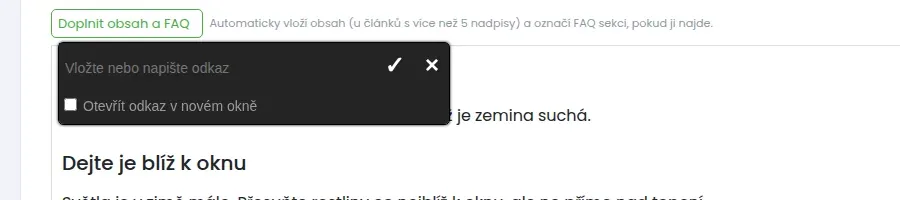
- V liště klikněte na #. Místo tlačítek se objeví pole Vložte nebo napište odkaz.
- Vložte nebo napište adresu, například
https://www.example.cz/kontakt. - Pokud se má odkaz otevřít v nové záložce, zaškrtněte Otevřít odkaz v novém okně.
- Potvrďte klávesou Enter nebo kliknutím na ✓.
Odkaz odstraníte tak, že ho označíte a v liště znovu kliknete na #.
Nadpisy: proč nepoužívat H1
Nadpis H1 má každý článek už nahoře. Je to Název článku. Druhý nadpis H1 v textu mate vyhledávače. Editor vás proto upozorní: text v nadpisu H1 zobrazí přeškrtnutě.
V textu používejte H2 pro hlavní části článku a H3 pro menší části uvnitř nich. Z nadpisů se také skládá obsah článku.
Text zkopírovaný z Wordu nebo z jiného webu
Text můžete zkopírovat a vložit běžně přes Ctrl+C a Ctrl+V. Editor při vložení odstraní barvy a jiné styly. Nadpisy, odstavce a seznamy zůstanou.
Když se po vložení text chová divně, vložte ho jako čistý text zkratkou Ctrl+Shift+V. Formátování pak udělejte v editoru.
Obrázky, videa a bloky: pravé tlačítko myši
Klikněte pravým tlačítkem myši do textu. Objeví se nabídka Vložit obrázek, Vložit YouTube, Vložit obsah a Vložit obsahový blok. Popisují je články:
- Vkládání obrázků a videí do textu
- Obsah článku (osnova) a FAQ sekce
- Obsahové bloky: doporučený článek, produkt a kontext
Když se něco pokazí
- Omylem jste něco smazali a ještě jste neuložili: stiskněte Ctrl+Z. Krok se vrátí.
- Už jste uložili: starší podobu článku obnovíte v Historii verzí. Postup je v článku Historie verzí: jak vrátit starší verzi článku.