
V editoru článku vám s několika úkoly pomůže umělá inteligence (AI). Napíše popisky článku, navrhne štítky, popíše obrázek nebo ho upraví. Tlačítka s AI poznáte podle ikony hvězdiček nebo kouzelné hůlky.
Kolik to stojí
Každé použití AI stojí kredity webu. Kolik kreditů vám zbývá, ukazuje číslo s ikonou mince v horní liště. Po každém použití se samo aktualizuje. Když kredity dojdou, AI nic nevyplní a ukáže chybovou hlášku. Jak kredity fungují a jak je dokoupit, vysvětluje článek Kredity: co to je, kolik stojí AI úpravy a jak dokoupit.
Jak nechat AI vyplnit popisky a údaje pro Google
AI umí vyplnit šest polí v kartě Podrobnosti: Podnázev, Snippet, Krátký text, Meta Title, Meta Description a Meta Keywords.
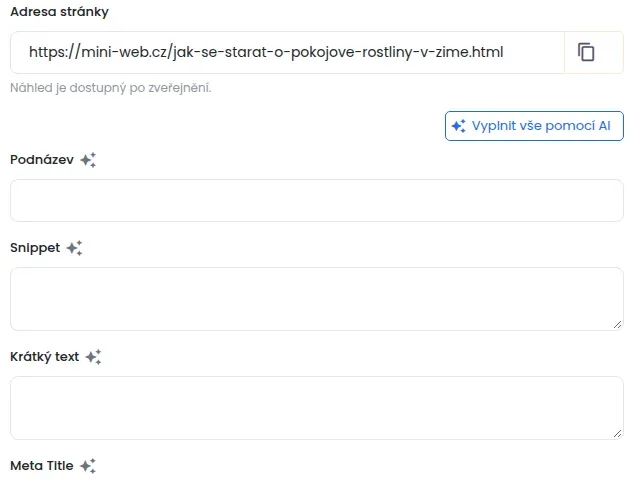
- Napište název a text článku. AI z nich vychází. Ukládat předem nemusíte.
- Klikněte na ikonu hvězdiček vedle názvu pole. Nebo klikněte na Vyplnit vše pomocí AI a vyplní se všechna pole najednou.
- Počkejte pár vteřin. Nad poli se ukáže Generuji… a potom kolik kreditů to stálo.
- Vyplněné texty si přečtěte a upravte, co se vám nelíbí.
- Uložte článek. Bez uložení se vyplněný text ztratí.
Pozor: AI přepíše i pole, která už máte vyplněná. Když chcete zachovat svůj text, použijte hvězdičky jen u prázdných polí místo tlačítka Vyplnit vše pomocí AI.
Jakým stylem a jak dlouhé texty AI píše, nastavíte v Konfigurace webu › Nastavení AI. Postup je v článku Automatické texty polí: jak AI vyplní podnázev, popis a meta údaje.
Jak nechat AI navrhnout štítky
Vpravo od nadpisu Štítky je tlačítko Načíst štítky. Uvidíte ho jen u uloženého článku a jen ve vyšším tarifu.
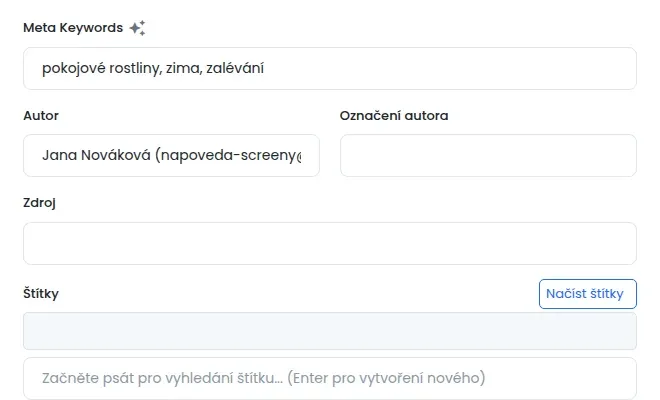
- Vyplňte Meta Keywords (klíčová slova oddělená čárkou), nebo přidejte k článku aspoň jeden štítek.
- Článek uložte. AI pracuje s uloženou podobou článku.
- Klikněte na Načíst štítky.
- AI přidá k článku nové štítky. Pod polem uvidíte, kolik jich přidala a které. Štítky se k článku rovnou uloží.
Nevhodný štítek odeberete křížkem a článek uložíte. Štítky u mnoha článků najednou doplníte hromadnou akcí Doplnit údaje. Viz Seznam článků: filtrování a hromadné akce.
AI a obrázky článku
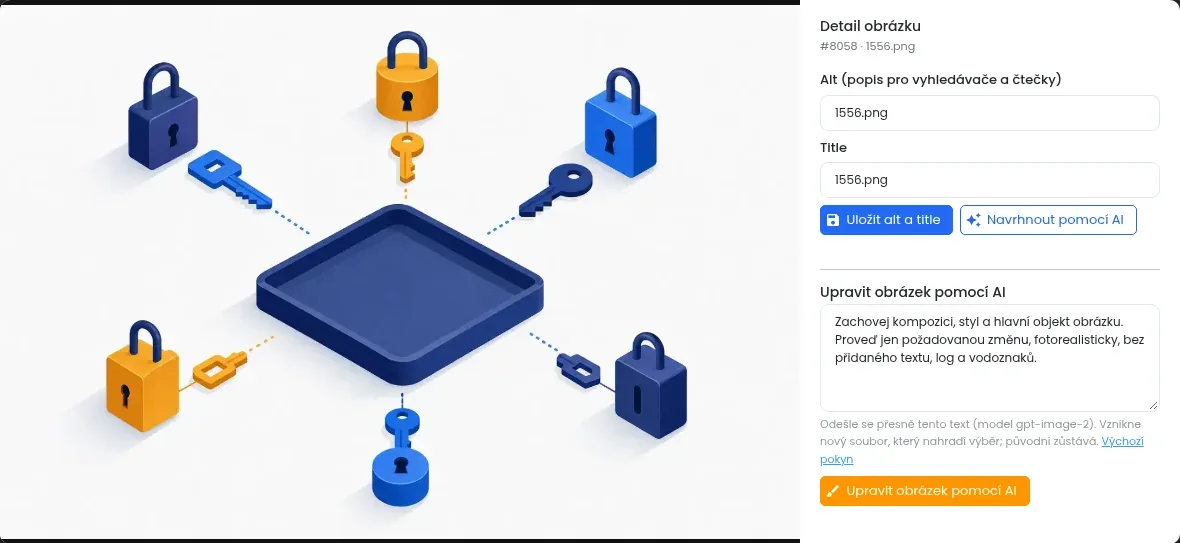
Když vyberete obrázek do záhlaví nebo do přehledu kategorií, objeví se pod tlačítkem jeho malý náhled. Klikněte na něj. Otevře se Detail obrázku.
Popis obrázku
Pole Alt je krátký popis toho, co je na obrázku. Čte ho Google a lidé, kterým počítač předčítá text. Pole Title je titulek, který se ukáže po najetí myší.
- Klikněte na Navrhnout pomocí AI. AI se na obrázek podívá a navrhne oba texty.
- Texty si přečtěte a případně opravte.
- Klikněte na Uložit alt a title.
Popis se uloží k obrázku v knihovně Médií. Platí tedy všude, kde je obrázek použitý.
Úprava obrázku pomocí AI
Ve spodní části detailu je část Upravit obrázek pomocí AI. AI podle vašeho pokynu obrázek překreslí. Například změní pozadí nebo dokreslí detail.
- Do pole s pokynem napište, co se má na obrázku změnit. Pole už obsahuje výchozí pokyn, aby AI zachovala styl obrázku. Svůj požadavek připište za něj.
- Klikněte na oranžové tlačítko Upravit obrázek pomocí AI. Úprava může trvat až minutu.
- Vznikne nový obrázek a u článku nahradí ten původní. Původní obrázek zůstane v knihovně.
- Uložte článek.
U obrázků v galerii AI obrázek upravit neumí. Popis jim ale doplnit můžete.
AI a časté dotazy
Tlačítko Doplnit obsah a FAQ nad textem článku hledá v textu časté dotazy. Když je nenajde podle nadpisů, zkusí je najít AI. Více v článku Obsah článku (osnova) a FAQ sekce.
AI a obrázky pro sociální sítě
V části Publikace na sociálních sítích umí AI upravit obrázek pro příspěvek. Popisuje to článek AI úprava obrázku pro sociální sítě: tlačítka a pokyny.
Na co si dát pozor
- Text od AI vždy přečtěte. AI se může splést nebo napsat něco, co v článku není.
- AI vyplní pole jen ve formuláři. Na web se text dostane až po uložení článku.
- Výjimkou jsou štítky a popis obrázku. Ty se uloží hned.