

Web může mít více jazyků, například češtinu a angličtinu. Každý jazyk má vlastní stránky, články, kategorie i menu. Systém je sám nepřekládá. Obsah pro každý jazyk napíšete zvlášť. Český článek a jeho anglický překlad pak můžete propojit. Přepínač jazyků na webu potom vede ze článku rovnou na jeho překlad.
Kde jazyky webu najdete
- V horní liště klikněte na Konfigurace webu.
- Vyberte Jazyky webu.
Jazyky může spravovat jen správce webu.
Jak vypadají adresy v jiném jazyce
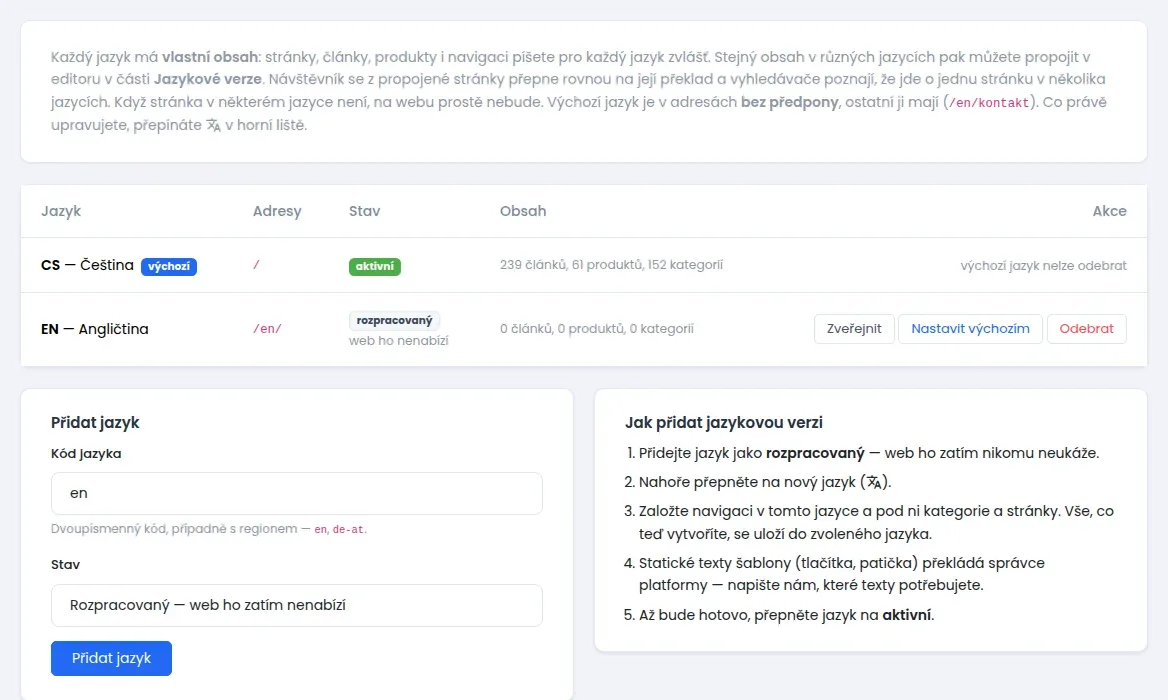
Výchozí jazyk má adresy bez předpony, například /kontakt/. Ostatní jazyky mají na začátku adresy svůj kód, například /en/contact/. Předponu vidíte v tabulce ve sloupci Adresy.
Krok 1: Přidejte jazyk
- V kartě Přidat jazyk napište do pole Kód jazyka dvoupísmenný kód. Například
enpro angličtinu,depro němčinu,skpro slovenštinu. - V poli Stav nechte Rozpracovaný. Návštěvníkům se jazyk zatím nenabídne a vy ho můžete v klidu připravit.
- Klikněte na Přidat jazyk.
Jazyk se objeví v tabulce. Ve sloupci Obsah vidíte, kolik v něm máte článků, produktů a kategorií.
Krok 2: Přepněte administraci do nového jazyka
Jakmile má web dva jazyky, objeví se v horní liště nový přepínač. Má ikonu překladu a kód jazyka, například CS.
- Klikněte na přepínač v horní liště.
- V nabídce Pracuji v jazyce vyberte nový jazyk, například angličtinu (EN).
Všechno, co od této chvíle vytvoříte, se uloží do vybraného jazyka. Až budete chtít zase pracovat na českém obsahu, přepněte zpátky na výchozí jazyk.
Krok 3: Vytvořte obsah v novém jazyce
- Založte menu pro nový jazyk. Klikněte v levém menu na Navigace › Správa navigací webu. U nové navigace vyberte v poli s jazykem kód nového jazyka. Více v článku Správa navigací webu.
- Do nové navigace přidejte kategorie.
- Napište stránky a články v novém jazyce. Postup je stejný jako u českého obsahu.
Každý jazyk je samostatný. Když stránka v některém jazyce chybí, na webu v tom jazyce prostě nebude.
Pole Jazyk v editoru článku, stránky a produktu
Jakmile má web víc jazyků, objeví se v editoru článku, stránky i produktu pod názvem rámeček se dvěma částmi: Jazyk a Jazykové verze.
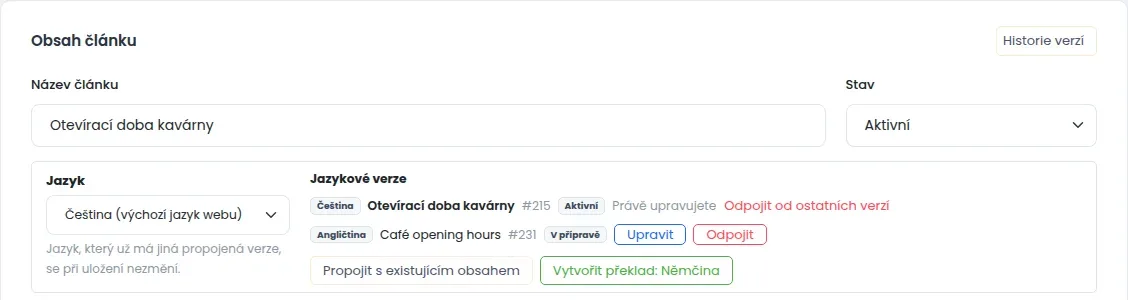
V poli Jazyk vidíte, do kterého jazyka obsah patří. U nového obsahu je předvyplněný jazyk, ve kterém právě pracujete. Když jste obsah napsali v jiném jazyce, než je vybraný, jazyk tu změňte a uložte. Jazyk nejde změnit na takový, ve kterém už existuje jiná propojená verze.
Jak propojit překlady
V části Jazykové verze je seznam všech propojených verzí. U každé je jazyk, název, stav a tlačítko Upravit. Verze, kterou máte otevřenou, má text Právě upravujete. Jazykové verze jdou propojit až po prvním uložení obsahu.
Vytvořit překlad kopií
- Otevřete článek, stránku nebo produkt ve výchozím jazyce a uložte ho.
- V části Jazykové verze klikněte na Vytvořit překlad: Angličtina. Tlačítko je pro každý jazyk, ve kterém verze ještě chybí.
- Potvrďte dotaz. Neuložené změny v otevřeném formuláři se ztratí, proto obsah nejdřív uložte.
- Systém založí kopii ve stavu V přípravě a hned ji otevře. Kopie je už propojená s originálem.
- Přepište text do nového jazyka a kopii zveřejněte. Postup je stejný jako u jiného obsahu.
Propojit obsah, který už máte
- Klikněte na Propojit s existujícím obsahem. Objeví se pole pro hledání.
- Napište část názvu nebo číslo obsahu. Nabídnou se jen články, stránky nebo produkty v jiném jazyce. Článek jde propojit jen s článkem, stránka se stránkou a produkt s produktem.
- U správného výsledku klikněte na Propojit. Pod seznamem se objeví Verze jsou propojené.
Když má nalezený obsah už své vlastní překlady, výsledek to napíše. Po potvrzení se obě skupiny spojí do jedné. Z každého jazyka může být propojená jen jedna verze.
Jak propojení zrušit
U jiné verze klikněte na Odpojit. U otevřené verze použijte Odpojit od ostatních verzí. Obsah zůstane, jen přestane být propojený.
Kategorie a položky menu
Položky navigace propojíte stejně v okně položky v části Jazykové verze. Tam jde jen propojit a odpojit. Kopii položky systém nezakládá. Jazyk položky se řídí navigací, ve které položka je, proto pole Jazyk v okně chybí.
Co propojení dělá na webu
Přepínač jazyků na webu vede z propojené stránky na její překlad. Vyhledávače se z propojení dozví, že jde o stejnou stránku v jiném jazyce. Počítají se jen zveřejněné verze. Překlad ve stavu V přípravě návštěvníci neuvidí a přepínač na něj nevede.
Texty šablony: tlačítka a patička
Kromě vašeho obsahu má web i pevné texty ze šablony. Například popisky tlačítek nebo texty v patičce. Ty se překládají ve slovníku hlášek. Slovník spravuje tým Mini-webu. Když potřebujete tyto texty přeložit nebo upravit, napište nám přes stránku Podpora.
Krok 4: Zveřejněte jazyk
Až bude obsah v novém jazyce hotový:
- Otevřete Konfigurace webu › Jazyky webu.
- U jazyka klikněte na Zveřejnit.
Stav se změní na aktivní a web začne jazyk nabízet. Když ho chcete zase schovat, klikněte na Skrýt na webu.
Jestli návštěvníci uvidí na webu přepínač jazyků, záleží na vzhledu webu. Přepínač jazyků je jedna ze sekcí, které se dají do vzhledu přidat v AI Studiu. Aby přepínač vedl ze stránky na její překlad, propojte jazykové verze. Postup je výše v části Jak propojit překlady. Propojit je umí i AI Studio.
Výchozí jazyk a odebrání jazyka
- Nastavit výchozím: jazyk bude hlavní a jeho adresy budou bez předpony. Jde to jen u aktivního jazyka, který ještě nemá žádný obsah. Hodí se hlavně hned po založení webu.
- Odebrat: jazyk zmizí. Odebrat jde jen jazyk, ve kterém není žádný obsah. Výchozí jazyk odebrat nejde.
Pole Jazyk stránky v Nastavení webu je něco jiného. Říká jen prohlížečům a vyhledávačům, v jakém jazyce je web napsaný. Více v článku Nastavení webu: název, stav, jazyk a vlastní doména.
Jazyk administrace je také něco jiného. Ten přepnete v uživatelském menu pod kolečkem s iniciálami a na web nemá vliv.