
Pod článkem může být QR kód pro platbu. Čtenář ho naskenuje v mobilní bance a pošle vám příspěvek, dar nebo podporu autora. Obecné nastavení je na obrazovce Platební QR kód. U každého článku pak zvolíte, jestli se QR kód ukáže.
Kde nastavení najdete
- V horní liště klikněte na Konfigurace webu.
- Vyberte Platební QR.
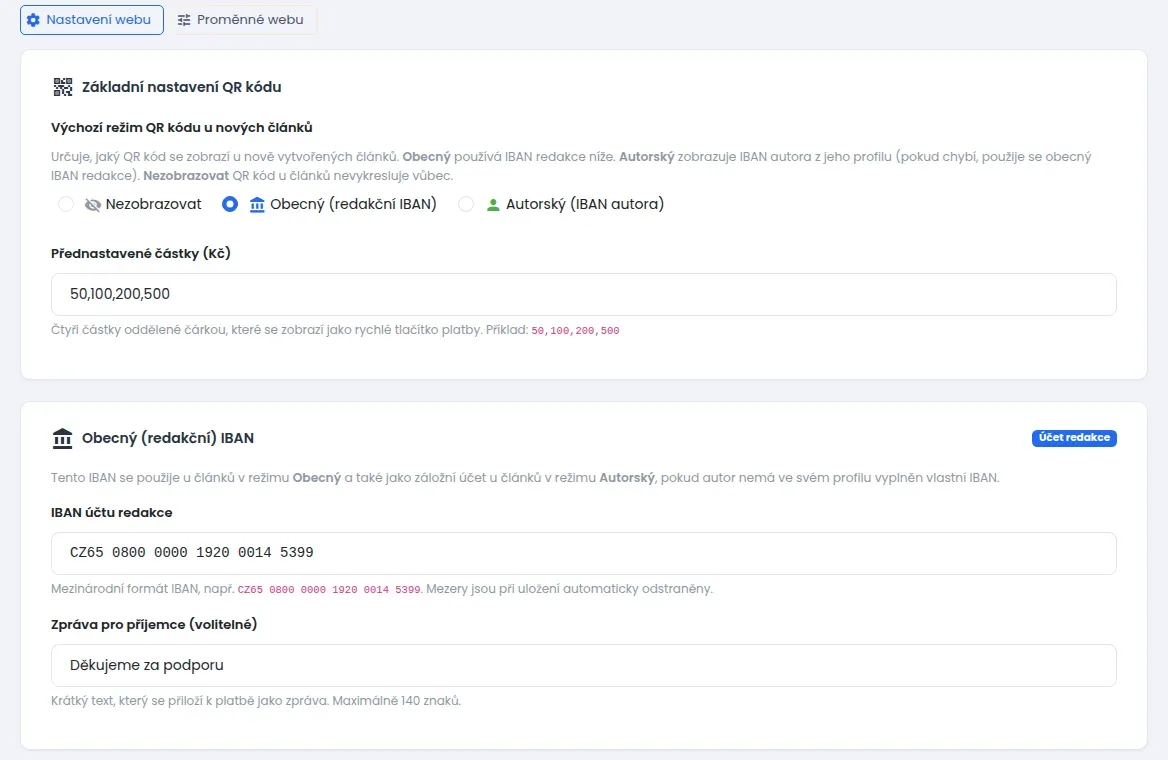
Jak QR kód nastavit
- V části Výchozí režim QR kódu u nových článků vyberte, co se nastaví u každého nového článku:
- Nezobrazovat: nové články QR kód mít nebudou. U jednotlivých článků ho zapnete ručně.
- Obecný (redakční IBAN): peníze půjdou na účet redakce.
- Autorský (IBAN autora): peníze půjdou přímo autorovi článku.
- Do pole Přednastavené částky (Kč) napište čtyři částky oddělené čárkou, například
50,100,200,500. Čtenář je uvidí jako tlačítka pro rychlou volbu. - Do pole IBAN účtu redakce napište číslo účtu v mezinárodním tvaru IBAN. Najdete ho v internetovém bankovnictví. Začíná písmeny
CZ. - Do pole Zpráva pro příjemce (volitelné) můžete napsat krátký text. Připojí se k platbě jako zpráva. Nejvíc 140 znaků.
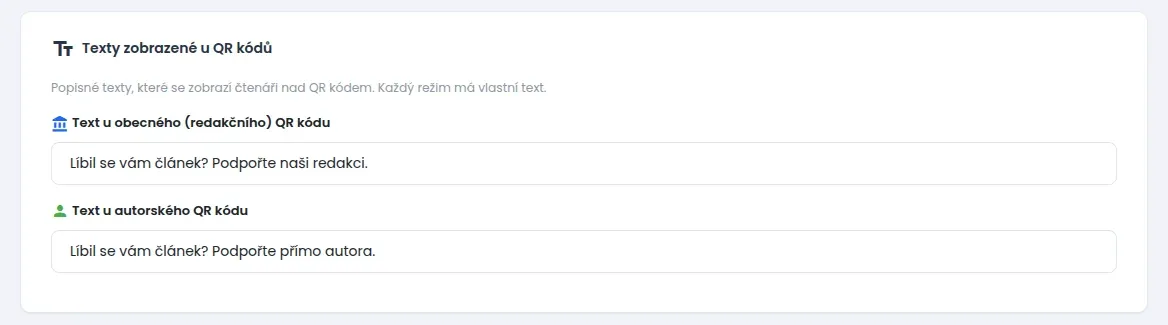
- V části Texty zobrazené u QR kódů upravte text, který čtenář uvidí nad QR kódem. Obecný a autorský QR kód mají každý svůj text.
- Klikněte na Uložit nastavení.
Úplně dole je tabulka Přehled aktuálního nastavení. Ukazuje, co web právě používá. Dokud nastavení neuložíte, platí výchozí hodnoty, například částky 50, 100, 200 a 500 Kč. V tabulce je u nich poznámka (výchozí hodnota).
Autorský QR kód: autor musí mít vyplněný účet
Aby peníze šly autorovi, musí mít autor v profilu vyplněné pole IBAN (pro autorský platební QR kód). Najde ho v uživatelském menu pod Můj profil.
Pozor: když autor účet vyplněný nemá, QR kód se ukáže s účtem redakce. Na webu to nepoznáte. Před zapnutím autorského QR kódu si proto ověřte, že autor účet vyplnil.
Jak QR kód zapnout u jednoho článku
- Otevřete článek v editoru.
- V části Podrobnosti najděte pole Platební QR kód.
- Vyberte Nezobrazovat, Zobrazit obecný (redakční) nebo Zobrazit autorský.
- Článek uložte.
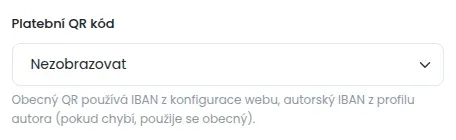
Po zapnutí dostane článek vlastní variabilní symbol. Vidíte ho pod polem Platební QR kód. Podle něj v bance poznáte, ke kterému článku platba patří. Symbol se už nemění, ani když QR kód vypnete a znovu zapnete.
Jak QR kód nastavit u více článků najednou
V seznamu článků zaškrtněte články a použijte hromadné zveřejnění. V jeho nastavení je pole Platební QR kód pro publikované články. Seznam článků také umí filtrovat podle QR kódu. Více v článku Seznam článků: filtrování a hromadné akce.
Co dělat, když se QR kód u článku neukazuje
- Zkontrolujte, že je u článku v poli Platební QR kód vybrané zobrazení, a že je článek uložený.
- Zkontrolujte, že je vyplněný IBAN účtu redakce. Bez něj se neukáže ani obecný kód. Autorský kód se bez účtu autora i redakce také neukáže.
- Pole Platební QR kód v editoru nevidíte vůbec? Platební QR kód je pokročilá funkce. Potřebuje modul Články a stránky v úrovni ADVANCED. Více v článku CMS moduly: jak zapnout nebo skrýt části administrace.
Tento QR kód nemá nic společného s platbou objednávek v e-shopu. Ty se nastavují v Platby: nastavení platebních metod.