
Související obsah je seznam dalších článků a produktů, které čtenáři doporučíte. Vyberete je ručně. Na webu se obvykle ukážou pod článkem, například jako Mohlo by vás zajímat. Přesné místo a vzhled určuje vzhled webu.
Stejně to funguje v editoru článku i v editoru produktu.
Kde související obsah najdete
V editoru článku sjeďte do karty Podrobnosti. V levém sloupci pod štítky je část Související obsah.
U nového článku v ní uvidíte oranžový pruh Pro přidání souvisejícího obsahu (články, produkty) nejprve uložte tento článek. Článek tedy nejdřív uložte. Pak se objeví pole pro hledání.
Jak přidat související článek nebo produkt
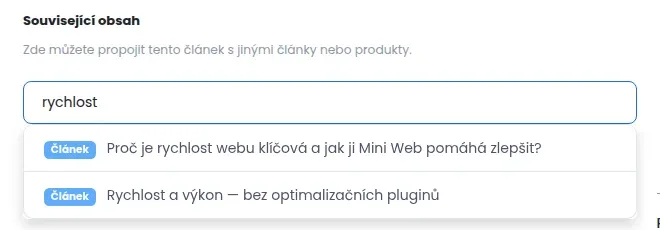
- Klikněte do pole Hledat články nebo produkty...
- Napište aspoň dvě písmena z názvu.
- Pod polem se ukážou nalezené položky. Modrý štítek Článek znamená článek, žlutý Produkt produkt.
- Klikněte na položku, kterou chcete přidat.
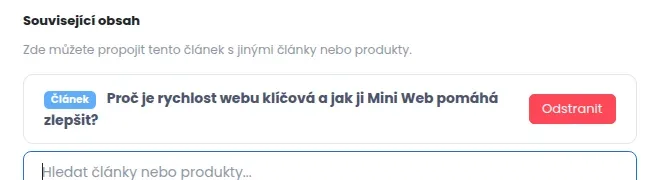
Položka se objeví v seznamu nad polem. Uloží se hned. Článek kvůli tomu ukládat nemusíte.
Přidat můžete víc položek. Na webu se ukážou ve stejném pořadí, v jakém jste je přidali.
Jak související obsah odebrat
U položky v seznamu klikněte na Odstranit. Položka zmizí hned, bez ukládání článku.
Proč související článek na webu nevidím
- Doporučený článek nebo produkt není zveřejněný. Na webu se ukážou jen položky ve stavu Aktivní. V administraci vidíte všechny.
- Vzhled webu související obsah nezobrazuje. Některé šablony s ním nepočítají. Zeptejte se toho, kdo vám vzhled připravil.
Propojení platí jen jedním směrem
Když k článku A přidáte článek B, na stránce článku A se ukáže odkaz na B. Na stránce článku B se odkaz na A neukáže. Chcete-li odkaz i zpátky, otevřete článek B a přidejte k němu článek A.
Související obsah, štítky a obsahové bloky
- Související obsah: ručně vybrané tipy. Ukážou se na místě určeném vzhledem webu.
- Štítky: web podle nich sám najde články na stejné téma. Viz Štítky: k čemu slouží a jak je používat.
- Obsahový blok: tip vložený přímo doprostřed textu. Viz Obsahový blok v článku.