U delšího článku pomůže čtenářům obsah na začátku. Je to seznam nadpisů, na které se dá kliknout. Druhá pomůcka je označení sekce s častými dotazy (FAQ). Vyhledávače pak poznají, že jde o otázky a odpovědi.
Tlačítko Doplnit obsah a FAQ
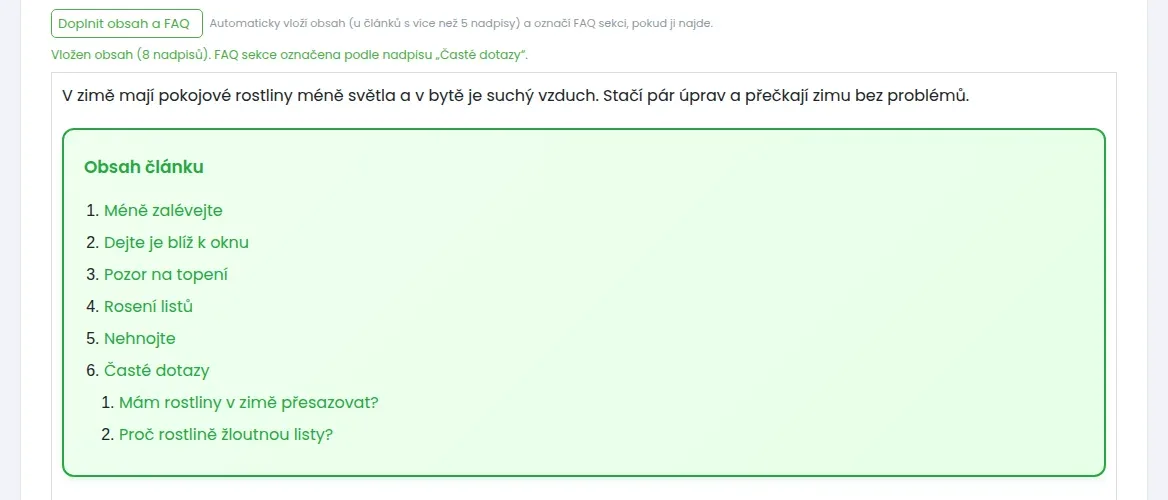
Nad textem článku je zelené tlačítko Doplnit obsah a FAQ. Obojí udělá jedním kliknutím.
- Dopište článek i s nadpisy. Nadpisy dělejte tlačítky H2 a H3 v liště nad označeným textem.
- Klikněte na Doplnit obsah a FAQ.
- Pod tlačítkem se objeví zelená nebo šedá zpráva, co se stalo.
- Článek uložte.
Kdy se obsah vloží
Obsah se vloží, jen když má článek víc než 5 nadpisů. U kratšího článku by obsah jen zabíral místo. Když už obsah v článku je, tlačítko ho nechá beze změny.
Jak tlačítko najde časté dotazy
- Hledá nadpis jako Časté dotazy, Často kladené otázky, Otázky a odpovědi nebo FAQ. Označí ho i s textem pod ním.
- Když takový nadpis nenajde, hledá aspoň dva nadpisy zakončené otazníkem.
- Když nenajde ani to, zkusí časté dotazy najít umělá inteligence.
Co znamenají zprávy pod tlačítkem
| Zpráva začíná slovy | Co znamená |
|---|---|
| Vložen obsah (8 nadpisů). | Obsah je v článku. Číslo říká, kolik nadpisů v něm je. |
| Obsah nevložen, článek má jen pár nadpisů. | Článek je na obsah moc krátký. |
| Obsah už v článku je. | Nic se nezměnilo. Obsah aktualizujte ručně, viz níže. |
| FAQ sekce označena podle nadpisu „…“ | Časté dotazy jsou označené. |
| FAQ sekce nenalezena. | V článku žádné časté dotazy nejsou. Nic se nestalo. |
Jak vložit obsah ručně
- Klikněte do textu na místo, kam má obsah přijít.
- Klikněte tam pravým tlačítkem myši.
- Vyberte Vložit obsah.
Ručně vložíte obsah i do kratšího článku. Do obsahu se dostanou všechny nadpisy H2 a H3.
Jak obsah aktualizovat nebo smazat
Obsah se sám nemění, když potom přepíšete nadpisy. Po každé větší úpravě nadpisů ho aktualizujte:
- Klikněte pravým tlačítkem myši přímo do zeleného rámečku s obsahem.
- Vyberte Aktualizovat obsah. Seznam se složí znovu podle současných nadpisů.
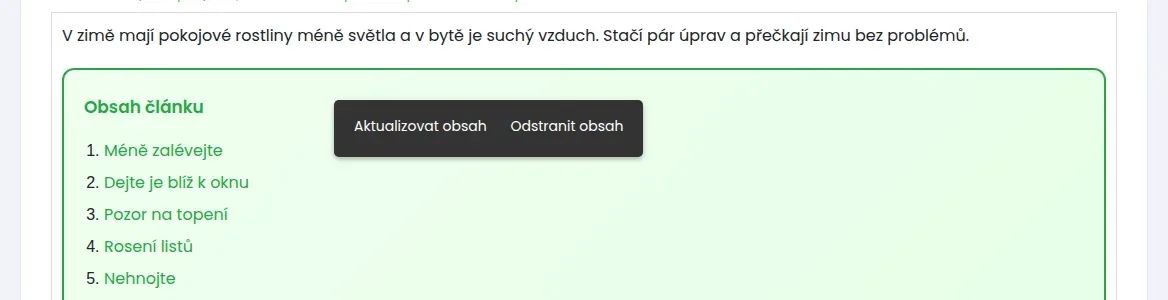
Volbou Odstranit obsah obsah z článku smažete. Systém se nejdřív zeptá, jestli to opravdu chcete.
Jak označit časté dotazy ručně
- Označte myší celou část s otázkami a odpověďmi.
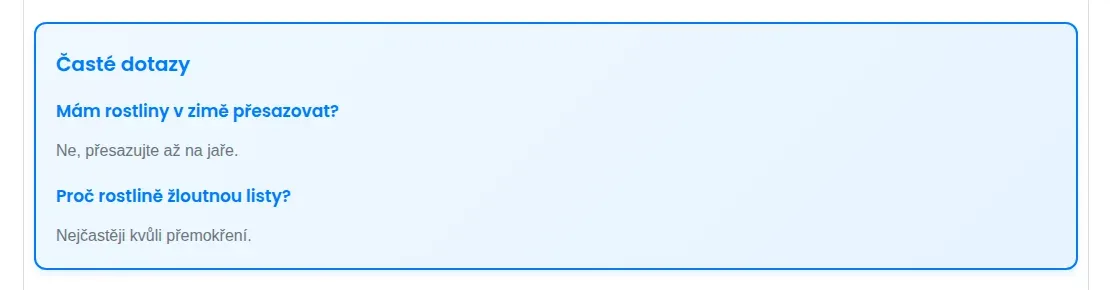
- V černé liště klikněte na FAQ. Kolem textu se objeví modrý rámeček.
- Článek uložte.
Označení zrušíte stejně. Klikněte do modrého rámečku, označte v něm text a v liště klikněte znovu na FAQ.
Obsah a FAQ u více článků najednou
Obsah a časté dotazy doplníte i u mnoha starších článků najednou. Slouží k tomu hromadná akce Doplnit údaje v seznamu článků. Postup je v článku Seznam článků: filtrování a hromadné akce.