Pod textem článku je karta Podrobnosti. Jsou v ní údaje, které čtenář v textu nevidí, ale web je používá. Například ve výpisu článků, v Googlu nebo při sdílení na Facebooku. Vyplňovat nemusíte všechno. Čím víc ale vyplníte, tím líp článek všude vypadá.
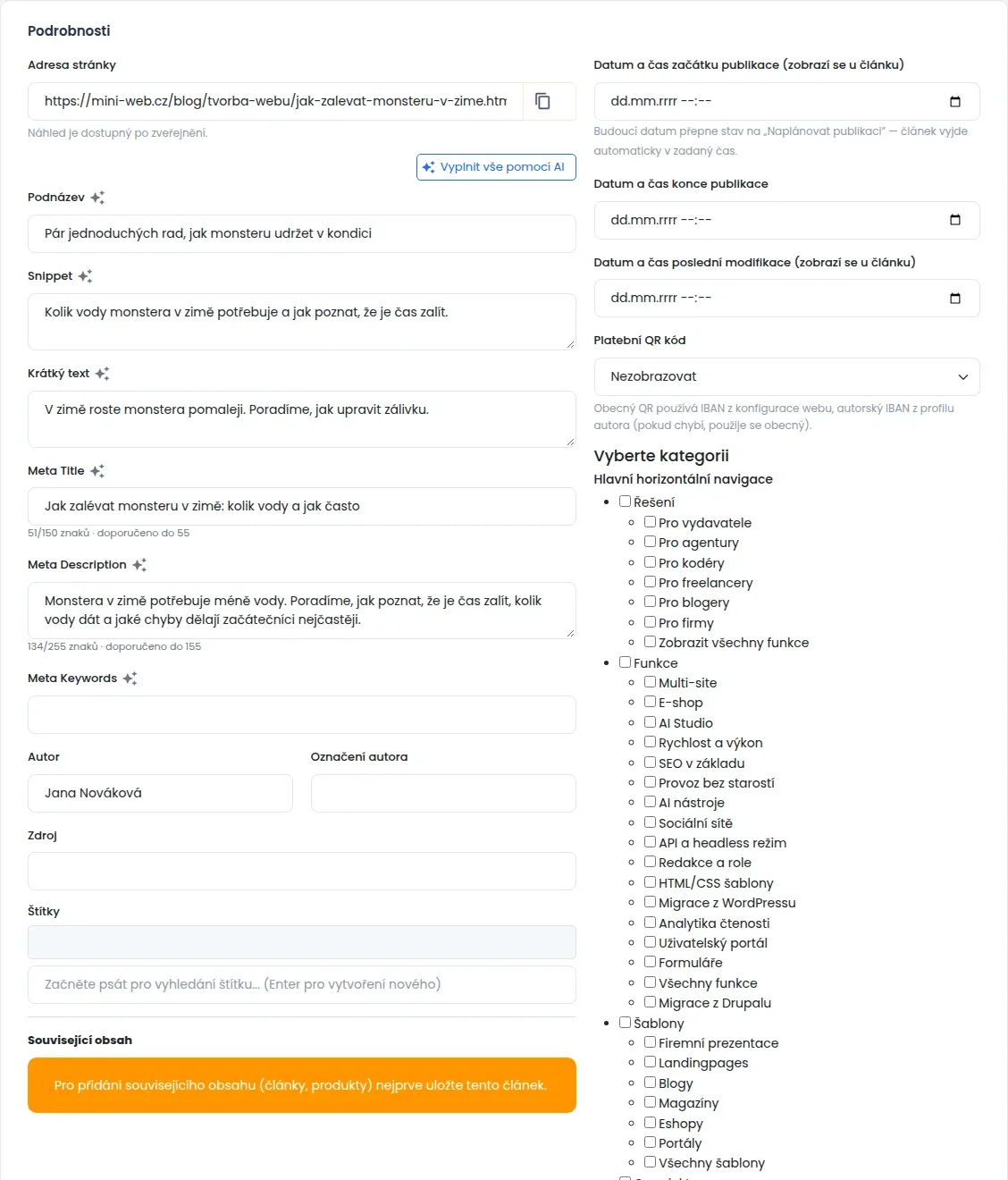
Adresa stránky
Adresa, na které článek na webu najdete. U nového článku se vyplní sama z názvu, když ho píšete. Když pak dvakrát kliknete na kategorii vpravo, přidá se před název adresa kategorie. Například /blog/jak-zalevat-v-zime.html.
Adresu můžete také přepsat ručně. Pak už ji systém při psaní názvu nemění. Když pole vymažete, začne se adresa zase doplňovat z názvu.
Adresu nastavte před prvním uložením. Po uložení je pole zamčené a v editoru ji už nezměníte. Změnu adresy popisuje článek Správa URL: adresy stránek a přesměrování.
Vedle pole je tlačítko se dvěma papíry. Zkopíruje adresu, například když ji chcete někomu poslat. U zveřejněného článku je vedle ještě šipka ze čtverečku. Ta otevře článek na webu v nové záložce. U článku, který ještě není zveřejněný, šipka chybí a pod polem je text Náhled je dostupný po zveřejnění. Nezveřejněný článek totiž web zatím neukazuje.
Podnázev, upoutávka a krátký text
- Podnázev: doplňkový nadpis pod názvem článku.
- Snippet: krátká upoutávka na článek, jedna až dvě věty. Používá se hlavně ve výpisech článků a v obsahových blocích, které na článek odkazují.
- Krátký text: úvodní odstavec neboli perex. Obvykle se ukáže na začátku článku.
Kde přesně se který text zobrazí, určuje vzhled webu. Když si nejste jistí, vyplňte všechna tři pole.
Pole pro vyhledávače
Meta Title, Meta Description a Meta Keywords jsou titulek, popisek a klíčová slova pro Google. Na webu je čtenář nevidí. Počítadlo pod polem ukazuje, kolik znaků jste napsali a jaká délka se doporučuje. U Meta Title je to 55 znaků, u Meta Description 155 znaků. Když doporučenou délku přetáhnete, počítadlo zoranžoví. Jak pole vyplnit, radí článek Meta title, description a co opravdu ovlivňuje SEO.
Ikonou hvězdiček u pole nebo tlačítkem Vyplnit vše pomocí AI pole vyplní umělá inteligence. Viz AI pomocník v editoru článku.
Autor, Označení autora a Zdroj
- Autor: kdo článek napsal. Vybíráte ze jmen lidí, kteří mají přístup do administrace webu. U nového článku jste to vy. Podle autora se článek ukáže na jeho autorské stránce.
- Označení autora: text, který se na webu ukáže místo jména autora. Například Redakce. Když pole necháte prázdné, ukáže se jméno autora.
- Zdroj: odkud článek pochází, když ho přebíráte. Například název jiného webu.
Jméno a fotku autora na webu nastavíte v jeho profilu. Viz Profil autora: podpis pod článkem, fotka a stránka autora na webu.
Štítky
Štítky jsou klíčová slova, podle kterých se články dají třídit. Například zahrada nebo recepty.
- Klikněte do pole pod nadpisem Štítky a začněte psát.
- Pod polem se ukážou existující štítky. Klikněte na ten, který chcete.
- Když štítek ještě neexistuje, dopište ho a stiskněte Enter. Vytvoří se nový.
Vybrané štítky jsou modré. Křížkem u štítku ho z článku odeberete. Štítky se uloží spolu s článkem. Více v článku Štítky: k čemu slouží a jak je používat.
Data zveřejnění
- Datum a čas začátku publikace: kdy článek vyjde. Datum se u článku zobrazí. Když zadáte budoucí datum, stav se přepne na Naplánovat publikaci a článek vyjde sám.
- Datum a čas konce publikace: kdy článek z webu zmizí. V ten čas se jeho stav sám přepne na Zrušen. Hodí se na akce a nabídky s koncem.
- Datum a čas poslední modifikace: datum aktualizace, které se ukáže u článku. Vyplňte ho, když článek podstatně přepíšete.
Stavy vysvětluje článek Stav článku: co znamená V přípravě, Aktivní, Naplánovat publikaci a Zrušen. Pole Platební QR kód popisuje článek Platební QR kód u článku.
Vyberte kategorii
Seznam všech rubrik webu, rozdělený podle menu. Do seznamu se dostanou jen kategorie, do kterých lze zařadit článek.
- Zaškrtněte všechny kategorie, kam článek patří.
- Na název té nejdůležitější dvakrát klikněte. Stane se hlavní kategorií. Její název zčerná a podtrhne se a políčko se zaškrtne. U nového článku se podle ní doplní adresa.
Obrázky k článku
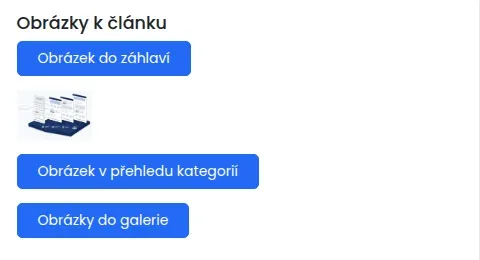
- Obrázek do záhlaví: hlavní obrázek na stránce článku. Editor ho nabídne i jako obrázek pro příspěvek na sociální sítě.
- Obrázek v přehledu kategorií: obrázek článku ve výpisu článků v rubrice.
- Obrázky do galerie: víc obrázků najednou. Kde a jak se galerie ukáže, určuje vzhled webu.
Postup je u všech tří stejný:
- Klikněte na tlačítko. Otevře se okno s obrázky webu.
- Klikněte na obrázek. Nový obrázek do okna přetáhněte z počítače, nahraje se sám.
- Zavřete okno. Pod tlačítkem uvidíte náhled.
- Uložte článek.
Když kliknete na náhled obrázku, otevře se jeho detail. V něm vyplníte popis obrázku pro vyhledávače. Umělá inteligence ho umí navrhnout a obrázek i upravit. Více v článku AI pomocník v editoru článku.
Související obsah a parametry
- Související obsah se objeví po prvním uložení článku. Viz Související obsah u článku a produktu.
- Parametry uvidíte, jen když má web nastavená vlastní pole. Viz Parametry: vlastní pole u obsahu.