
Seznam článků je přehled všech článků webu. Tady článek najdete, otevřete ho k úpravě nebo upravíte víc článků najednou. Otevřete ho v levém menu přes Články › Seznam článků.
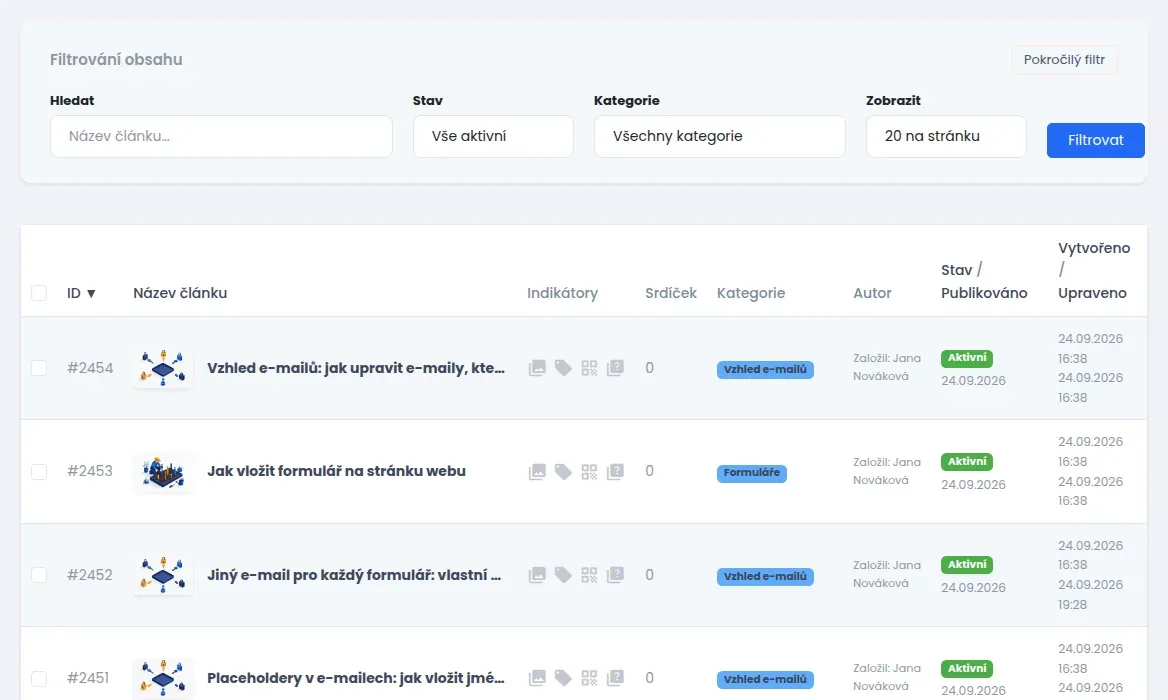
Co je v tabulce
- ID: pořadové číslo článku.
- Název článku s malým obrázkem. Kliknutím na název otevřete článek v editoru. Když článek nemá obrázek, je místo něj nápis Bez obrázku.
- Indikátory: ikonky, co už článek má. Vysvětlení je níže.
- Srdíček: kolik návštěvníků má článek v oblíbených.
- Kategorie: rubriky, do kterých článek patří.
- Autor: za slovem Založil je uživatel vybraný v editoru v poli Autor. Pokud má článek vyplněné Označení autora, je pod jménem modře.
- Stav / Publikováno: stav článku a datum zveřejnění.
- Vytvořeno / Upraveno: kdy článek vznikl a kdy byl naposledy uložen.
Kliknutím na nadpis sloupce ID, Název článku, Stav, Publikováno, Vytvořeno nebo Upraveno seznam seřadíte. Šipka u nadpisu ukazuje směr řazení.
Co znamenají ikonky ve sloupci Indikátory
Barevná ikonka znamená „ano“, šedá „ne“. Když na ikonku najedete myší, ukáže se popis.
- Obrázek: článek má připravené obrázky pro sociální sítě.
- Visačka: článek má štítky. Číslo u ní říká kolik.
- QR kód: pod článkem je platební QR kód. Modrá znamená redakční účet, zelená účet autora.
- Otazník: článek má označené časté dotazy (FAQ). Oranžová znamená, že je systém hledal, ale nenašel.
Legenda ikonek je i pod tabulkou.
Jak najít článek
- Do pole Hledat napište část názvu článku.
- Podle potřeby vyberte Stav a Kategorie.
- Klikněte na Filtrovat.
V poli Zobrazit zvolíte, kolik článků má být na jedné stránce. Mezi stránkami přepínáte pod tabulkou.
Filtr Stav
Výchozí volba Vše aktivní ukáže všechny články kromě zrušených a smazaných. Stavy mají ve filtru, v tabulce i v editoru stejné názvy. Další volby:
- Aktivní: zveřejněné články.
- V přípravě: rozpracované články.
- Naplánováno: články, které vyjdou samy později.
- Čeká na schválení a Požadována revize: články od autorů z uživatelského portálu. Viz Jak psát články přes uživatelský portál.
- Zrušen: články, které jste stáhli z webu.
- Skryté a Smazáno: články, které na webu nejsou.
Pokročilý filtr
Vpravo nahoře klikněte na Pokročilý filtr. Rozbalí se další možnosti.
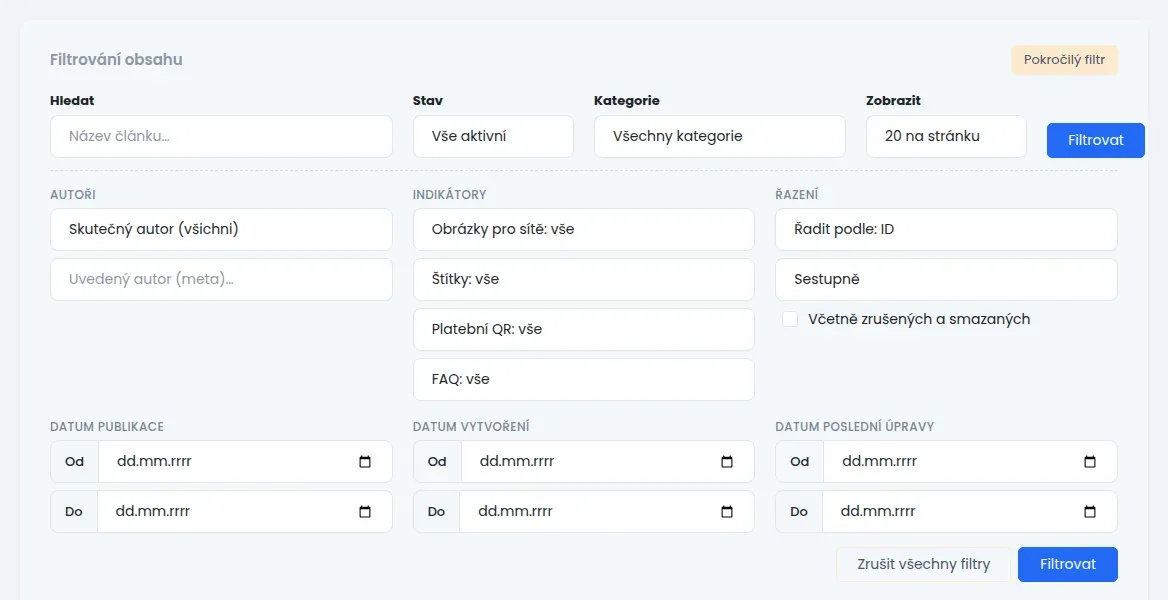
- Autoři: v prvním poli vyberte jméno uživatele. Ukážou se jeho články. Do pole Uvedený autor (meta)… můžete místo toho napsat text z pole Označení autora. Najdou se články s tímto označením.
- Indikátory: například jen články bez štítků nebo bez označených častých dotazů. Hodí se, když hledáte, co ještě doplnit.
- Řazení: podle čeho a kterým směrem seřadit.
- Včetně zrušených a smazaných: ukáže úplně všechny články.
- Datum publikace, Datum vytvoření a Datum poslední úpravy: rozsah od a do.
Když je pokročilý filtr zapnutý, u tlačítka svítí štítek aktivní.
Jak upravit víc článků najednou
- Zaškrtněte políčko vlevo u článků, které chcete upravit. Políčkem v hlavičce tabulky vyberete všechny články na stránce.
- Nad tabulkou se objeví modrá lišta s počtem vybraných článků.
- Klikněte na akci, kterou chcete provést.
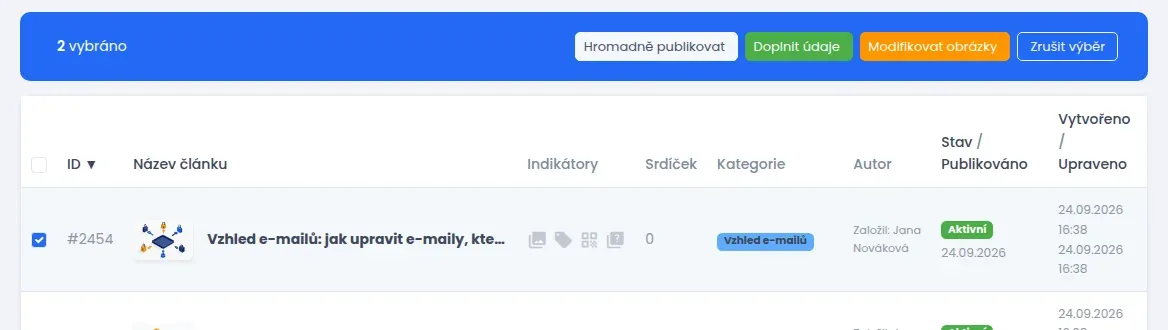
Hromadně publikovat
Zveřejní vybrané články najednou. Průvodce má pět kroků:
- Vyberete, jak se mají články zveřejnit. Přidat do publikačního plánu dá každému článku nejbližší volný termín z plánu. Publikovat hned je zveřejní ihned.
- Zkontrolujete seznam článků. Odškrtnutím článek z dávky vyřadíte.
- Vyberete Platební QR kód pro publikované články.
- Vyberete sociální sítě, kam se mají články poslat. Platí pro všechny vybrané články. Pak kliknete na Publikovat.
- Uvidíte souhrn, kolik článků vyšlo, kolik je naplánovaných a kolik se přeskočilo.
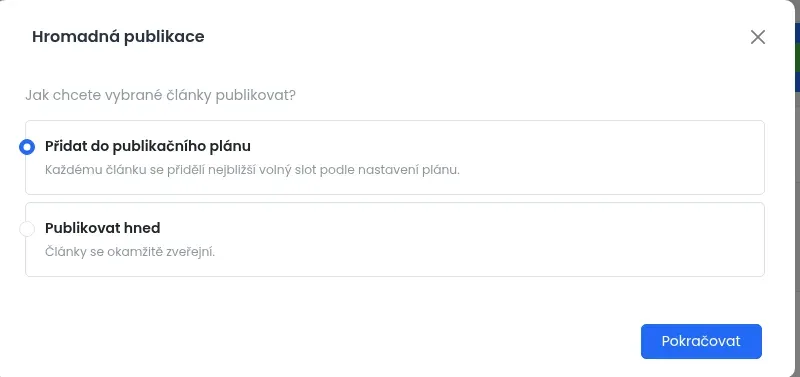
Publikační plán popisuje článek Plánování publikace: sloty a automatické zveřejňování.
Doplnit údaje
Doplní u vybraných článků, co jim chybí:
- Obsah: proklikávací obsah z nadpisů.
- FAQ: označení častých dotazů.
- Štítky: návrh štítků umělou inteligencí.
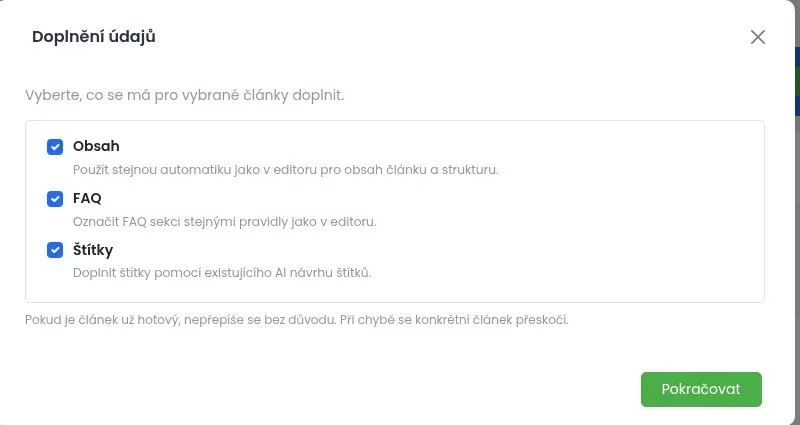
Funguje to stejně jako tlačítko Doplnit obsah a FAQ v editoru. Hotové články se zbytečně nepřepisují. Když se u některého článku něco nepovede, přeskočí se a ostatní se zpracují. Průběh uvidíte přímo v okně. Obsah a časté dotazy popisuje článek Obsah článku (osnova) a FAQ sekce.
Modifikovat obrázky
Vytvoří u vybraných článků obrázky pro sociální sítě. Postup je v článku Hromadná úprava obrázků pro sítě u více článků najednou.
Zrušit výběr
Odškrtne všechny vybrané články. Lišta zmizí.
Jak článek odstranit z webu
Článek se v administraci nemaže. Když ho na webu nechcete, otevřete ho, změňte Stav na Zrušen a uložte. Článek zmizí z webu i z běžného seznamu. Najdete ho přes filtr Stav a volbu Zrušen.