
Parametr je vlastní pole, které si k obsahu přidáte sami. Hodí se, když potřebujete u článků nebo produktů evidovat něco navíc. Například Rok výroby, Barva, Obtížnost nebo Odkaz na ukázku. Parametr jednou založíte a pak ho vyplňujete u každé položky.
Kde parametry najdete
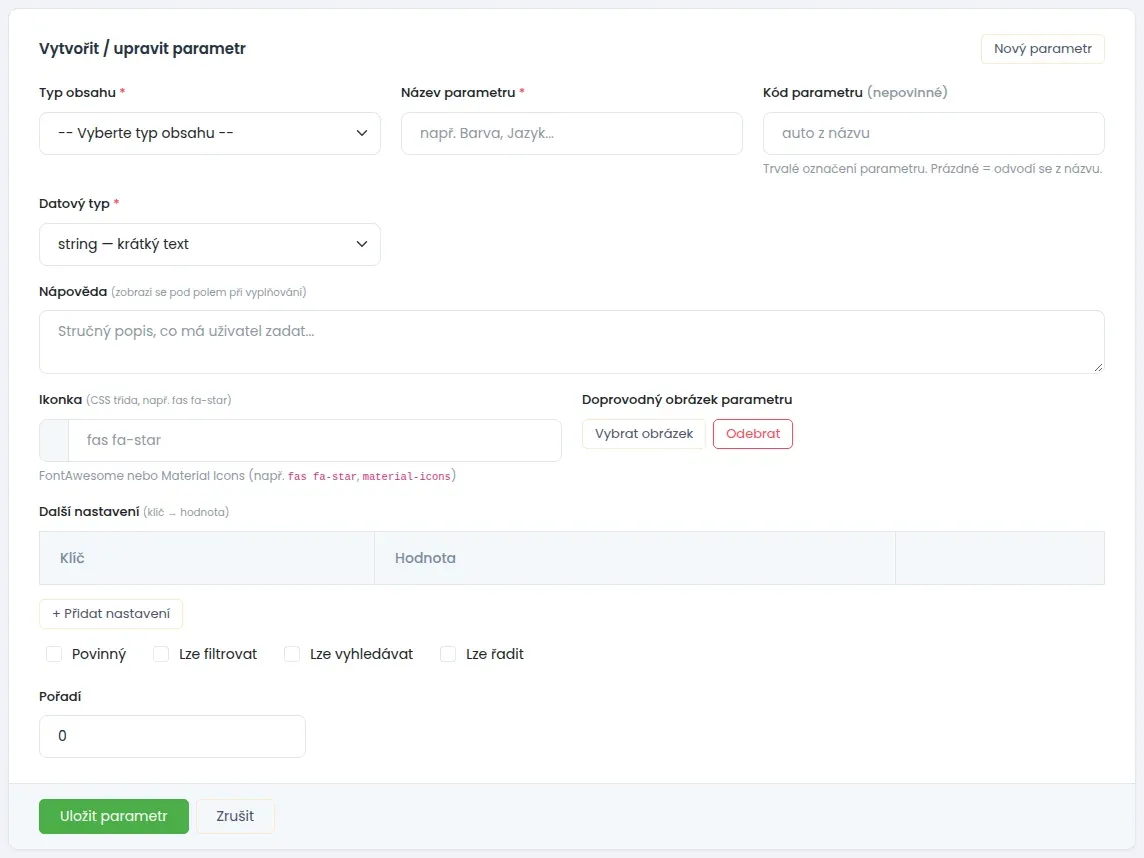
Klikněte v horní liště na Konfigurace webu › Správa parametrů. Nahoře je tabulka všech parametrů webu. Pod ní je formulář Vytvořit / upravit parametr.
V tabulce vidíte u každého parametru název, kód, typ obsahu, datový typ a pořadí. Tlačítkem Upravit načtete parametr do formuláře pod tabulkou.
Jak založit nový parametr
- Sjeďte dolů k formuláři Vytvořit / upravit parametr. Pokud je v něm načtený jiný parametr, klikněte vpravo na Nový parametr.
- V poli Typ obsahu vyberte, kde se má pole objevit. Popis možností je níže.
- Do pole Název parametru napište, co má redaktor vyplnit. Například Rok výroby.
- Pole Kód parametru nechte prázdné. Systém ho vytvoří z názvu sám.
- Vyberte Datový typ. Určuje, jaké pole redaktor uvidí. Přehled je níže.
- Do pole Nápověda napište krátký pokyn, například Uveďte rok ve tvaru 2024. Zobrazí se pod polem.
- Podle potřeby zaškrtněte Povinný a další volby.
- Klikněte na Uložit parametr.
Typ obsahu: kde se pole objeví
- Článek: pole se objeví v editoru článků a stránek.
- Kategorie: pole se objeví v okně pro úpravu kategorie v navigaci.
- Katalog: pole se objeví u produktů a položek katalogu.
Parametr patří jen k jednomu typu obsahu. Parametr pro články v editoru produktu neuvidíte. Když potřebujete stejné pole u článků i produktů, založte dva parametry.
Dřív šlo založit parametry i pro uživatele a pro soubory. Takový starší parametr uvidíte při úpravě v poli Typ obsahu s poznámkou (zatím bez formuláře). Takový parametr se v administraci nikde nevyplňuje. Nové parametry s těmito typy už založit nejde.
Datový typ: jaké pole redaktor uvidí
| Skupina | Co v nabídce najdete | Na co se hodí |
|---|---|---|
| Textové | krátký text, delší text, HTML obsah | Název, popis, text s tučným písmem a odkazy |
| Číselné | celé číslo, desetinné číslo, ano/ne | Rok, hmotnost, přepínač typu Doporučujeme |
| Datum a čas | datum, čas, datum a čas | Datum akce, otevírací hodina |
| Výběr | výběr z pevného seznamu, výběr uživatele, produktu, kategorie nebo článku | Obtížnost (lehká, střední, těžká), odkaz na související produkt |
| Média a URL | soubor, obrázek, zvuk, odkaz, YouTube video, mapa nebo adresa | Návod v PDF, fotka, podcast, video |
Některé typy ukážou ve formuláři další nastavení:
- Výběr z pevného seznamu: do pole Hodnoty napište možnosti, každou na nový řádek. Do pole Výchozí hodnota můžete napsat tu, která bude předvybraná. Musí se přesně shodovat s jednou z hodnot.
- Výběr kategorie: v poli Filtrovat dle navigace můžete nabídku omezit na jednu navigaci.
- Výběr produktu: v poli Filtrovat dle typu produktu můžete nabídku omezit na jeden typ produktu.
- Zvuk: můžete zapnout Nabídnout odkaz ke stažení, Přehrávat ve smyčce nebo Spustit automaticky.
Datový typ vyberte pečlivě hned na začátku. Když ho později změníte, už vyplněné hodnoty nemusí odpovídat novému poli.
Další volby ve formuláři
- Ikonka: malý obrázek vedle názvu pole. Zapisuje se jako název ikony, například
fas fa-star. Když ikonku nepotřebujete, nechte pole prázdné. - Doprovodný obrázek parametru: obrázek vybraný tlačítkem Vybrat obrázek z médií. Zobrazí se nad polem.
- Další nastavení: dvojice klíč a hodnota pro zvláštní potřeby šablony. Vyplňujte jen tehdy, když vám to řekne tvůrce šablony.
- Povinný: obsah bez vyplněného pole nepůjde uložit.
- Lze filtrovat, Lze vyhledávat, Lze řadit: říkají šabloně, že smí podle pole filtrovat, hledat nebo řadit. Na webu se to projeví jen tehdy, když to šablona umí.
- Pořadí: číslo, podle kterého se pole seřadí v editoru. Menší číslo je výš.
Kde parametr vyplníte
Otevřete článek nebo produkt. V editoru najdete část Parametry se všemi poli pro daný typ obsahu. Stejná pole vidí i autoři, kteří píšou přes uživatelský portál. Vyplňte je a obsah uložte. Jak hodnoty na webu vypadají, určuje šablona webu.
Kód parametru: kdy ho vyplnit
Kód je trvalé označení parametru. Používá ho šablona webu, aby věděla, které pole má zobrazit. Pokud ho nevyplníte, vznikne z názvu. Například z Rok výroby vznikne rok-vyroby.
Kód vyplňte ručně jen tehdy, když vám ho zadá tvůrce šablony. U hotového parametru ho neměňte. Šablona by pole přestala najít.
Jak parametr smazat
- V tabulce klikněte u parametru na Smazat.
- Systém se zeptá, jestli parametr opravdu chcete smazat. Když už je parametr u obsahu vyplněný, napíše také, kolik hodnot se smaže.
- Potvrďte jen tehdy, když si jste jistí. Smazané hodnoty nejde vrátit.
Parametr, nebo pole typu produktu?
Parametr pro Katalog platí pro všechny produkty. Pole typu produktu platí jen pro produkty jednoho typu. Například pole Velikost bot patří jen k typu Boty. Více v článku Typy produktů a jejich pole.
Parametry můžete přenést i na jiný web. Postup najdete v článku Export a import parametrů mezi weby.