
Funkce

Obrázky a média — nahrajete, o zbytek se postará systém

Převod do WebP, všechny velikosti obrázků a předvyplněné popisky automaticky. Alt text, úpravy a nové obrázky od AI, knihovna pro dokumenty i zvuk.

Vyzkoušet zdarma Vstoupit do dema

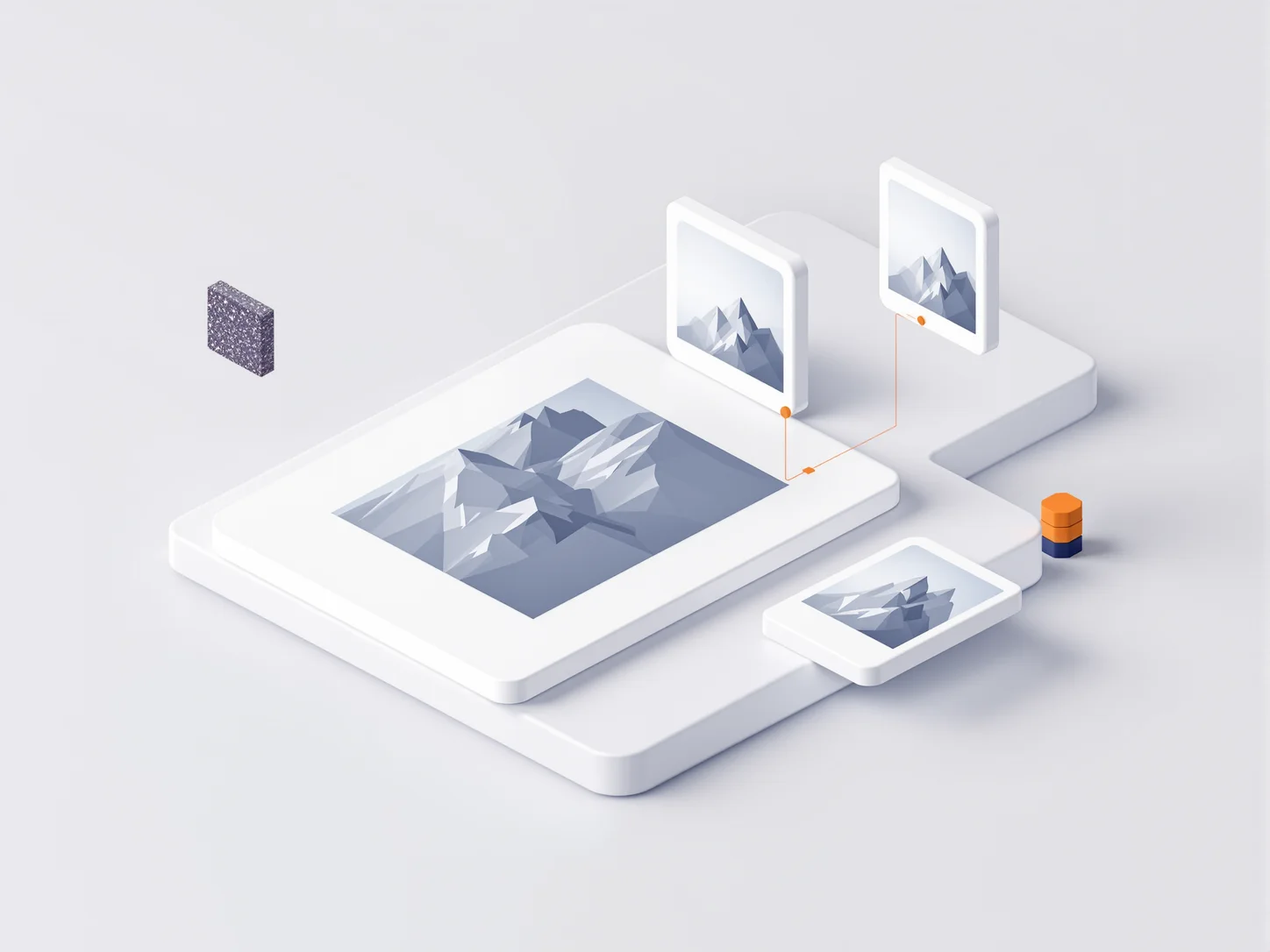
Velký obrázek krajiny a z něj odvozené menší verze v různých poměrech stran

Dnes

Fotka z telefonu má osm megabajtů a stránka se načítá věčnost

Před nahráním se obrázek zmenšuje v grafickém programu, pro výpis a pro detail se připravuje ve dvou velikostech, převádí se do moderního formátu a alt text se dopisuje, když na něj někdo vzpomene. Nebo to zařídí trojice pluginů, které se navzájem nemají rády.

S Mini-webem

Nahrajete fotku tak, jak je. O zbytek se postará systém. Převede ji do lehkého formátu, připraví všechny potřebné velikosti, předvyplní popisky a na požádání s ní pomůže umělá inteligence — od alt textu po úpravu jedním pokynem.

Po nahrání

Co se s obrázkem stane samo

Nic z toho nemusíte zapínat. Probíhá to u každého obrázku, ať ho nahrajete do knihovny, do článku, do produktu nebo přes API.

  • Převod do WebP

    JPEG, PNG i GIF se uloží jako WebP — formát, který má při stejné kvalitě zlomek velikosti. Obří fotky se zmenší na rozumný rozměr.

  • Všechny velikosti naráz

    Ze snímku vzniknou zmenšeniny pro výpis článků, detail, galerii, bannery i ikony autorů. Prohlížeč si pak stáhne tu, která se na obrazovku hodí.

  • Popisky z názvu souboru

    Alt i titulek se předvyplní čitelnou podobou názvu souboru. Z „kavarna-interier.jpg“ je rovnou „Kavárna – interiér“.

  • Úložiště mimo web

    Soubory leží v cloudovém úložišti s dlouhou cache, ne na serveru s webem. Stránka se načítá rychle i při náporu návštěv.

  • Správná velikost do sekce

    Když obrázek z knihovny vložíte do sekce v builderu, systém k němu připraví kopii přesně pro to místo — jinou pro kartu, jinou pro obrázek přes celou šířku.

  • Nahrání nikdy nespadne

    Když se některá zmenšenina nepovede, obrázek se stejně uloží a velikosti se doplní přegenerováním. Rozdělaný článek kvůli tomu nepřijde vniveč.

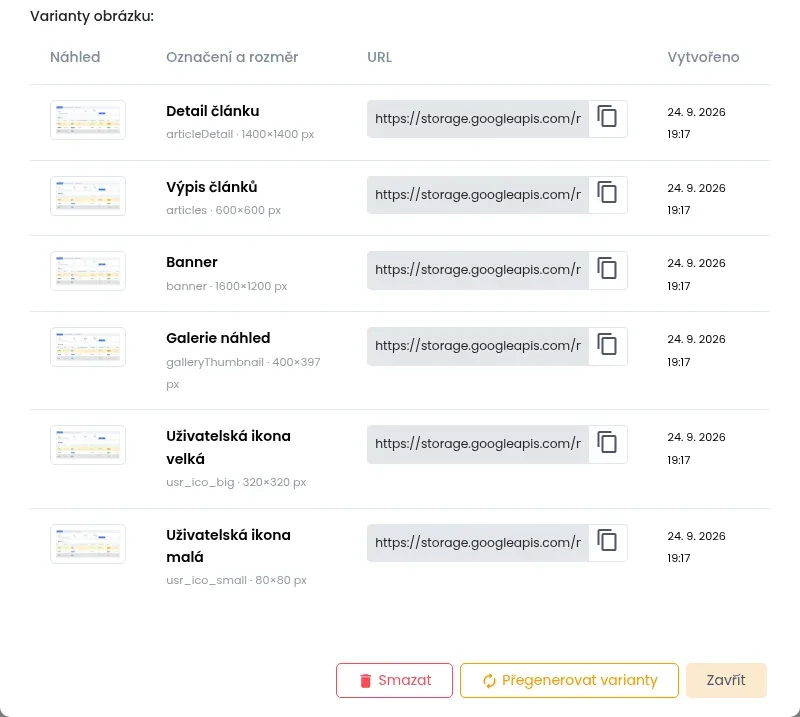
Tabulka Varianty obrázku: Detail článku, Výpis článků, Banner, Galerie náhled a další velikosti s rozměry a adresou
Z jednoho nahraného obrázku vznikne celá sada velikostí. V detailu obrázku vidíte každou z nich s rozměrem.

Knihovna médií

Obrázky, dokumenty i zvuk pohromadě

Knihovna má tři části — obrázky v mřížce, soubory v seznamu a zvuk s přehrávačem. Hledáte v názvu, alt textu i titulku.

  • Přetáhnete a je to

    Soubory nahrajete přetažením, klidně víc najednou, a vidíte průběh. Stejná plocha pro přetažení je i přímo v editoru článku a produktu.

  • Filtry, které dávají smysl

    Typ souboru, stav, řazení od nejnovějšího i podle velikosti. Obrázky vygenerované pro sociální sítě jsou ve výchozím stavu schované, aby knihovnu nezahltily.

  • Zvuk se zmenší sám

    Nahraný podcast nebo audio verze článku se bez ztráty kvality zbaví zbytečných dat, nepřehratelné formáty a přehnaně velké nahrávky se převedou do MP3. Na webu hraje běžný přehrávač.

  • Smazání s pojistkou

    Smazaný soubor zmizí z webu hned, ale z úložiště se definitivně odstraní až po třiceti dnech. Omyl se dá napravit.

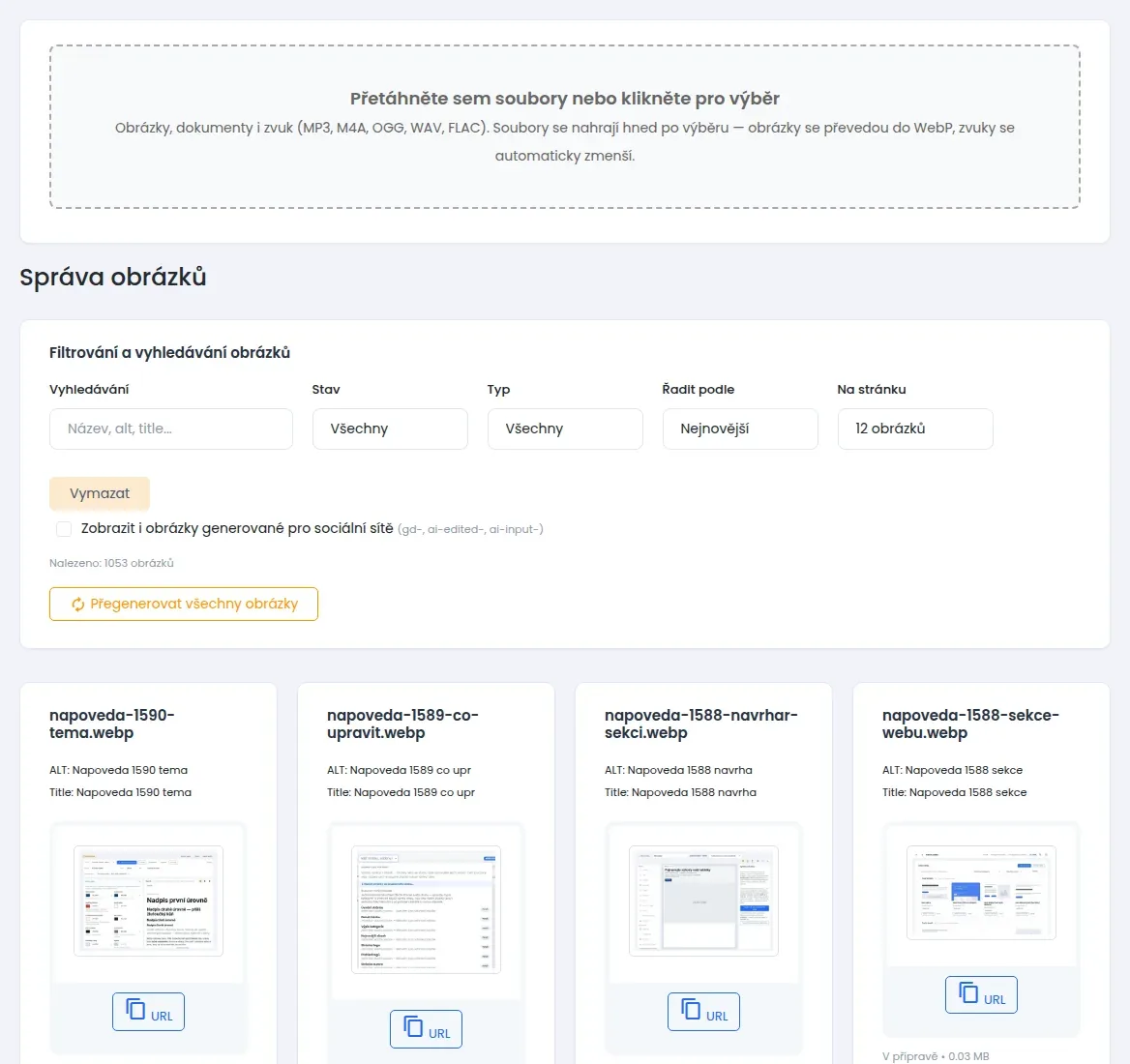
Obrazovka Média: nahoře plocha pro nahrání přetažením, pod ní filtry obrázků a mřížka náhledů
Knihovna médií: nahoře plocha pro přetažení souborů, pod ní filtry a náhledy.

Umělá inteligence

Alt text, úprava i nový obrázek na jeden pokyn

AI pracuje přímo v okně obrázku v editoru článku nebo produktu. Nic nestahujete, nic nenahráváte zpátky.

  • Alt text od AI

    Tlačítko „Navrhnout pomocí AI“ se podívá na obrázek, vezme v úvahu název článku a navrhne alt i titulek. Text, který je na obrázku vidět, přepíše doslova.

  • Přemalování jedním pokynem

    Napíšete, co změnit — „světlejší pozadí“, „bez lidí v pozadí“ — a vznikne nový obrázek. Původní zůstává v knihovně, nic se nepřepíše.

  • Nový obrázek do stránky

    V builderu a v AI Studiu si obrázek necháte vygenerovat podle popisu. Uloží se do knihovny jako každý jiný.

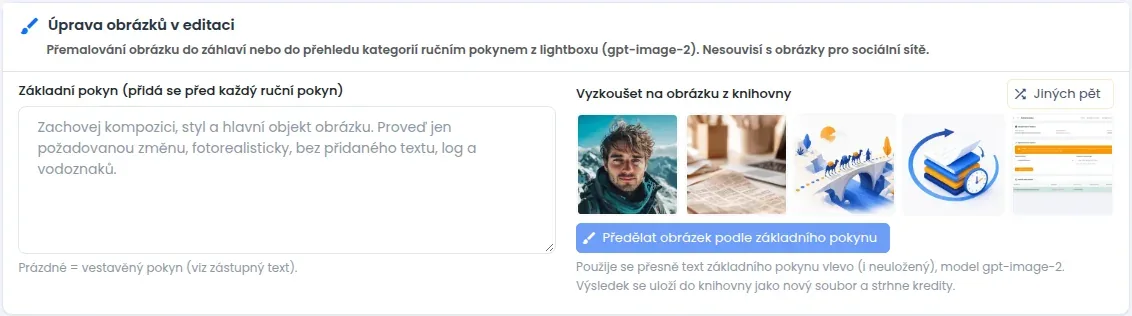
Nastavení AI úprav obrázků v editaci: základní pokyn webu a zkušební panel s obrázkem z knihovny
Základní pokyn pro úpravy nastavíte jednou pro celý web — třeba „zachovej kompozici a nepřidávej text“ — a platí pro každou úpravu.

Obrázky pro sociální sítě bez grafika

Z fotky článku nebo produktu systém složí náhled pro Facebook, Instagram, LinkedIn i Discord — čtverec do feedu i formát na výšku pro Story a Reel. Přidá nadpis, autora, rubriku a logo v barvách a písmech, které nastavíte jednou pro celý web.

Grafickou vrstvu umí systém bez AI a bez kreditů. Kdo chce víc, nechá navíc upravit pozadí umělou inteligencí. A když potřebujete náhledy pro desítky starších článků, vyberete je ve výpisu a zpracování poběží na pozadí.

Velikosti si určíte sami

V nastavení obrázků vidíte všechny velikosti, které web používá, a můžete přidat vlastní. Každá velikost znamená jeden soubor navíc u každého obrázku, proto se tu dá i něco vypnout. Po změně rozměrů přegenerujete jeden obrázek nebo celý web — běží to po dávkách a web mezitím funguje dál.

Video a YouTube

Video z YouTube vložíte do článku jen adresou, přehrávač se sám přizpůsobí šířce stránky. V builderu je sekce, která vypisuje nejnovější videa z vašeho kanálu — stačí adresa kanálu, bez klíčů a přihlašování. Nové video se na webu objeví samo.
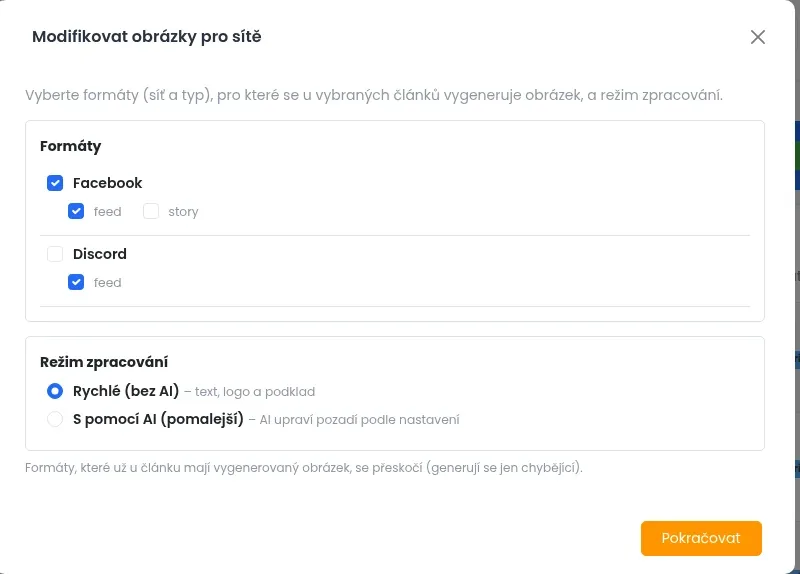
Okno Modifikovat obrázky pro sítě: výběr sítí a formátů a volba rychlého režimu bez AI nebo s pomocí AI
Hromadná úprava obrázků pro sítě: vyberete formáty a režim, zpracování poběží na pozadí.

Otázky

Časté otázky k obrázkům a médiím

Musím obrázky před nahráním zmenšovat?

Ne. Nahrajte fotku tak, jak ji máte. Systém ji převede do WebP, přehnaně velký rozměr zmenší a připraví všechny potřebné velikosti.

Uchovává se i originál?

Ukládá se optimalizovaná verze ve vysoké kvalitě, ze které vznikají všechny zmenšeniny. Původní soubor v jiném formátu se neschovává — pokud ho potřebujete archivovat, nechte si ho u sebe.

Co stojí AI kredity?

Návrh alt textu, přemalování obrázku a vygenerování nového obrázku. Převod do WebP, velikosti, přegenerování, optimalizace zvuku i grafická vrstva obrázků pro sítě jsou bez kreditů.

Jaké soubory můžu nahrát?

Obrázky (JPEG, PNG, WebP, GIF, SVG), dokumenty (PDF, Word, Excel, ZIP, text), zvuk (MP3, M4A, OGG, WAV, FLAC a další) a video. Dokumenty a video se ukládají beze změny.

Počítají se soubory do tarifu?

Ano, místo v knihovně se počítá do limitu tarifu. Protože se ukládají optimalizované verze, zabírají obrázky výrazně méně, než kolik měl původní soubor.

Kdo smí knihovnu spravovat?

Na obrazovku Média má přístup ten, kdo má oprávnění k souborům. Redaktor bez něj může obrázky dál vkládat do svých článků, jen nespravuje celou knihovnu. Skládání galerií má vlastní oprávnění, takže ho můžete svěřit jen části redakce.

Dostupnost

Knihovnu médií, převod do WebP a velikosti obrázků má každý web. Místo pro soubory se řídí tarifem, AI úpravy obrázků spotřebovávají kredity. Rozsah najdete v ceníku.

Nahrajte fotku a podívejte se, co z ní vznikne

Založte si web zdarma a nahrajte do knihovny jakýkoli obrázek. V detailu uvidíte všechny velikosti, které z něj systém připravil.

Vyzkoušet zdarma Nápověda k médiím