
Každá stránka, článek a produkt má na webu svou adresu, například /kontakt/. Anglicky se jí říká URL. Na obrazovce Správa URL vidíte všechny adresy webu. Hlavně tu ale nastavíte přesměrování: když někdo otevře starou adresu, web ho automaticky pošle na novou.
Kde Správu URL najdete
- V horní liště klikněte na Konfigurace webu.
- Vyberte Správa URL.
Obrazovku vidí správce webu. Běžní redaktoři k ní přístup nemají.
Kdy přesměrování potřebujete
- Přešli jste na Mini-web ze starého webu a stránky mají jiné adresy.
- Změnili jste adresu článku nebo stránky a stará adresa hlásí chybu „stránka nenalezena“.
- Zrušili jste stránku a chcete lidi poslat jinam, třeba na podobnou stránku.
Bez přesměrování by lidé ze starých odkazů a z Googlu skončili na chybové stránce. Google by navíc starou stránku časem zapomněl.
Jak vytvořit přesměrování
- V kartě Nová URL vyberte v poli Doména svou hlavní doménu.
- Do pole Adresa (URL) napište starou adresu. Pište ji bez domény a bez lomítka na začátku, například
stara-akce/. - Zaškrtněte Je to přesměrování. Objeví se další pole.
- V poli Typ přesměrování nechte volbu 301 (trvalé). Volbu 302 (dočasné) použijte jen tehdy, když se stará adresa brzy vrátí.
- Vyberte, kam má přesměrování vést:
- Do pole Cílová stránka webu začněte psát novou adresu a vyberte ji z nabídky.
- Nebo napište cestu do pole Nebo vlastní cílová cesta, například
/akce/.
- Klikněte na Vytvořit URL.
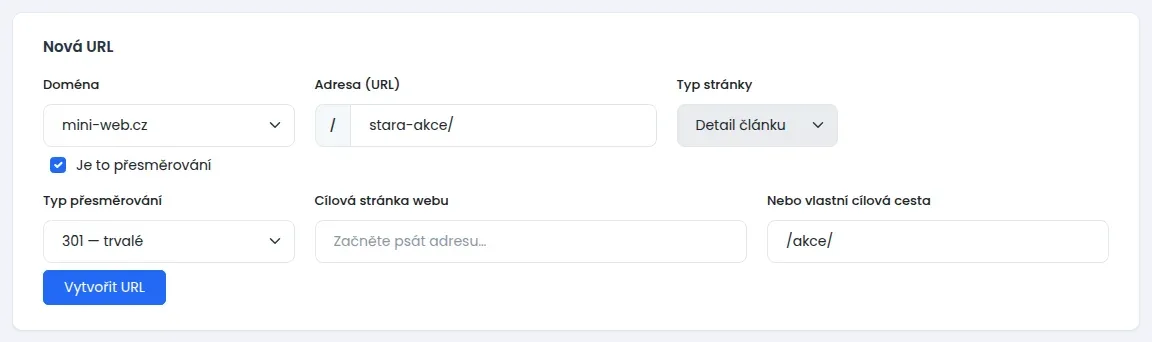
Pak starou adresu otevřete v prohlížeči. Měla by vás hned přenést na novou.
Jak najít adresu v seznamu
Pod formulářem je seznam všech adres webu. Pomůžou vám filtry nad ním:
- Pole s doménou: když má web víc domén, vyberte tu, kterou chcete vidět.
- Hledat v adrese…: napište část adresy.
- Vše, Stránky, nebo Přesměrování: zobrazí jen běžné adresy, nebo jen přesměrování.
- Číslo 50, 100 nebo 200 určuje, kolik adres se ukáže na jedné stránce.
Klikněte na Filtrovat. Tlačítko Zrušit filtry vymaže.
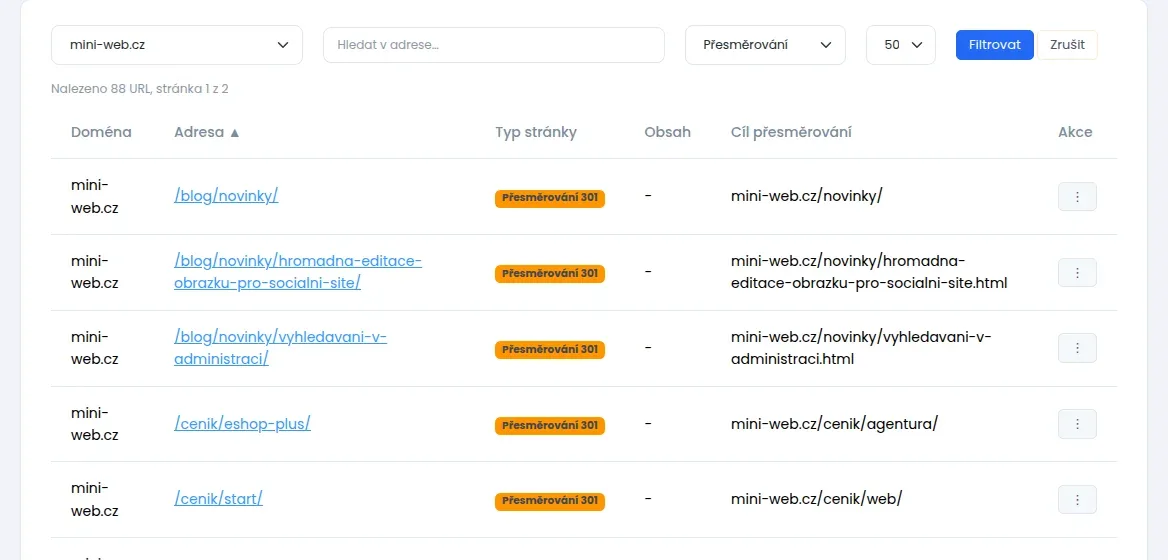
Ve sloupci Typ stránky vidíte, co na adrese je. Například Detail článku, Výpis článků kategorie, Domovská stránka nebo Přesměrování 301. Ve sloupci Obsah je název článku, stránky nebo kategorie. U domovské stránky je tu název kategorie, kterou ukazuje, nebo text Domovská stránka. Technické adresy po smazaném obsahu se v seznamu neukazují.
Jak adresu upravit nebo smazat
- V řádku adresy klikněte vpravo na tlačítko se třemi tečkami.
- Vyberte Editovat. Údaje se načtou do formuláře nahoře. Upravte je a uložte. Úpravu zrušíte tlačítkem Zrušit úpravu.
- Nebo vyberte Smazat a potvrďte.
Potvrzovací okno ukáže, jaký obsah na adrese je. Poslední adresu článku, produktu, kategorie, stránky nebo domovské stránky smazat nejde. Obsah by pak na webu nebyl dostupný vůbec. Systém mazání odmítne a napíše proč.
Pozor na mazání. Když smažete jednu z více adres článku nebo stránky, na této adrese obsah přestane být k nalezení. Mažte jen přesměrování nebo adresy, o kterých víte, že je nepotřebujete. Adresu článku raději měňte přímo v editoru článku. Více v článku Podrobnosti článku.
Některé řádky jsou označené jako Systémová stránka a nemají žádné akce. Ty může upravit jen správce systému Mini-web.
Nová adresa pro obsah
Ve formuláři Nová URL můžete vytvořit i další adresu pro existující obsah. Vyberete Typ stránky a do pole Obsah stránky napíšete název článku, stránky nebo kategorie. Běžně to nepotřebujete, adresy obsahu vznikají samy při jeho uložení.