Když na web píšete články, můžete mít na webu i profil autora. Čtenáři pak u článku vidí, kdo ho napsal. Na stránce autora najdou vaši fotku, pár slov o vás a další vaše články.
Kde profil autora vyplníte
Profil autora je součástí vašeho profilu v administraci:
- Klikněte vpravo nahoře na kolečko s iniciálami.
- Vyberte Můj profil.
- Zůstaňte na záložce Data uživatele. Pole pro autora jsou ve spodní části.
Stejné údaje můžete měnit i v uživatelském portálu na webu. Popisuje to článek o profilu v portálu. Ostatní části profilu, třeba změnu hesla, popisuje článek Můj profil: jméno, fotka, heslo a upozornění e-mailem.
Co do profilu autora vyplnit
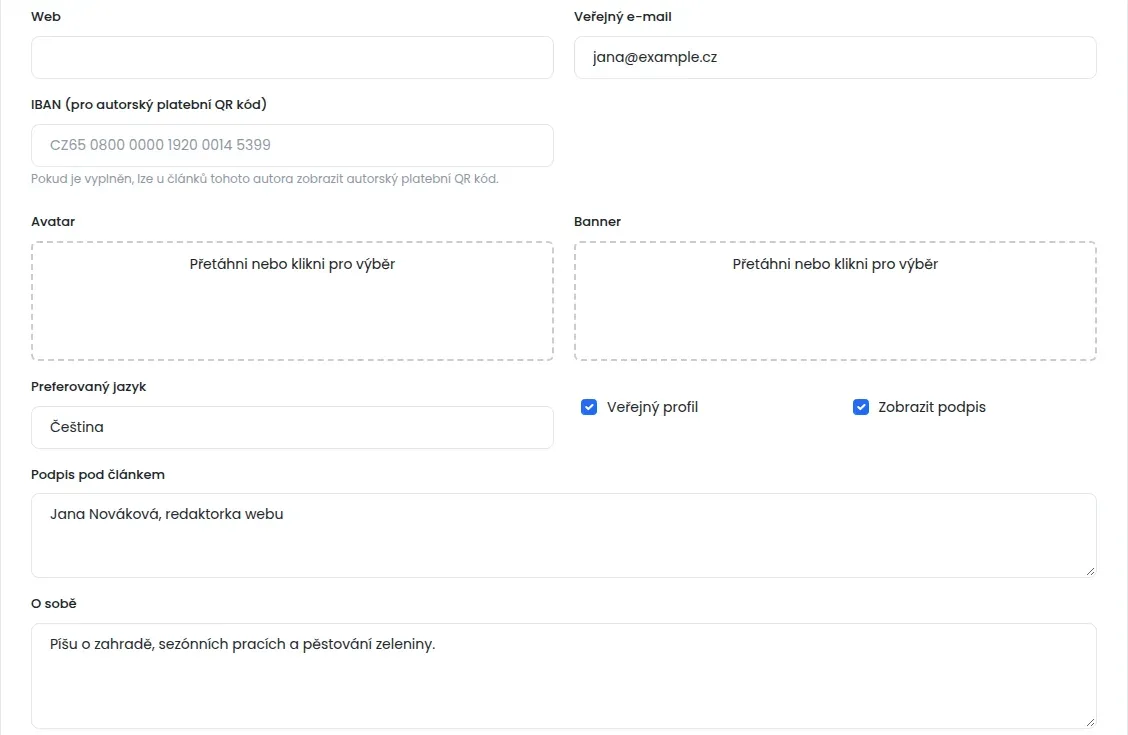
- Celé jméno: takhle se podepíšete u článků. Pole je úplně nahoře.
- Pozice / Titul: například redaktorka nebo šéfkuchař.
- Avatar: vaše fotka. Přetáhněte ji do rámečku, nebo do něj klikněte a fotku vyberte v počítači. Hodí se čtvercová fotka obličeje.
- Banner: široký obrázek do záhlaví stránky autora. Je nepovinný.
- O sobě: pár vět o vás. Ukáže se na stránce autora.
- Veřejný e-mail: e-mail, na který vám čtenáři mohou psát. Může být jiný než ten, kterým se přihlašujete.
- Web, Sociální sítě a Webové odkazy: odkazy na vaše další stránky. Síť přidáte tlačítkem Přidat další síť, vyberete ji ze seznamu a vložíte adresu svého profilu. Odkaz přidáte tlačítkem Přidat další odkaz.
Nakonec klikněte dole na Uložit změny. Profil autora se uloží pro web, ve kterém právě jste. Když píšete pro víc webů, vyplňte ho na každém zvlášť.
Veřejný profil a podpis pod článkem
- Veřejný profil: zaškrtněte, pokud chcete, aby se váš profil autora na webu ukazoval.
- Podpis pod článkem: krátký text, který se může připojit pod každý váš článek. Třeba Jana Nováková, redaktorka webu.
- Zobrazit podpis: zaškrtněte, pokud se má podpis pod články opravdu ukazovat.
Úplně dole v profilu je ještě Aktivní přispěvatel. Tuto volbu vidíte, ale změnit ji může jen správce webu v Uživatelé a role. Aktivní přispěvatelé se mohou ukazovat v přehledu autorů webu.
IBAN pro autorský platební QR kód
Pod článkem se může zobrazit QR kód, kterým čtenář pošle příspěvek. Když má jít příspěvek přímo vám, vyplňte pole IBAN (pro autorský platební QR kód). IBAN je číslo účtu v mezinárodním tvaru. Najdete ho v internetovém bankovnictví a začíná písmeny CZ.
QR kód s vaším účtem se ukáže jen u článků, u kterých je nastavený autorský QR kód. Když IBAN nevyplníte, použije se účet redakce. Všechno o QR kódech najdete v článku Platební QR kód u článku.
Stránka autora na webu
Každý autor má na webu vlastní stránku s adresou ve tvaru /autor/jana-novakova. Seznam všech autorů bývá na adrese /autori. Na stránce autora se ukazují údaje z profilu, například jméno, fotka a text O sobě.
Co přesně na stránce je a jak vypadá, záleží na šabloně vašeho webu. Některé šablony stránku autora nemají vůbec.
Co dělat, když se u článku nezobrazuje jméno autora
Projděte tyto body v tomto pořadí:
- Otevřete článek a v jeho podrobnostech zkontrolujte, kdo je vybraný jako autor. Postup je v článku o podrobnostech článku.
- Zkontrolujte, že má autor vyplněné Celé jméno a zaškrtnutý Veřejný profil.
- Požádejte správce webu, ať autorovi zapne Aktivní přispěvatel.
- Když nic z toho nepomůže, šablona webu jméno autora nejspíš vůbec nezobrazuje.