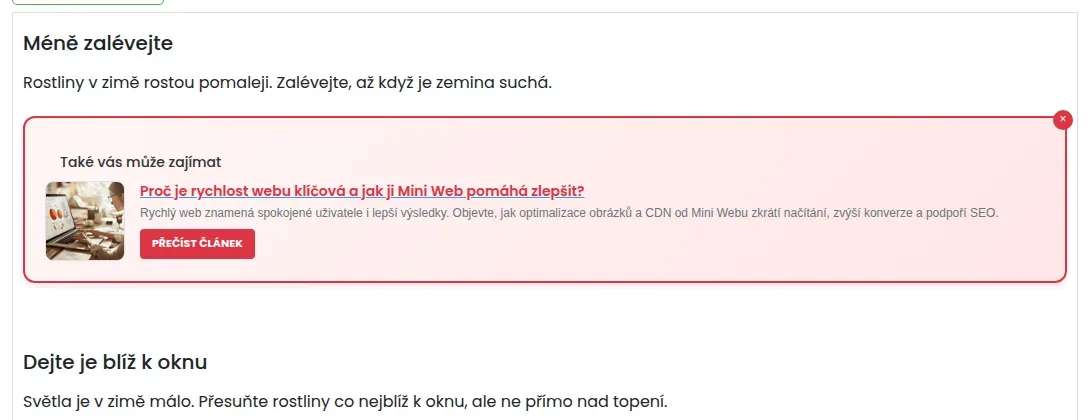
Obsahový blok je barevný rámeček uprostřed textu. Nejčastěji doporučuje čtenáři jiný článek nebo produkt, například pod nadpisem Také vás může zajímat. Můžete si také napsat vlastní rámeček s textem a tlačítkem.
Jak vložit obsahový blok
- V textu článku klikněte pravým tlačítkem myši na místo, kam má blok přijít.
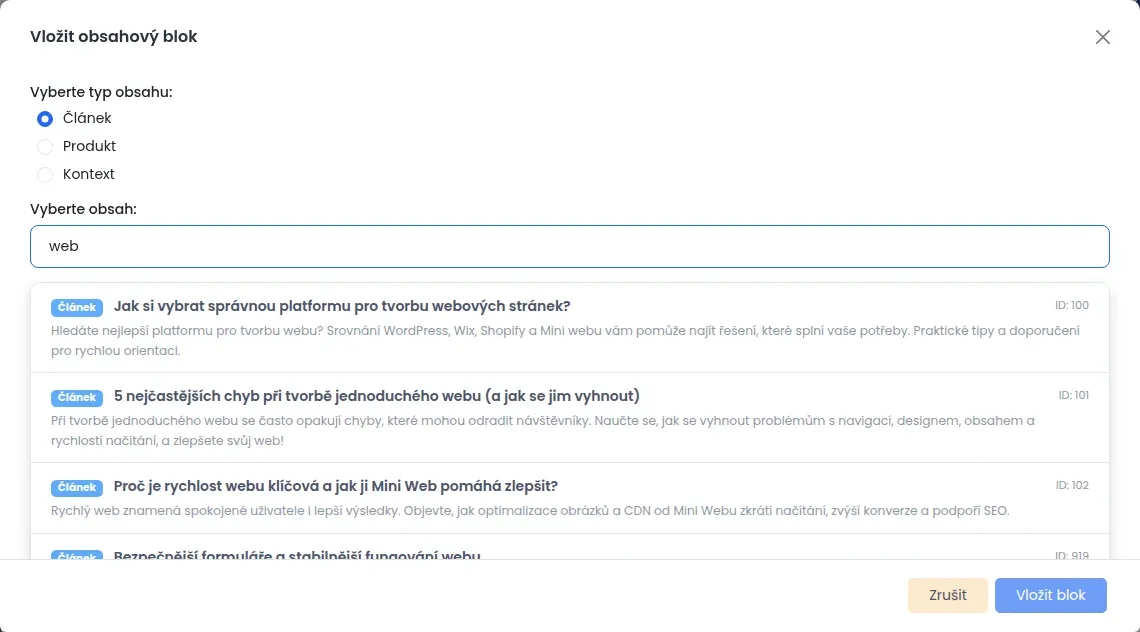
- Vyberte Vložit obsahový blok. Otevře se okno.
- V části Vyberte typ obsahu zvolte jednu ze tří možností: Článek, Produkt nebo Kontext.
Blok s odkazem na článek
- Zvolte Článek.
- Do pole Vyberte obsah začněte psát název článku. Pod polem se ukážou nalezené články.
- Klikněte na článek, který chcete doporučit.
- Pod výběrem se objeví Náhled bloku. Zkontrolujte, že jste vybrali správný článek.
- V poli Nadpis bloku je předvyplněno Také vás může zajímat. Můžete ho přepsat.
- Klikněte na Vložit blok.
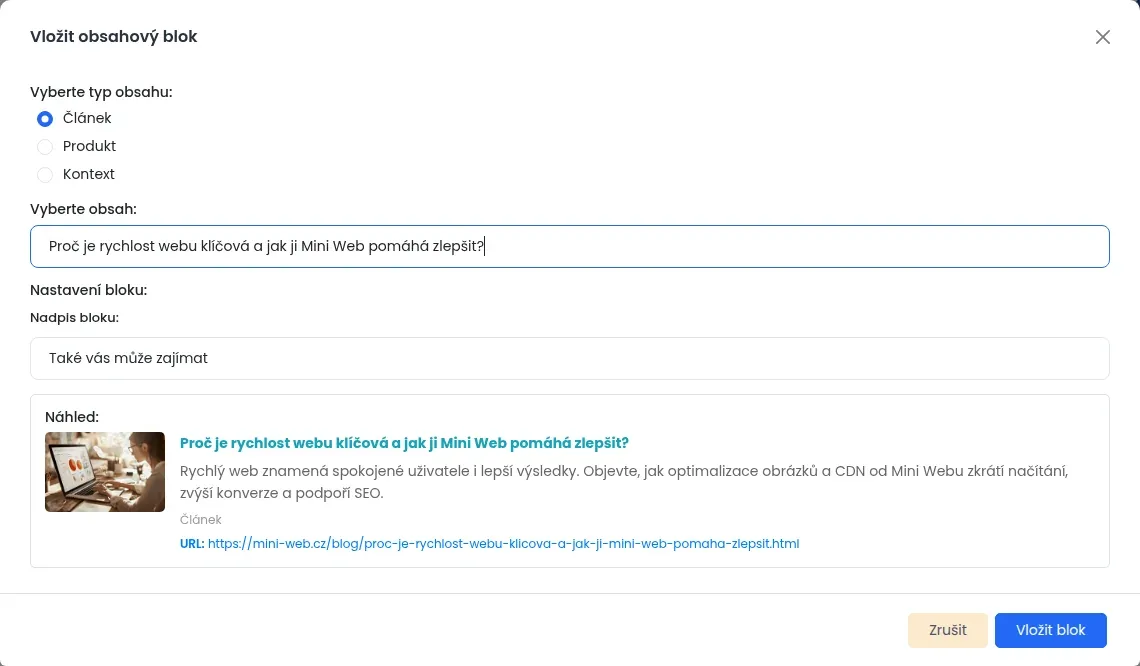
Blok si vezme obrázek, název a krátký popis z vybraného článku. Na konci bloku je tlačítko Přečíst článek. Jeho text se píše v hlavním jazyce webu. Kliknutím na blok přejde čtenář na doporučený článek.
Blok s odkazem na produkt
Postup je stejný jako u článku. Rozdíl je jen jeden: po zvolení Produkt nejdřív vyberete typ produktu. Teprve pak hledáte název produktu. Tlačítko v bloku se jmenuje Zobrazit produkt.
Vlastní rámeček: Kontext
Kontext na nic neodkazuje. Vyplníte ho sami. Hodí se na shrnutí, upozornění nebo výzvu k akci.
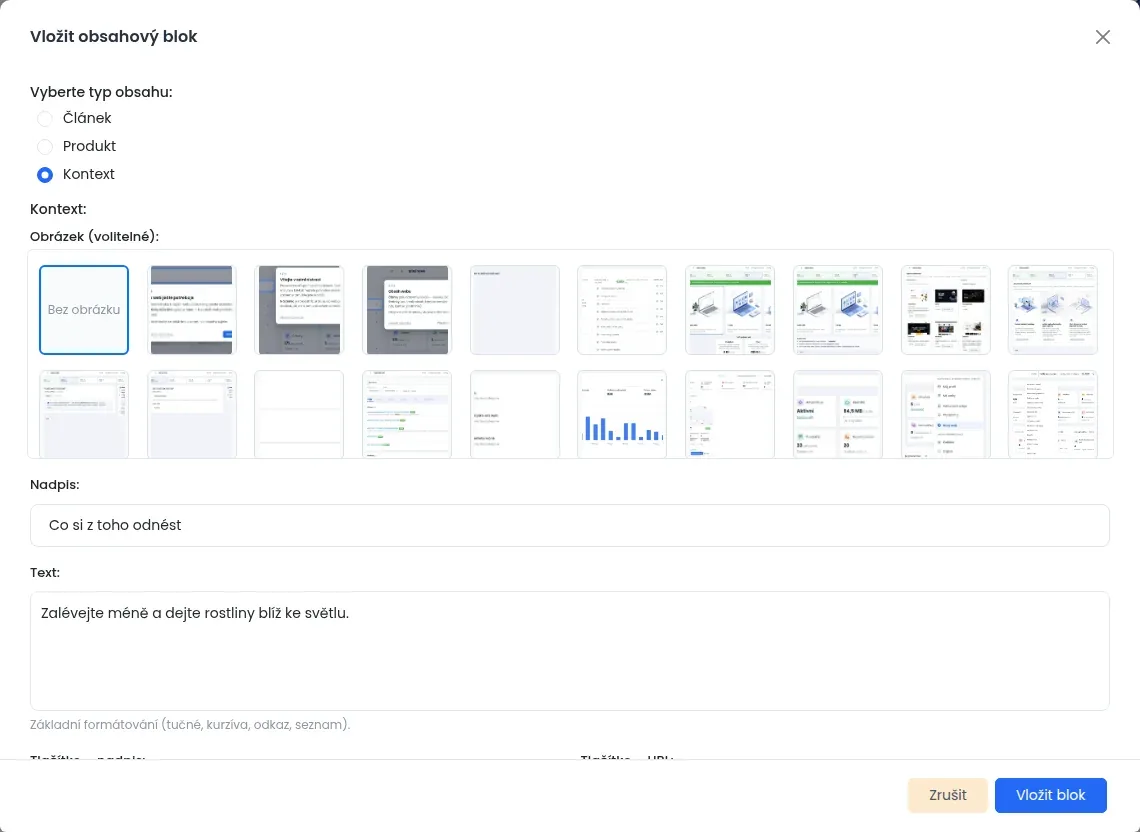
- Zvolte Kontext.
- V části Obrázek (volitelné) klikněte na obrázek, nebo nechte Bez obrázku.
- Vyplňte Nadpis. Bez nadpisu blok vložit nejde.
- Do pole Text napište obsah rámečku. Funguje v něm tučné písmo, kurzíva, odkaz a seznam.
- Když chcete v rámečku tlačítko, vyplňte obě pole začínající slovem Tlačítko. Do prvního napište text na tlačítku, do druhého adresu, kam tlačítko vede. Vyplňte obě pole, nebo žádné. Když vyplníte jen jedno, tlačítko Vložit blok nepůjde stisknout.
- Klikněte na Vložit blok.
Jak blok odstranit
V pravém horním rohu bloku je malé červené kolečko s křížkem ×. Vidíte ho jen v editoru. Na webu se neukáže.
- Klikněte na červený křížek × u bloku.
- Systém se zeptá: Opravdu chcete odstranit tento obsahový blok? Potvrďte.
- Článek uložte.
Když jste blok odstranili omylem a článek ještě není uložený, stiskněte Ctrl+Z.
Blok se nemění, když potom upravíte doporučený článek. Název a popis v bloku zůstanou takové, jaké byly při vložení. Když se změní hodně, blok smažte a vložte znovu.
Obsahový blok, nebo související obsah?
- Obsahový blok vložíte na konkrétní místo v textu. Hodí se, když se tip hodí k určitému odstavci.
- Související obsah se zobrazí na místě, které určí vzhled webu, obvykle pod článkem. Popisuje ho článek Související obsah u článku a produktu.