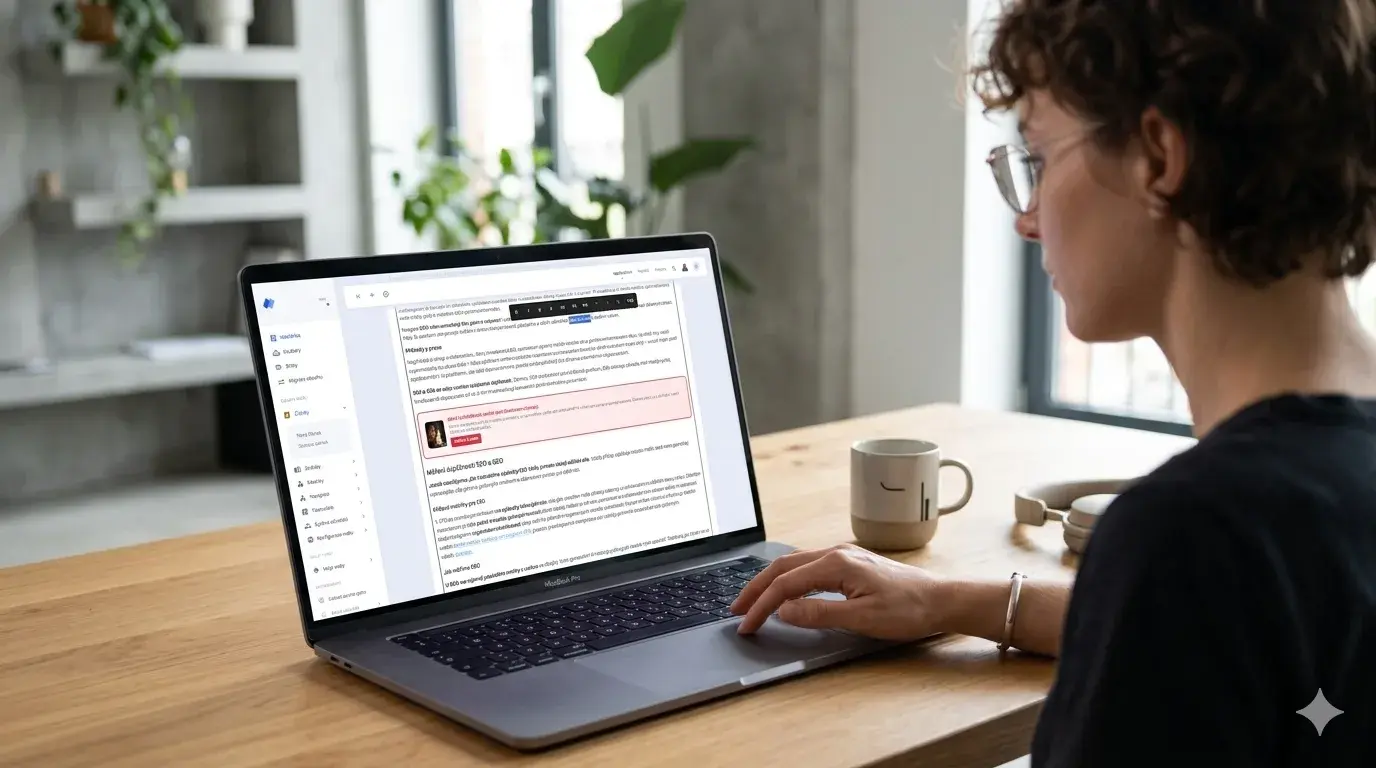
Článek je novinka, příspěvek do blogu nebo návod. Tento návod vás provede celou cestou od prázdné obrazovky po zveřejněný článek. Nic nemusíte znát předem.
Krok 1: Otevřete nový článek
- V levém menu klikněte na Články.
- V rozbalené nabídce klikněte na Nový článek.
Stejně dobře poslouží plus v horní liště a volba Nový článek. Otevře se prázdný editor článku.
Krok 2: Napište název a text
- Do pole Název článku napište nadpis článku.
- Klikněte do velké bílé plochy pod ním. Je v ní šedý text Začněte psát svůj článek zde...
- Pište stejně jako ve Wordu. Klávesou Enter začnete nový odstavec.
Když text označíte myší, objeví se nad ním černá lišta. Přes ni uděláte nadpis, tučné písmo, odkaz nebo seznam. Všechno o psaní najdete v článku Psaní textu v editoru.
Obrázek nebo video vložíte pravým tlačítkem myši do textu. Postup je v článku Vkládání obrázků a videí do textu.
Krok 3: Nechte stav V přípravě
Vpravo od názvu je pole Stav. U nového článku je v něm V přípravě. Tak ho nechte, dokud nejste hotovi. Článek v přípravě na webu nikdo neuvidí.
Krok 4: Vyberte kategorii a adresu článku
Kategorie je rubrika webu, například Blog nebo Novinky. Podle ní se článek objeví ve správném výpisu. Z kategorie se také složí adresa článku.
Adresu článku systém vyplňuje sám. Když píšete název, v poli Adresa stránky se z něj průběžně skládá adresa bez háčků a čárek.
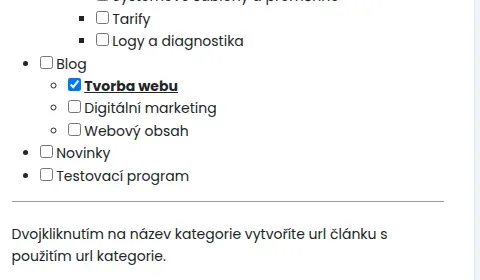
- Sjeďte dolů do části Podrobnosti. Vpravo je nadpis Vyberte kategorii a pod ním seznam kategorií.
- Zaškrtněte políčko u kategorie, kam článek patří. Můžete zaškrtnout i víc kategorií.
- Na název hlavní kategorie dvakrát klikněte. Název zčerná a podtrhne se a políčko se zaškrtne. Do adresy článku se přidá adresa kategorie.

Adresu můžete také přepsat ručně. Pak ji systém při změně názvu nechá být.
Adresu si pohlídejte před prvním uložením. Po uložení ji v editoru už nezměníte. Pozdější změnu adresy popisuje článek Správa URL: adresy stránek a přesměrování.
Krok 5: Přidejte obrázek článku
- Úplně dole vpravo najděte Obrázky k článku.
- Klikněte na Obrázek do záhlaví. Otevře se okno s obrázky webu.
- Klikněte na obrázek, který chcete použít. Nový obrázek do okna přetáhněte z počítače.
- Zavřete okno tlačítkem Zavřít výběr. Pod tlačítkem uvidíte malý náhled obrázku.
Další obrázky a pole v této části vysvětluje článek Podrobnosti článku: adresa, popisky, autor, štítky a obrázky.
Krok 6: Uložte článek
Pod formulářem jsou dvě tlačítka:
- Uložit a pokračovat v editaci: uloží článek a nechá vás v editoru. Tohle používejte nejčastěji.
- Uložit a vytvořit nový: uloží článek a otevře prázdný formulář pro další článek.

Ukládejte průběžně. Na web se článek uloží, až když kliknete na tlačítko pro uložení. Když máte neuložené změny a chcete stránku zavřít nebo odejít jinam, prohlížeč se zeptá, jestli ji opravdu chcete opustit. Editor si ale rozepsaný text zálohuje ve vašem prohlížeči. Když prohlížeč spadne, po novém otevření článku text obnovíte tlačítkem Obnovit. Víc v článku Editor článku.
Po prvním uložení se v editoru objeví další věci, například Historie verzí a Související obsah. U uloženého článku se tlačítka jmenují Uložit a pokračovat a Uložit a odejít.
Krok 7: Zveřejněte článek
Až je článek hotový, rozhodněte, kdy má vyjít:
- Hned: v poli Stav vyberte Aktivní a uložte. Článek je na webu.
- Později v přesný čas: v části Podrobnosti vyplňte Datum a čas začátku publikace. Stav se sám přepne na Naplánovat publikaci. Uložte. Článek vyjde sám v zadaný čas.
- V nejbližší volný termín: vyberte Naplánovat publikaci a datum nevyplňujte. Pod názvem článku uvidíte, kdy je nejbližší volný termín z publikačního plánu. Plán popisuje článek Plánování publikace: sloty a automatické zveřejňování.
Co přesně který stav znamená, vysvětluje článek Stav článku: co znamená V přípravě, Aktivní, Naplánovat publikaci a Zrušen.
Krok 8: Podívejte se na článek na webu
- V části Podrobnosti klikněte vedle pole Adresa stránky na ikonu šipky ze čtverečku. Článek se otevře v nové záložce.
- Zkontrolujte text a obrázky.
Šipku uvidíte jen u zveřejněného článku ve stavu Aktivní. Článek v přípravě web zatím neukazuje, a tak se ani nedá otevřít. Pod adresou je místo toho text Náhled je dostupný po zveřejnění.
Co můžete udělat dál
- Vyplnit popis pro Google. Radí s tím článek Meta title a description.
- Poslat článek na Facebook nebo jinou síť. Postup je v článku Publikace článku na sociální sítě.
- Nechat umělou inteligenci doplnit popisky a štítky. Více v článku AI pomocník v editoru článku.
- Vrátit se k dřívější podobě článku. Postup je v článku Historie verzí: jak vrátit starší verzi článku.