Obrázek nebo video vložíte přímo mezi odstavce článku. Vkládá se přes nabídku, která se otevře pravým tlačítkem myši. Obrázek můžete do textu také přetáhnout z počítače.
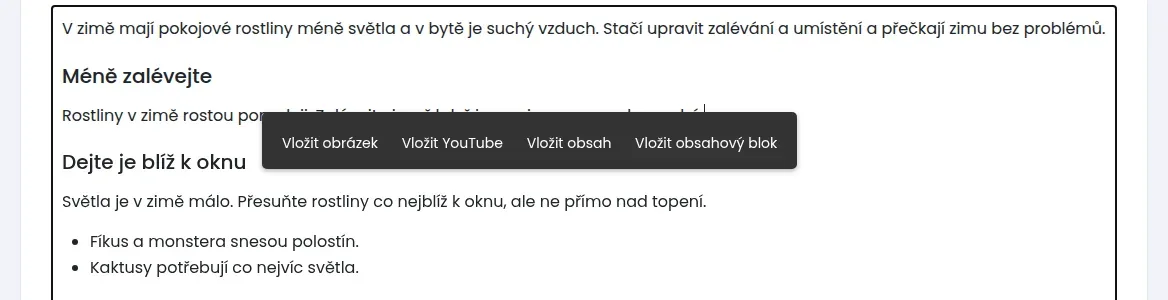
Nabídka na pravém tlačítku myši
- Klikněte do textu na místo, kam má obrázek nebo video přijít. Například na konec odstavce.
- Na stejném místě klikněte pravým tlačítkem myši.
- Objeví se černá nabídka.
Jak vložit obrázek z knihovny
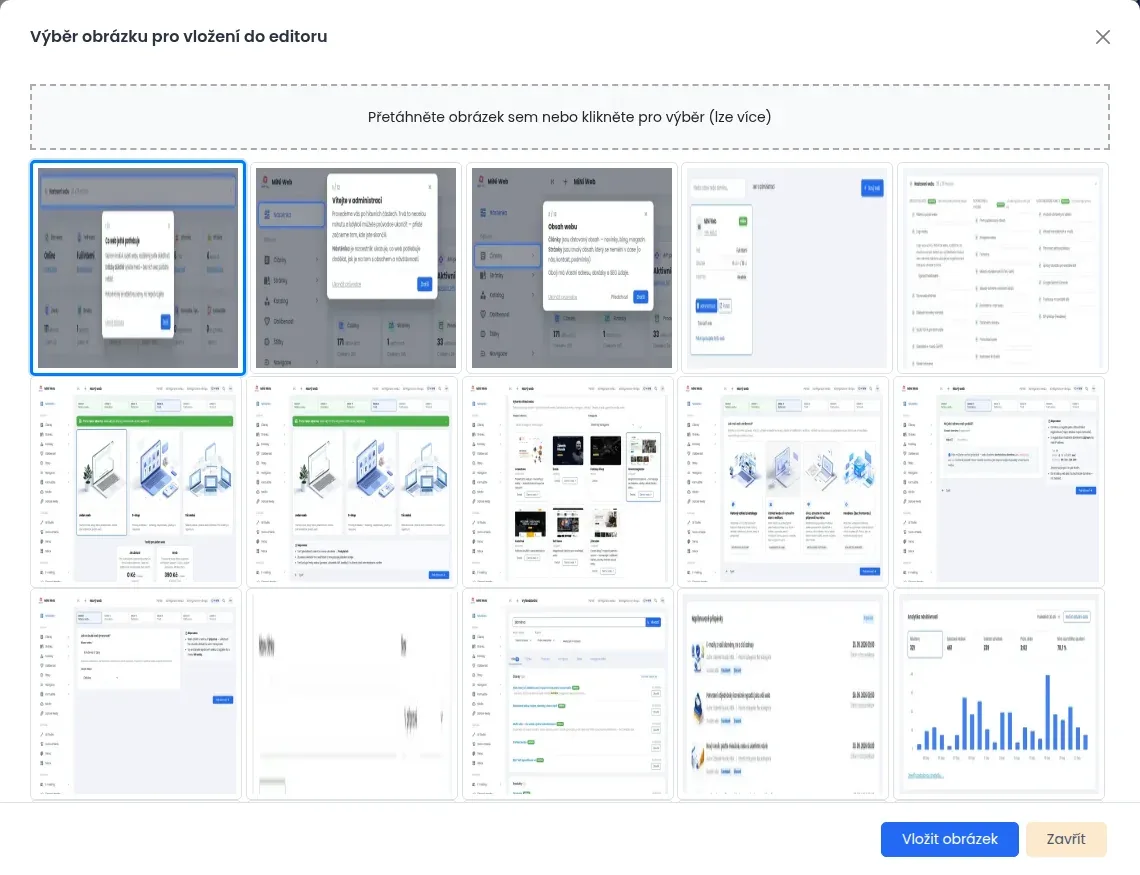
- V nabídce klikněte na Vložit obrázek. Otevře se okno Výběr obrázku pro vložení do editoru se všemi obrázky webu.
- Klikněte na obrázek, který chcete vložit. Dostane modrý rámeček. Můžete vybrat i víc obrázků najednou.
- Klikněte na Vložit obrázek. Obrázek se objeví v textu na místě kurzoru.
Jak nahrát nový obrázek z počítače
Máte dvě možnosti:
- V okně pro výběr obrázku: přetáhněte soubor do rámečku Přetáhněte obrázek sem nebo klikněte pro výběr. Nebo na rámeček klikněte a soubor vyberte. Obrázek se nahraje do knihovny a objeví se v mřížce. Pak ho vyberte a vložte.
- Přímo do textu: přetáhněte obrázek z počítače myší do textu článku. Nahraje se a rovnou vloží.
Během nahrávání uvidíte okno Obrázek se zpracovává. Systém obrázek zmenší a připraví ho v několika velikostech. Obvykle to trvá asi 5 vteřin. Stránku mezitím nezavírejte. Proč vzniká víc velikostí, vysvětluje článek Varianty obrázků: proč jich má jeden obrázek víc.
Jak vyplnit popis obrázku (alt)
Alt je krátký popis obrázku. Čte ho Google a lidé, kterým počítač předčítá text. Ukáže se také, když se obrázek nenačte. Vložený obrázek si ho převezme z knihovny. U nového obrázku systém popis vytvoří z názvu souboru. Ze souboru letni-akce.jpg tak vznikne popis Letni akce. Podobně vznikne popis i u obrázku přetaženého přímo do textu. Takový popis Googlu moc neřekne, proto ho zkontrolujte:
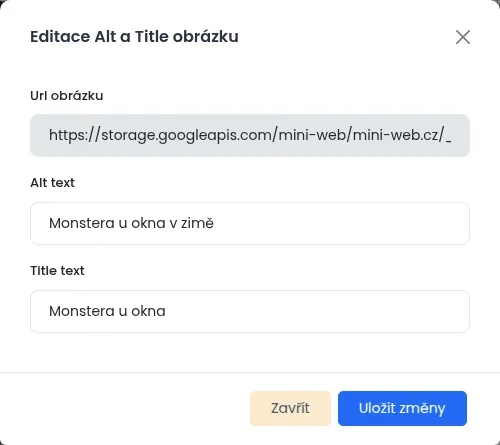
- Klikněte pravým tlačítkem myši na obrázek v textu.
- Otevře se okno Editace Alt a Title obrázku.
- Do pole Alt text napište, co je na obrázku. Například Monstera u okna v zimě.
- Do pole Title text můžete napsat krátký titulek. Ukáže se, když na obrázek najedete myší. Pole je nepovinné.
- Klikněte na Uložit změny a pak uložte článek.
Jak obrázek v textu přesunout nebo smazat
- Přesun: chyťte obrázek myší a přetáhněte ho na jiné místo v textu.
- Smazání: klikněte kurzorem hned za obrázek a stiskněte Backspace. Obrázek zmizí jen z článku. V knihovně Médií zůstane.
Jak vložit video z YouTube
- Na YouTube otevřete video a zkopírujte jeho adresu z prohlížeče nebo přes tlačítko Sdílet.
- V článku klikněte pravým tlačítkem myši na místo, kam video patří.
- Vyberte Vložit YouTube.
- Do pole YouTube URL vložte adresu videa.
- Klikněte na Vložit video. V textu se objeví přehrávač.
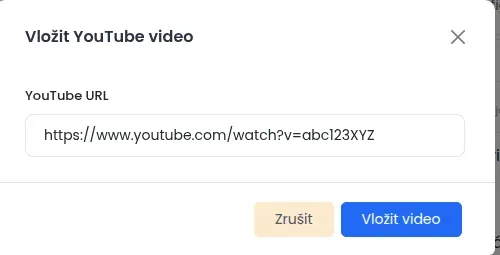
Fungují adresy ve tvaru youtube.com/watch?v=…, youtu.be/… i krátká videa youtube.com/shorts/…. Když adresa nesedí, systém napíše Neplatná YouTube URL. Videa z jiných služeb tímto způsobem vložit nejdou.
Obrázek článku ve výpisech
Obrázek v textu se nezobrazí jako obrázek článku ve výpisech na webu. Ten nastavíte zvlášť dole v editoru pod Obrázky k článku. Viz Podrobnosti článku: adresa, popisky, autor, štítky a obrázky.
Všechny nahrané obrázky najdete v knihovně Média. Popisuje ji článek Média: jak nahrát obrázek nebo soubor.