
Když nahrajete obrázek, systém z něj sám vyrobí několik zmenšenin. Říká jim varianty. Malý náhled ve výpisu článků nepotřebuje stejně velký soubor jako banner přes celou šířku. Web si pak na každé místo vezme vhodnou velikost a načítá se rychleji. Hlavně na mobilu.
Kde varianty obrázku uvidíte
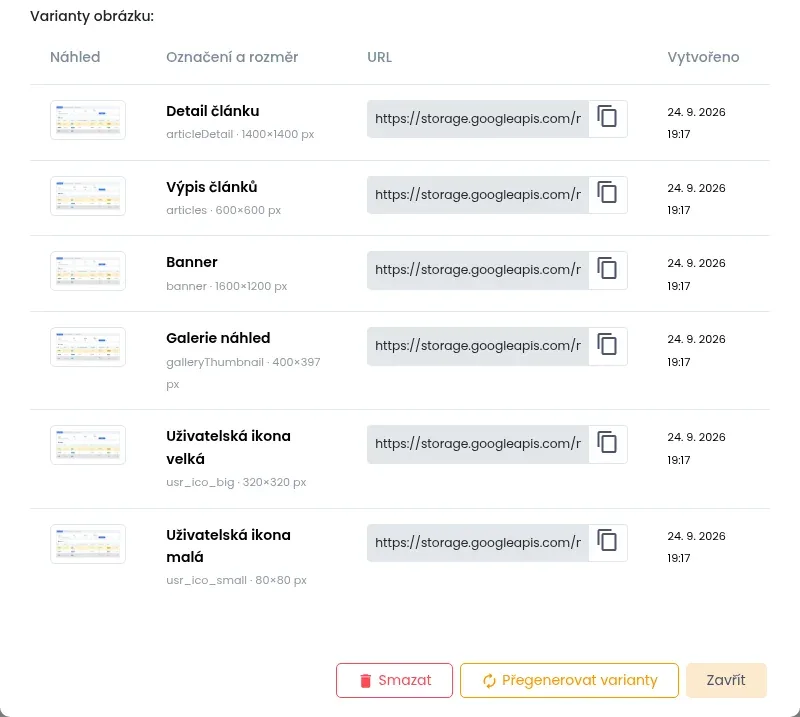
V levém menu klikněte na Média a otevřete detail obrázku. Dole je tabulka Varianty obrázku. U každé varianty vidíte náhled, český název (například Detail článku), pod ním drobně technický název a rozměr v pixelech a adresu souboru.
Kde rozměry variant nastavíte
- Vpravo nahoře klikněte na Konfigurace webu.
- Vyberte Nastavení obrázků.
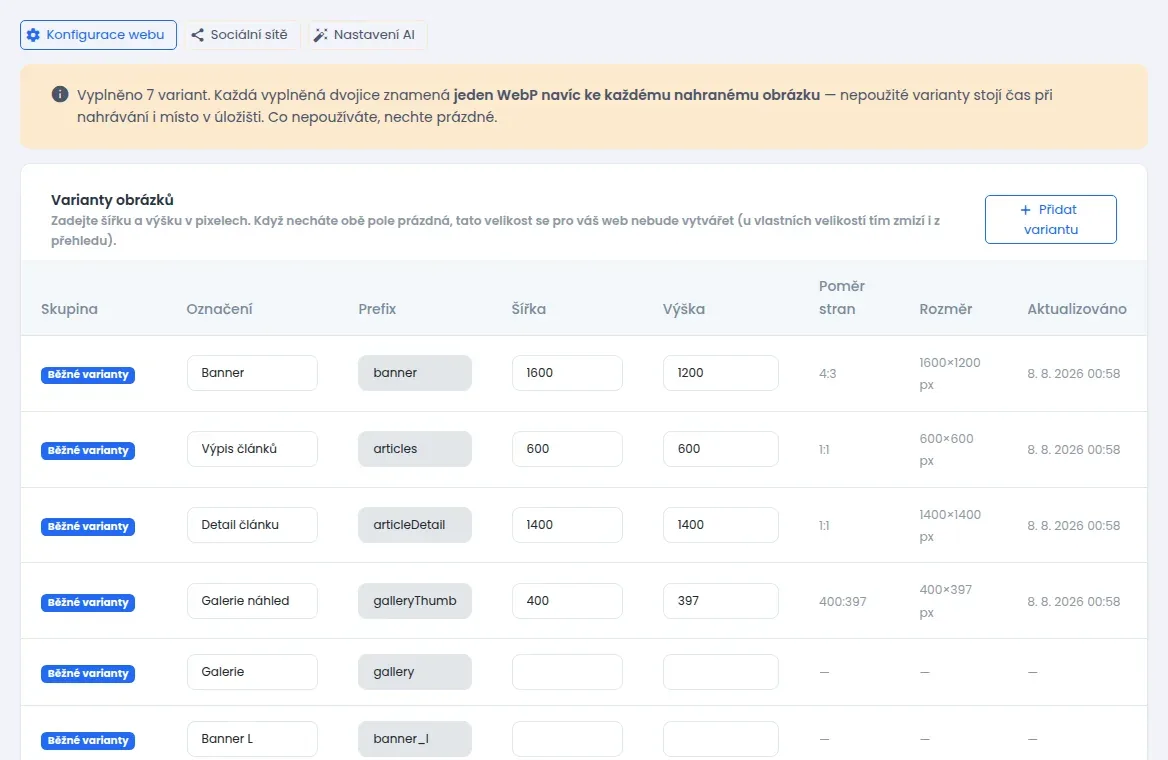
Otevře se tabulka Varianty obrázků. Každý řádek je jedna velikost.
Co znamenají sloupce:
- Skupina: Běžné varianty se vyrábějí z každého nahraného obrázku. Sociální varianty slouží pro obrázky na sociální sítě: příspěvek, story a reel.
- Označení: srozumitelný název, například Výpis článků nebo Detail článku.
- Prefix: technický název, se kterým pracuje šablona. V detailu obrázku ho vidíte drobně pod označením varianty.
- Šířka a Výška: rozměr v pixelech.
- Poměr stran a Rozměr: systém je dopočítá sám.
Které varianty potřebujete
Každá vyplněná varianta znamená jeden soubor navíc u každého nahraného obrázku. Nepoužité varianty zdržují nahrávání a zabírají místo. Žlutý pruh nahoře ukazuje, kolik variant máte vyplněných.
- Běžně stačí to, co vyplnila šablona při založení webu.
- Které varianty šablona opravdu používá, ví ten, kdo šablonu dělal. Když si nejste jistí, nic neměňte.
- Variantu vypnete tak, že smažete šířku i výšku. U vlastních variant tím řádek zmizí úplně.
Jak změnit rozměr varianty
- V řádku varianty přepište Šířku a Výšku.
- Úplně dole klikněte na Uložit nastavení.
- Pokud chcete nový rozměr i u starších obrázků, přegenerujte je. Postup je níže.
Jak přidat vlastní velikost
- Klikněte na Přidat variantu.
- Na konci tabulky přibude řádek. Vyplňte Název varianty, prefix, šířku a výšku.
- Klikněte na Uložit nastavení.
Vlastní varianta se ale na webu sama neukáže. Šablona s ní musí počítat. Přidávejte ji proto po domluvě s tvůrcem šablony.
Změnili jste rozměry? Přegenerujte starší obrázky
Nové rozměry platí jen pro obrázky nahrané potom. Starší obrázky mají varianty v původních rozměrech. Přegenerovat je můžete dvěma způsoby:
- Jeden obrázek: v Médiích otevřete detail obrázku a dole klikněte na Přegenerovat varianty.
- Všechny obrázky: v Médiích klikněte nad mřížkou na Přegenerovat všechny obrázky. Probíhá to po částech a u většího webu to trvá i několik minut. Záložku prohlížeče mezitím nezavírejte.
Obojí se před spuštěním zeptá, jestli to myslíte vážně.
Kde je logo a favicona
Logo webu, ikonku v záložce prohlížeče a výchozí obrázek pro sdílení na této obrazovce nenajdete. Nastavují se v Konfigurace webu › Proměnné webu na záložce Logo. Postup je v článku Logo, favicona a obrázek pro sdílení.