
Média jsou knihovna všech obrázků, dokumentů a zvukových souborů webu. Když vkládáte obrázek do článku, produktu nebo kategorie, systém sahá sem. Tady soubory nahráváte, hledáte a upravujete jejich popis.
Kde Média najdete
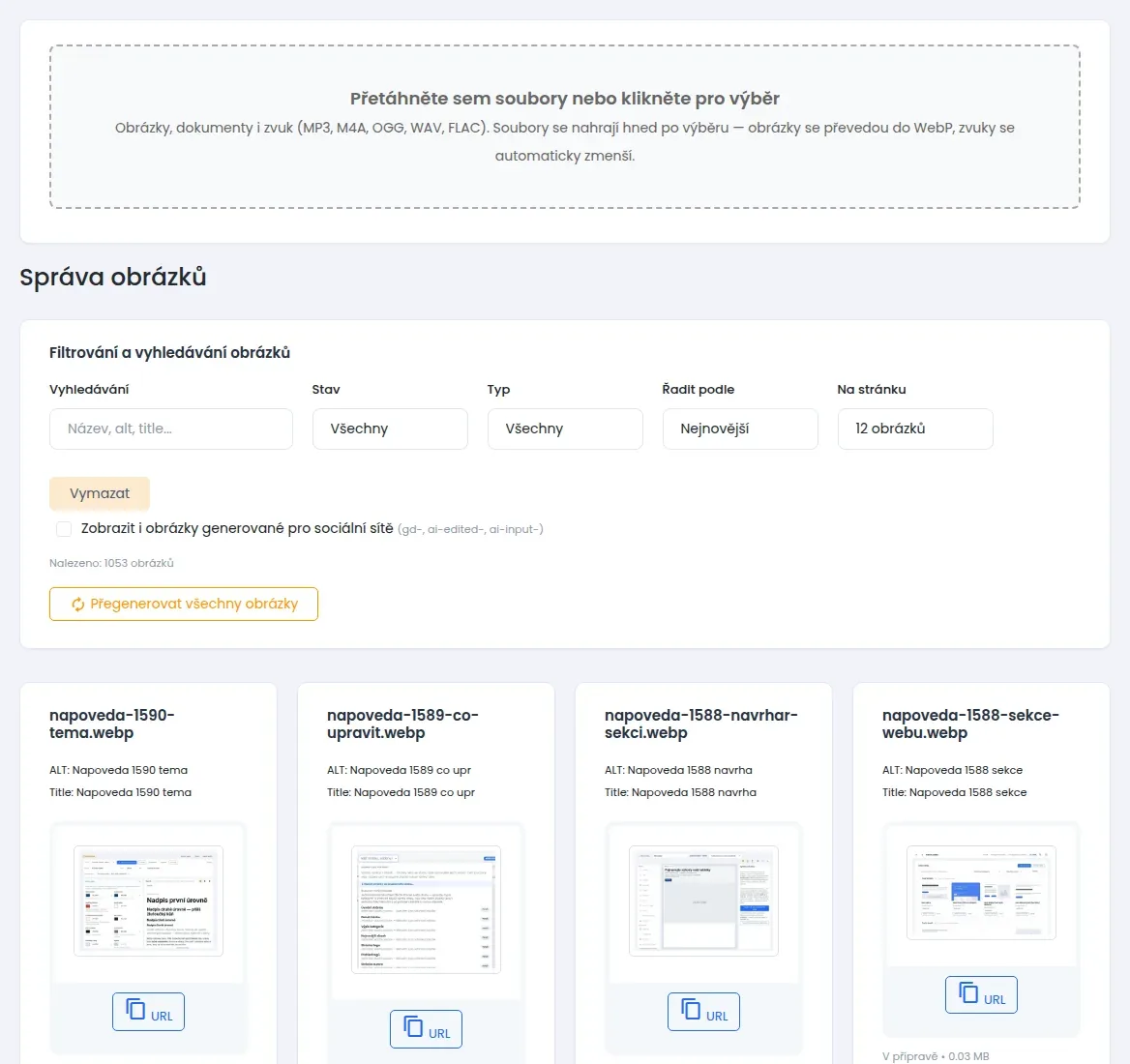
V levém menu klikněte na Média. Obrazovka má čtyři části pod sebou:
- plochu pro nahrání souborů,
- Správa obrázků: mřížka náhledů,
- Správa zvuků: seznam zvukových nahrávek,
- Správa souborů: dokumenty jako PDF, Word, Excel nebo ZIP.
Položku Média vidí jen ten, kdo má v roli oprávnění Přístup do správy souborů. Vestavěné role Správce webu, Editor webu a Redaktor ho mají. Více v části Kdo smí Média spravovat.
Jak nahrát obrázek nebo soubor
- Klikněte na čárkovanou plochu Přetáhněte sem soubory nebo klikněte pro výběr.
- V okně počítače vyberte jeden nebo víc souborů a potvrďte. Soubory můžete na plochu také přetáhnout myší.
- Počkejte, až se nahoře objeví zelený text Vše nahráno.
Soubory se nahrají hned po výběru, nic dalšího nepotvrzujete. Obrázky se samy převedou do formátu WebP, který je na webu menší a rychlejší. Zároveň se z nich vyrobí několik zmenšenin. Proč, vysvětluje článek Nastavení obrázků a varianty. Zvukové soubory se samy zmenší.
Nově nahraný soubor má hned stav Aktivní. Můžete ho rovnou použít v obsahu webu.
Obrázky můžete nahrát i přímo z editoru článku nebo z okna položky navigace. Skončí ve stejné knihovně.
Jak najít obrázek
Nad mřížkou obrázků jsou filtry:
- Vyhledávání: hledá v názvu, ALT textu a titulku.
- Stav: například jen Aktivní nebo jen Smazáno. Na výběr je Aktivní, V přípravě, Skryté, Zrušen a Smazáno.
- Typ: JPEG, PNG, GIF nebo WebP.
- Řadit podle: nejnovější, nejstarší, podle názvu nebo velikosti.
- Na stránku: kolik obrázků se ukáže najednou.
Tlačítko Vymazat pod filtry je vrátí na začátek. Obrázky, které systém vyrobil pro sociální sítě, jsou schované. Ukážete je zaškrtnutím Zobrazit i obrázky generované pro sociální sítě.
Detail obrázku: ALT text a titulek
Klikněte na název nebo náhled obrázku. Otevře se okno s jeho údaji.
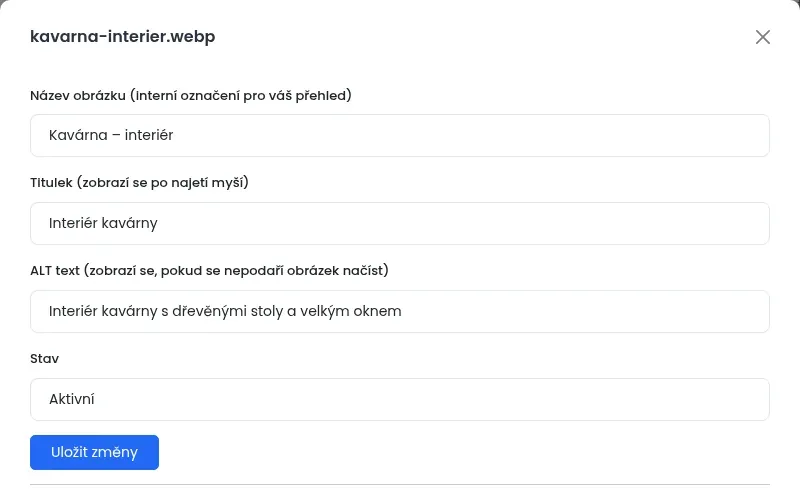
- Název obrázku: označení pro vaši orientaci v knihovně. Na webu se neukazuje.
- Titulek: text, který se ukáže po najetí myší na obrázek.
- ALT text: krátký popis, co je na obrázku. Čtou ho vyhledávače a programy pro nevidomé. Ukáže se i tehdy, když se obrázek nenačte.
- Stav: stav obrázku. Názvy stavů jsou stejné jako u článků. Starší soubory mohou mít stav V přípravě. Na webu se i tak zobrazují, skryje je jen stav Zrušen nebo Smazáno.
Změny uložíte tlačítkem Uložit změny.
Tip: po nahrání systém vyplní ALT text a titulek sám z názvu souboru. Vynechá příponu a pomlčky i podtržítka nahradí mezerami. Ze souboru letni-akce.jpg tak vznikne Letni akce. Takový popis je jen nouzový. Přepište ho na normální větu, například Interiér kavárny s dřevěnými stoly. Pomůžete tím vyhledávačům i lidem se špatným zrakem.
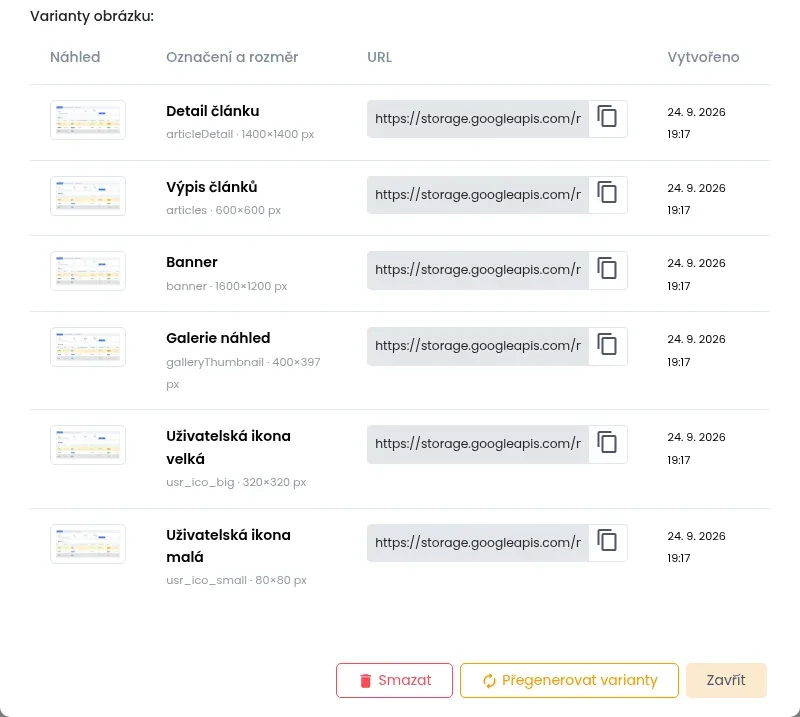
Pod poli je velikost souboru, datum nahrání a tabulka Varianty obrázku se všemi zmenšeninami. Každá varianta má český název, například Detail článku nebo Galerie náhled. Pod ním je drobně technický název a rozměr.
Jak zkopírovat adresu obrázku
Pod každým náhledem v mřížce je tlačítko URL. Kliknutím zkopírujete adresu obrázku. Pak ji můžete vložit třeba do e-mailu. V detailu obrázku je stejné tlačítko u každé zmenšeniny.
Dokumenty a zvukové soubory
- Správa souborů: dokumenty v seznamu. Filtrovat je můžete podle názvu, stavu a typu (PDF, DOC, XLS, TXT, ZIP). Kliknutím otevřete detail, kde změníte název, titulek a stav.
- Správa zvuků: nahrávky ve formátech MP3, M4A, OGG, WAV nebo FLAC. U každé vidíte, jestli je zmenšená. Starší nahrávku zmenšíte tlačítkem u souboru.
Jak soubor smazat
Obrázek smažete takto:
- Klikněte na název nebo náhled obrázku. Otevře se jeho detail.
- Dole klikněte na červené tlačítko Smazat.
- Systém se zeptá, jestli obrázek opravdu chcete smazat. Potvrďte.
Obrázek dostane stav Smazáno a zmizí z běžného výpisu. Najdete ho, když ve filtru Stav vyberete Smazáno. Ze serveru zmizí až při pozdějším úklidu.
Dokument smažete v jeho detailu: v poli Stav vyberte Smazáno a klikněte na Uložit změny. Zvukový soubor smažete ikonou koše u souboru.
Pozor: obsah, který smazaný obrázek používá, ho přestane zobrazovat. V článku pak může být prázdné místo. Než obrázek smažete, ověřte, že ho nikde nepoužíváte.
Kdo smí Média spravovat
Obrazovku Média otevře jen člověk, který má v roli oprávnění Přístup do správy souborů. Jen ten může v Médiích měnit popisy, mazat soubory a přegenerovat zmenšeniny. Kdo oprávnění nemá, položku Média v menu nevidí. Když na obrazovku přijde odkazem, vrátí se na nástěnku s hláškou Nemáte oprávnění ke správě médií.
Obrázky do článku, stránky nebo produktu ale takový člověk dál vybere a nahraje přímo v editoru. Na to oprávnění nepotřebuje.
Z administrace nahrávají soubory jen lidé s přístupem do administrace webu. Zákazník, který má na webu jen účet, sem nic nenahraje. Autoři v uživatelském portálu nahrávají obrázky přes portál, když má web zapnutý modul Média. Jak nastavit oprávnění v roli, popisuje článek Role a oprávnění.