Na obrazovce E-mailing › Kontakty jsou všichni lidé, kterým můžete posílat kampaně. Tady kontakty hledáte, přidáváte, upravujete a odhlašujete.
Odkud se kontakty berou
Ve sloupci Zdroj vidíte, jak se kontakt dostal do seznamu:
- Registrace na webu: člověk si na webu založil účet. Takový kontakt má u e-mailu modrý štítek účet.
- Formulář: přihlásil se přes formulář na webu.
- Import: nahráli jste ho ze souboru. Postup je v článku Import kontaktů do e-mailingu.
- Ručně: přidali jste ho ručně.
Každý, kdo si na webu založí účet, se mezi kontakty objeví sám. Dostane ale stav Neodebírá. Registrace není souhlas s newsletterem, takže mu kampaně nechodí. Odebírat začne, až se k odběru přihlásí formulářem a potvrdí to v e-mailu. Více v článku Přihlášení k odběru newsletteru na webu, potvrzení a odhlášení.
Seznam kontaktů a hledání
Nahoře je filtr. Do pole Hledat napište část e-mailu nebo jména. V polích Stav, Štítek a Zdroj vyberte, co chcete vidět. Pak klikněte na Filtrovat. Tlačítko Zrušit filtr vymaže.
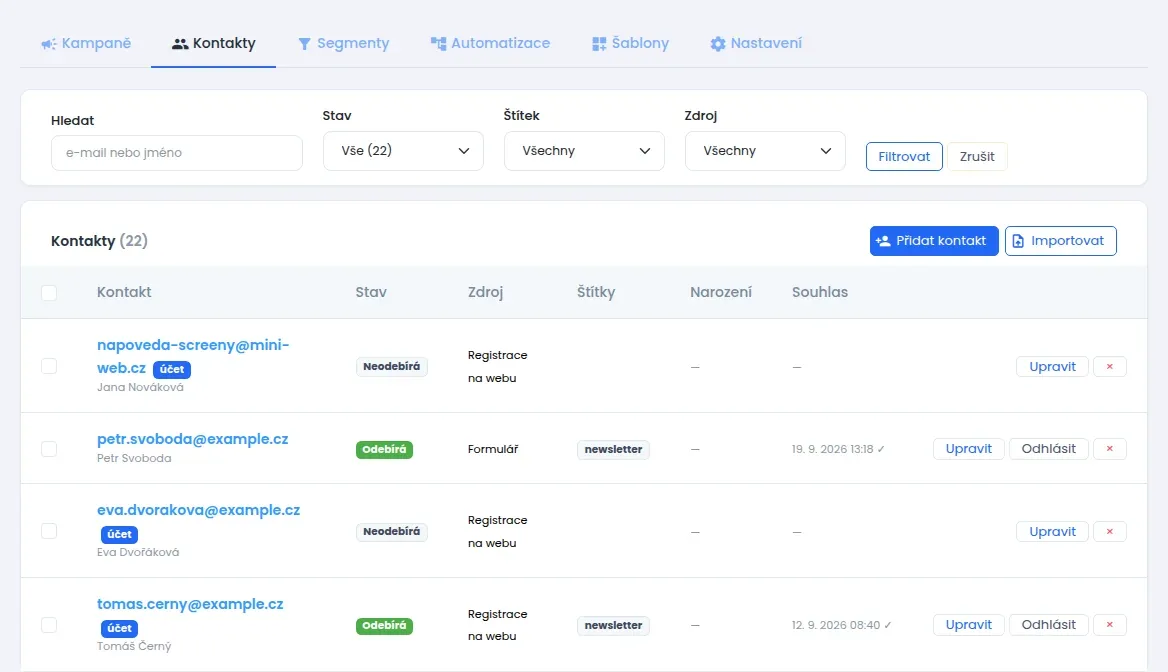
Ve sloupci Stav vidíte, jestli kontakt odběr má:
| Stav | Co znamená |
|---|---|
| Odebírá | Kampaně mu chodí. |
| Čeká (ve filtru Čeká na potvrzení) | Dostal potvrzovací e-mail, ale ještě na odkaz neklikl. Kampaně mu zatím nechodí. |
| Neodebírá | Odběr zrušil sám, odhlásili jste ho vy, nebo se k odběru nikdy nepřihlásil. Sem patří i lidé z registrace na webu. Nic mu nepošlete. |
| Nedoručitelné (bounce) (ve filtru Nedoručitelný) | E-mail na tuto adresu se vrátil jako nedoručitelný. Adresa asi neexistuje. |
| Stížnost | Příjemce označil váš e-mail jako spam. |
Stavy Nedoručitelné (bounce) a Stížnost nastavuje systém sám a ručně je změnit nejde. Ve sloupci Souhlas je datum, kdy kontakt se zasíláním souhlasil. Fajfka za datem znamená, že odběr potvrdil.
Jak přidat kontakt ručně
- Klikněte na Přidat kontakt.
- Vyplňte E-mail. Jméno a Příjmení jsou nepovinné, ale hodí se pro oslovení v e-mailu.
- Do pole Štítky můžete napsat jeden nebo víc štítků oddělených čárkou. Štítek je slovo, podle kterého kontakty třídíte, například newsletter nebo zakaznik.
- Klikněte na Přidat. Otevře se detail kontaktu, kde doplníte další údaje.
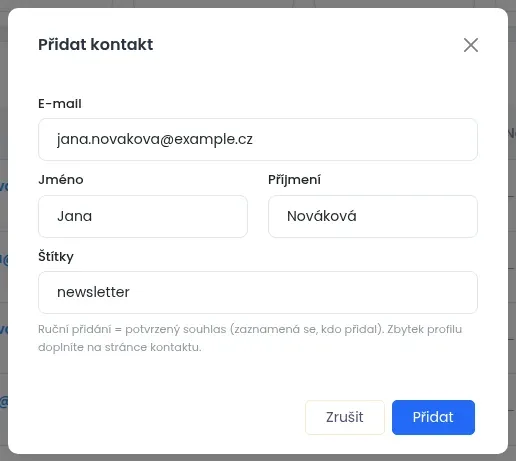
Ručně přidaný kontakt nemusí nic potvrzovat. Souhlas se zasíláním tím berete na sebe a systém zapíše, kdo kontakt přidal. Přidávejte proto jen lidi, kteří vám souhlas opravdu dali. Pokud máte zapnutou automatizaci se spouštěčem Nový odběratel, nový kontakt do ní hned vstoupí.
Když kontakt se stejným e-mailem už existuje, nový nevznikne. Systém jen doplní chybějící údaje.
Detail kontaktu: profil, štítky a historie
Detail otevřete kliknutím na e-mail kontaktu nebo na tlačítko Upravit. Úpravy uložíte tlačítkem Uložit kontakt dole.
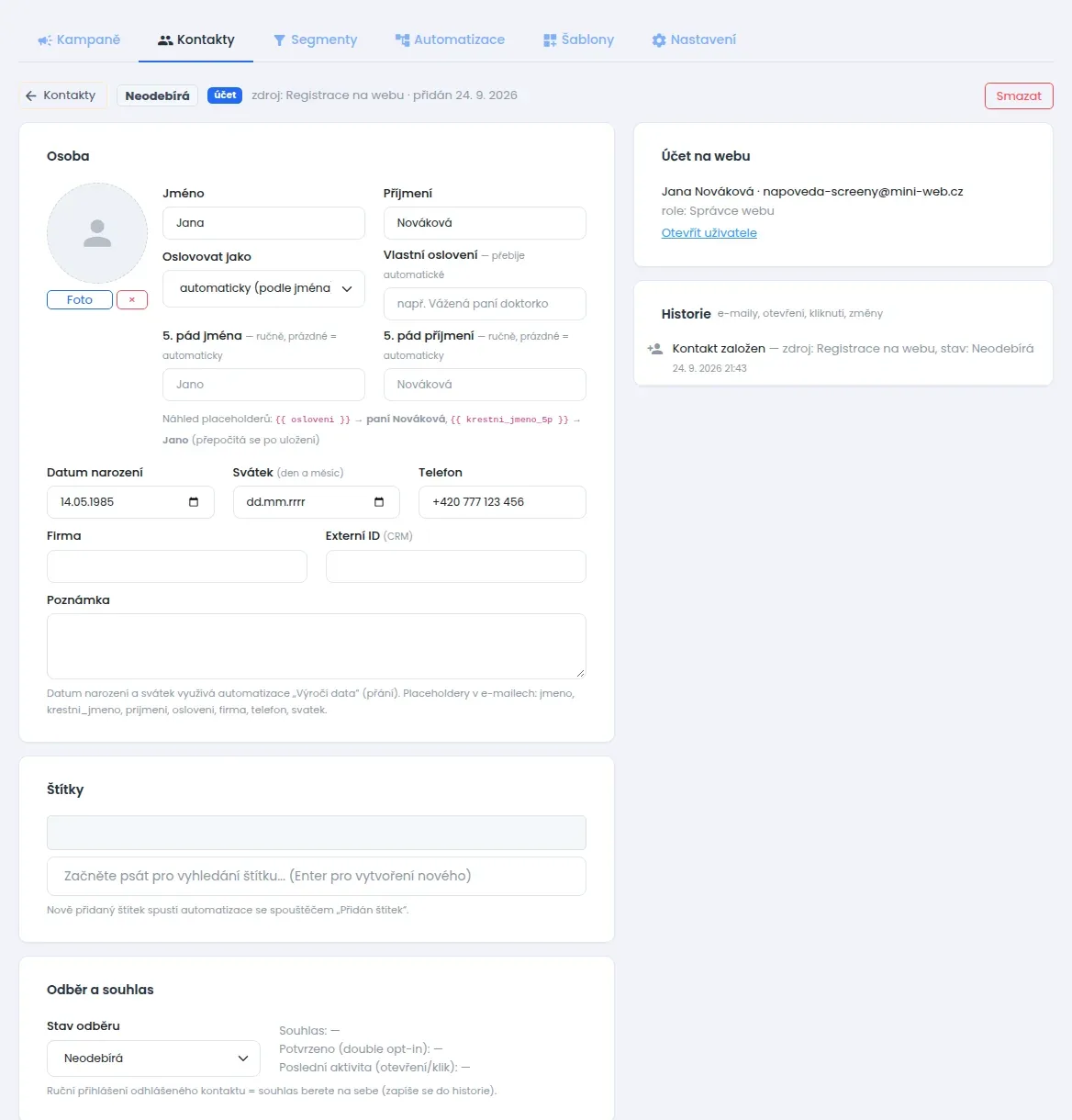
Rámeček Osoba
- Jméno, Příjmení a fotka (tlačítko Foto).
- Oslovovat jako: pan, paní, slečna, nebo automaticky podle jména. Vlastní oslovení automatické oslovení nahradí, například Vážená paní doktorko.
- 5. pád jména a 5. pád příjmení: tvar pro oslovení, například Jano nebo Nováková. Systém ho vytvoří sám. Vyplňte ho jen tehdy, když automatický tvar nesedí.
- Datum narození a Svátek: využije je automatizace s přáním k narozeninám nebo ke svátku.
- Telefon, Firma, Externí ID (číslo kontaktu v jiném systému) a Poznámka.
Pod poli je Náhled placeholderů. Placeholder je značka v e-mailu, za kterou se při odeslání dosadí údaj konkrétního člověka. Náhled ukazuje, jak oslovení u tohoto kontaktu dopadne. Přepočítá se po uložení.
Rámeček Štítky
Začněte psát název štítku a vyberte ho z nabídky. Nový štítek vytvoříte klávesou Enter. Štítek odeberete křížkem. Nově přidaný štítek spustí automatizace se spouštěčem Přidán štítek.
Rámeček Odběr a souhlas
V poli Stav odběru kontakt přihlásíte nebo odhlásíte. Vedle vidíte, kdy a odkud souhlas přišel, kdy kontakt odběr potvrdil a kdy naposledy otevřel e-mail. Když ručně přihlásíte odhlášený kontakt, souhlas berete na sebe. Zapíše se to do historie.
Pravá strana: účet, automatizace a historie
- Účet na webu: jen u registrovaných. Odkaz Otevřít uživatele vás přenese do správy uživatelů webu.
- Běžící automatizace: ve kterých automatizacích kontakt právě je. Tlačítkem Ukončit ho z automatizace vyřadíte.
- Historie: odeslané e-maily, otevření, kliknutí a všechny změny kontaktu s datem.
Nahoře nad profilem je tlačítko Smazat. U kontaktu, který odebírá, je vedle něj i Odhlásit. Když máte aktivní automatizaci, najdete tu i tlačítko Zařadit do automatizace.
Hromadné akce s více kontakty
- Zaškrtněte políčka vlevo u kontaktů. Zaškrtnutím v záhlaví tabulky vyberete všechny na stránce.
- Nad tabulkou se objeví modrá lišta s počtem vybraných. Když máte vybranou celou stránku, můžete kliknout na Vybrat všech … odpovídajících filtru.
- V rozbalovacím poli vyberte akci.
- U štítků napište do pole vedle název štítku. U zařazení do automatizace vyberte automatizaci.
- Klikněte na Provést a potvrďte dotaz.
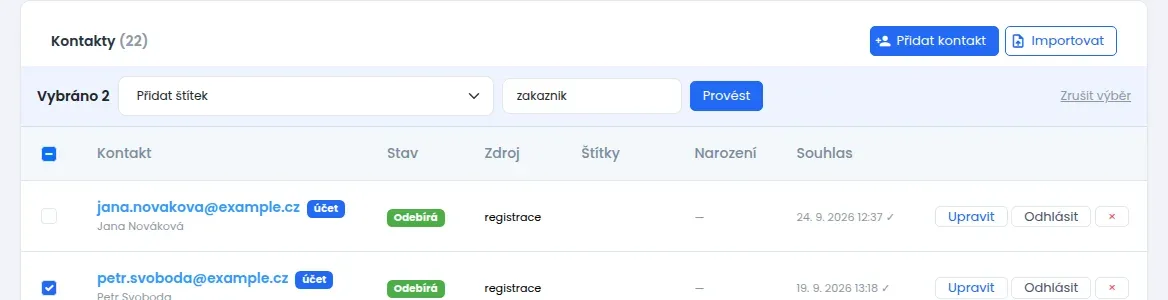
Nabídka akcí:
- Přidat štítek a Odebrat štítek.
- Přihlásit k odběru (souhlas beru na sebe): kontakty začnou odebírat hned, bez potvrzení.
- Požádat o potvrzení odběru (poslat opt-in e-mail): kontaktům hned odejde potvrzovací e-mail. Do potvrzení se jim stav změní na Čeká a kampaně jim nechodí.
- Odhlásit z odběru.
- Zařadit do automatizace: jen když máte nějakou aktivní automatizaci.
- Smazat: smaže kontakty i s historií. Nejde to vrátit.
Odhlásit, nebo smazat
V řádku kontaktu, který odebírá, jsou tlačítka Odhlásit a červený křížek pro smazání. U kontaktu se stavem Neodebírá je jen křížek. Když někdo nechce dostávat e-maily, stačí ho odhlásit. Kontakt zůstane v seznamu i s historií a nic mu nepřijde. Smazání odstraní kontakt i celou historii a vrátit ho nejde.