Kampaň je jeden e-mail, který rozešlete najednou mnoha kontaktům. Typicky newsletter s novinkami. Kampaň připravíte na jedné obrazovce ve třech krocích: komu, obsah a odeslání.
Než začnete
- Pro ostré rozesílání potřebujete ověřenou odesílací doménu. Bez ní půjde jen test-režim. Viz článek Nastavení e-mailingu.
- Ostré rozesílky se platí kredity. Kolik jich máte, vidíte na obrazovce Kampaně.
- Potřebujete kontakty se stavem Odebírá.
Jak kampaň založit
- Otevřete E-mailing › Kampaně.
- Klikněte na Nová kampaň.
Kampaň můžete založit také ze šablony. Na obrazovce E-mailing › Šablony klikněte u šablony na Použít v kampani.
Krok 1: Komu e-mail pošlete
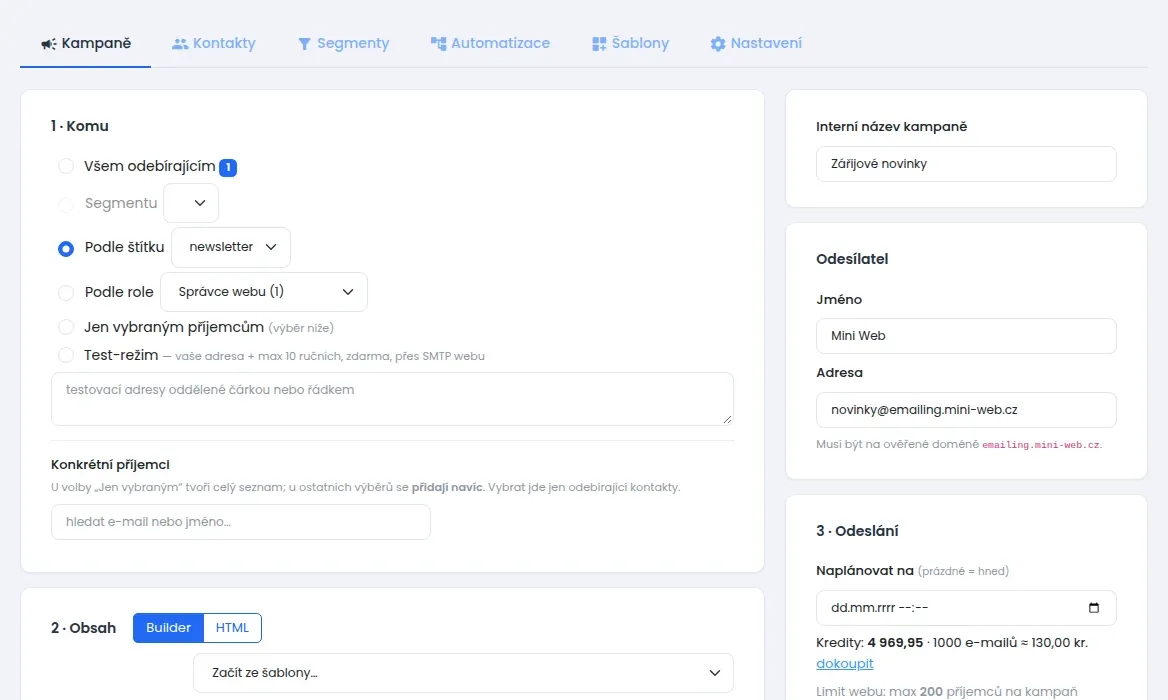
V rámečku 1 · Komu vyberte jednu možnost:
- Všem odebírajícím: všem kontaktům se stavem Odebírá. Modré číslo ukazuje jejich počet.
- Segmentu: uložené skupině kontaktů. Segment vyberete v poli vedle. Viz článek Segmenty.
- Podle štítku: odebírajícím s vybraným štítkem.
- Podle role: registrovaným uživatelům s vybranou rolí.
- Jen vybraným příjemcům: jen lidem, které vyberete níž v poli Konkrétní příjemci.
- Test-režim: zkušební rozesílka zdarma. E-mail dostanete vy a adresy, které napíšete do pole pod touto volbou. Nejvýš deset adres.
V poli Konkrétní příjemci začněte psát e-mail nebo jméno a vyberte kontakt z nabídky. U volby Jen vybraným příjemcům tvoří tito lidé celý seznam. U ostatních voleb se k výběru přidají navíc. Vybrat jde jen kontakty, které odebírají.
Krok 2: Předmět a obsah e-mailu
- Chcete začít z hotového rozložení? U nové kampaně ho vyberte v poli Začít ze šablony… v rámečku 2 · Obsah. Vymění se jen obsah e-mailu. Příjemci, předmět a další vyplněné údaje zůstanou.
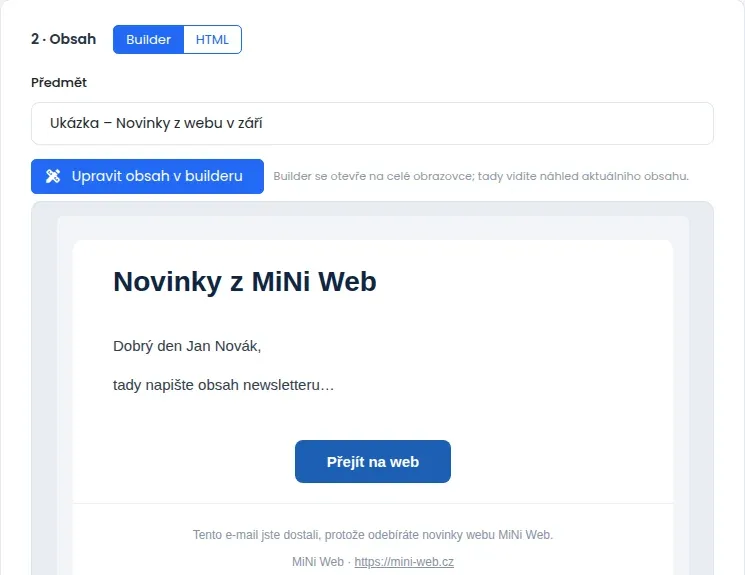
- Vyplňte Předmět. To je text, který lidé uvidí ve schránce jako první. Pište ho krátce a konkrétně.
- Klikněte na Upravit obsah v builderu. Kampaň se uloží jako koncept a otevře se editor e-mailu na celou obrazovku.
- Upravte texty, obrázky a tlačítka. Jak editor funguje, popisuje článek Šablony e-mailů: jak navrhnout vzhled newsletteru.
- Klikněte na Uložit obsah kampaně. Vrátíte se ke kampani a uvidíte náhled e-mailu.
Přepínač HTML je pro zkušené uživatele, kteří e-mail píšou v kódu HTML. V tom případě musí e-mail obsahovat odkaz na odhlášení {{ odhlasit_url }}. Jinak ostrá kampaň nepůjde odeslat. E-mail z builderu má odkaz na odhlášení v patičce vždy.
Odesílatel
V rámečku Odesílatel jsou předvyplněné Jméno a Adresa z nastavení E-mailingu. Můžete je změnit. Adresa musí být na ověřené odesílací doméně, kterou vidíte pod polem.
Krok 3: Odeslání
V rámečku 3 · Odeslání je všechno pro rozesílku:
- Naplánovat na: den a čas odeslání. Když pole necháte prázdné, kampaň odejde hned.
- Kredity: kolik kreditů máte a kolik zhruba stojí 1000 e-mailů. Odkaz dokoupit otevře nákup kreditů.
- Spam kontrola: ukáže se po prvním uložení. Hodnotí, jestli obsah nevypadá jako spam, a radí, co zlepšit. Zelená znamená v pořádku, oranžová ke zvážení. Při červené kampaň nepůjde odeslat.
- Limit webu: kolik příjemců smí mít jedna kampaň. Nový web začíná s nižším limitem. Limit sám roste po každé rozesílce bez problémů.
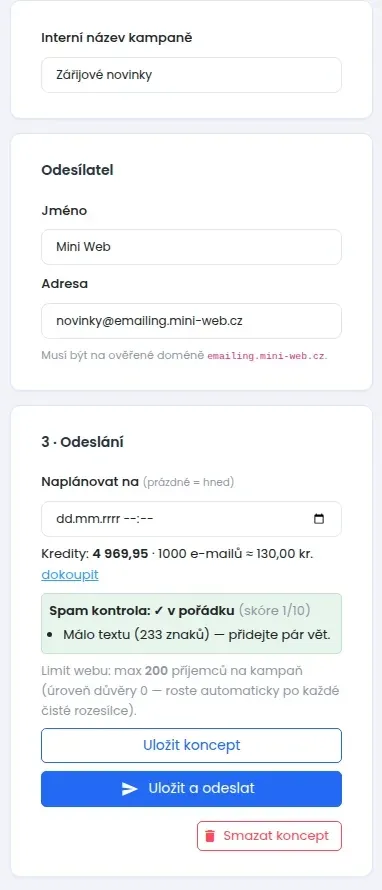
Vpravo nahoře nad rámečkem Odesílatel je pole Interní název kampaně. Ten vidíte jen vy v seznamu kampaní. Když ho nevyplníte, použije se předmět.
Máte dvě tlačítka:
- Uložit koncept: kampaň se uloží a nic se neodešle. Můžete se k ní kdykoli vrátit.
- Uložit a odeslat: po potvrzení se kampaň spustí nebo naplánuje. U ostré kampaně se strhnou kredity.
Nejdřív pošlete zkušební e-mail sobě
- V kroku 1 · Komu zvolte Test-režim. Pokud chcete, napište do pole pod ním adresy kolegů.
- Klikněte na Uložit a odeslat a potvrďte.
- Počkejte chvíli a otevřete svou schránku. Zkušební e-mail má v předmětu na začátku
[TEST]. - Zkontrolujte texty, obrázky a odkazy. Podívejte se na e-mail i v mobilu.
Odeslanou kampaň už upravit nejde, ani tu zkušební. Otevřete ji proto v seznamu kampaní a klikněte na Vytvořit kopii. Kopie převezme obsah i výběr příjemců. V kopii změňte příjemce z test-režimu na ostré publikum a odešlete ji.
Co se děje po odeslání
- Kampaň má stav Naplánováno, pokud jste zadali čas. Jinak přejde na Odesílá se a po rozeslání na Odesláno.
- E-maily odcházejí postupně. U velkého seznamu to může chvíli trvat.
- Rozesílku můžete zastavit tlačítkem Zastavit rozesílku. Lidé, kterým e-mail ještě neodešel, ho už nedostanou.
- Když se v kampani vrací mnoho e-mailů jako nedoručitelné nebo přijde mnoho stížností na spam, systém rozesílku zastaví sám.
- Jak kampaň dopadla, zjistíte v článku Statistiky kampaně.
Co dělat, když kampaň nejde odeslat
Nahoře se objeví hláška s důvodem. Nejčastější důvody:
- Obsah musí obsahovat odhlašovací odkaz: v HTML e-mailu chybí
{{ odhlasit_url }}. - Web nemá ověřenou odesílací doménu: dokončete ověření v E-mailing › Nastavení, nebo pošlete kampaň v test-režimu.
- Odesílací adresa kampaně musí být na ověřené doméně: adresa odesílatele musí končit přesně ověřenou doménou.
- Nedostatek kreditů: dokupte kredity.
- Kampaň má víc příjemců, než je limit webu: pošlete ji menší skupině, nebo požádejte podporu o navýšení limitu.
- Obsah vypadá jako spam: upravte text podle rad ze spam kontroly.
- Vybrané publikum nemá žádné odebírající kontakty: ve výběru nejsou lidé se stavem Odebírá.
- Testovací kampaň smí mít nejvýše 10 ručně zadaných adres: zkraťte seznam testovacích adres.
Jak smazat koncept kampaně
- Otevřete E-mailing › Kampaně a u konceptu klikněte na Otevřít.
- V rámečku 3 · Odeslání vpravo dole, pod tlačítkem Uložit a odeslat, klikněte na Smazat koncept.
- Potvrďte dotaz Smazat koncept kampaně? Tuto akci nelze vrátit.
U zastavené kampaně se tlačítko jmenuje Smazat kampaň. Odeslanou kampaň smažete tlačítkem Smazat nahoře vedle Vytvořit kopii. Smažou se i příjemci a statistiky. Kampaň, která se právě odesílá nebo je naplánovaná, smazat nejde. Nejdřív ji zastavte.