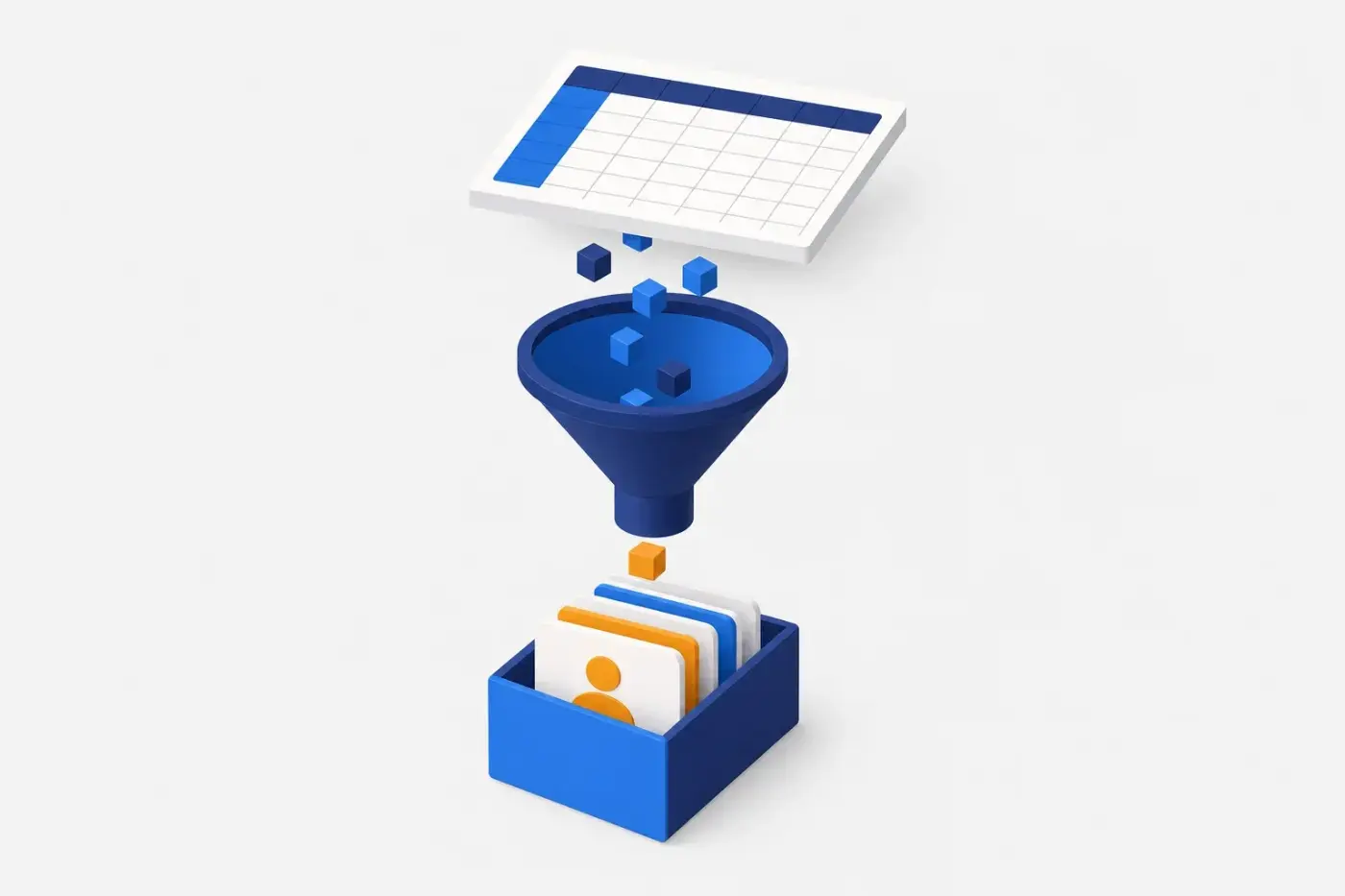
Když už máte seznam odběratelů jinde, nemusíte ho přepisovat ručně. Naimportujete ho ze souboru. Soubor může pocházet z Excelu nebo ze služeb jako Ecomail nebo Mailchimp.
Důležité: každý nový kontakt z importu hned dostane potvrzovací e-mail. Nezkoušejte proto import se skutečnými adresami jen na zkoušku.
Co si připravit
Nejlepší je soubor ve formátu CSV. Je to obyčejná tabulka uložená jako text, kde jsou sloupce oddělené středníkem nebo čárkou. V Excelu ho vytvoříte přes Soubor › Uložit jako a typ souboru CSV. Z Ecomailu nebo Mailchimpu stáhněte export kontaktů.
První řádek souboru by měl obsahovat názvy sloupců. Systém podle nich pozná, co ve sloupci je. Rozumí českým i anglickým názvům, například:
- E-mail (nebo email): jediný povinný sloupec.
- Jméno, Příjmení, Vokativ (5. pád pro oslovení), Pohlaví, Titul.
- Firma, Telefon, Poznámka.
- Datum narození a Svátek. Datum narození může být i bez roku.
- Štítky nebo Tagy: štítky kontaktu.
- Stav: když je kontakt ve zdroji odhlášený, systém to pozná.
Sloupce, které systém nezná, se uloží ke kontaktu jako vlastní pole. Nic se neztratí.
Soubor bez hlavičky také funguje. Pak musí mít sloupce v tomto pořadí: e-mail, jméno, příjmení, datum narození.
Jak kontakty naimportovat
- Otevřete E-mailing › Kontakty.
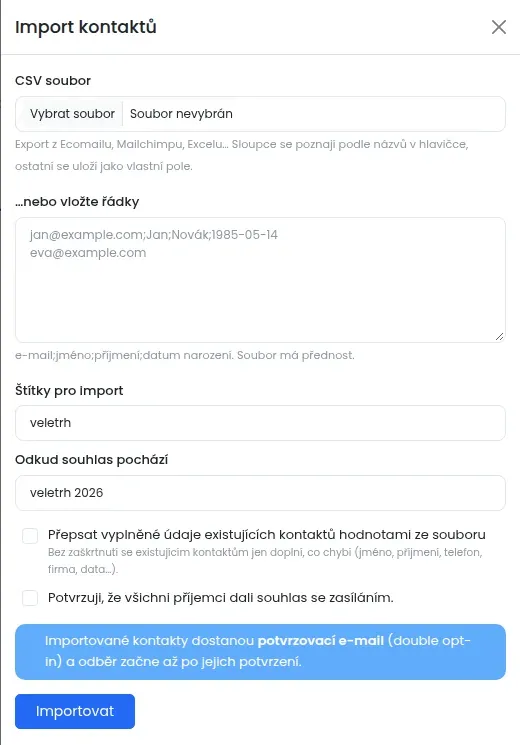
- Klikněte na Importovat. Zprava vyjede panel Import kontaktů.
- V poli CSV soubor klikněte na Vybrat soubor a vyberte soubor v počítači. Pár adres můžete místo toho vložit do pole …nebo vložte řádky, každou na nový řádek.
- Do pole Štítky pro import napište štítek, který dostanou všechny kontakty z tohoto souboru. Například veletrh. Podle štítku je později snadno najdete.
- Do pole Odkud souhlas pochází napište, kde vám lidé souhlas dali. Například veletrh 2026 nebo přihláška na webu. Údaj se uloží ke každému kontaktu.
- Pokud chcete přepsat údaje kontaktů, které už v seznamu máte, zaškrtněte Přepsat vyplněné údaje existujících kontaktů hodnotami ze souboru.
- Zaškrtněte Potvrzuji, že všichni příjemci dali souhlas se zasíláním. Bez toho import neproběhne.
- Klikněte na Importovat.
Co se stane po importu
Nahoře se objeví zelená zpráva se shrnutím. Uvidíte, kolik kontaktů přibylo, kolik se doplnilo, kolik zůstalo beze změny a kolik adres bylo neplatných. Zpráva také vypíše, které sloupce systém rozpoznal. Zkontrolujte, že sedí.
- Nové kontakty dostanou potvrzovací e-mail a mají stav Čeká. Odebírat začnou, až kliknou na odkaz v e-mailu.
- Kontakty odhlášené ve zdroji se založí se stavem Neodebírá. Žádný e-mail nedostanou.
- Kontakty, které už v seznamu máte, se nezdvojí. Systém jim jen doplní chybějící údaje a přidá štítky. Stav odběru se jim nezmění.
Import stejného souboru můžete klidně zopakovat. Duplicity nevzniknou.
Proč nové kontakty dostanou potvrzovací e-mail
Posílat newslettery smíte jen lidem, kteří s tím souhlasili. Potvrzení odkazem v e-mailu je důkaz, že adresa patří člověku a že odběr opravdu chce. Zároveň se tak ze seznamu vyřadí adresy, které neexistují. To chrání vaši odesílací doménu před spamovými filtry.
Potvrzovací e-mail odchází stejnou cestou jako ostatní e-maily webu. Jeho vzhled upravíte v Konfigurace webu › Vzhled e-mailů. Více o potvrzení a odhlášení najdete v článku Přihlášení k odběru newsletteru na webu, potvrzení a odhlášení.
Když import nejde
- Import je prázdný: nevybrali jste soubor ani nevložili řádky.
- Import vyžaduje potvrzení, že máte souhlas příjemců: zaškrtněte políčko se souhlasem.
- V souboru nejsou žádné řádky s kontakty: soubor nemá sloupec s e-mailem, nebo je prázdný. Otevřete ho v Excelu a zkontrolujte ho.
- Diakritika se zobrazuje špatně: uložte soubor v Excelu znovu jako CSV UTF-8.