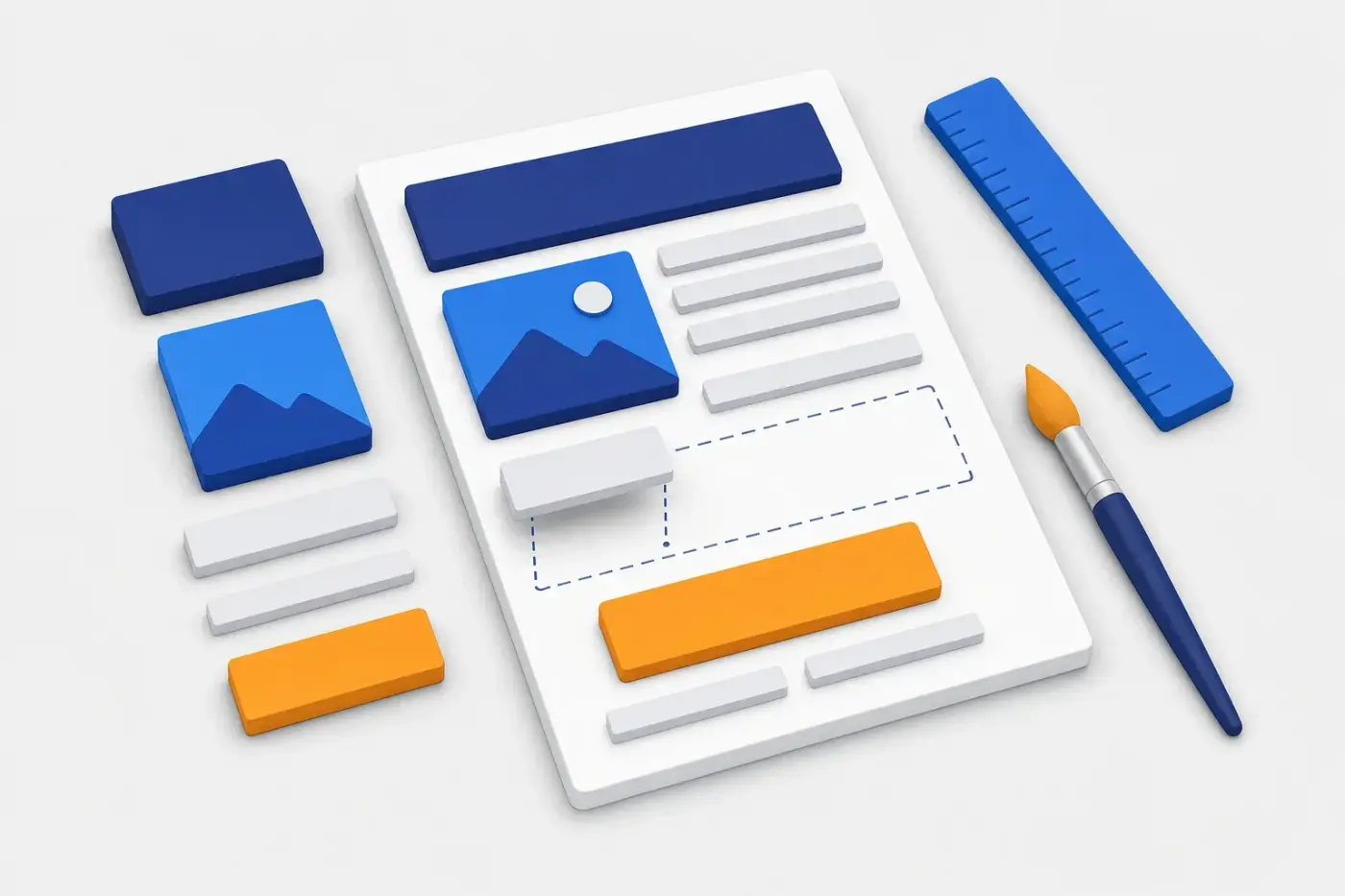
Šablona je hotové rozložení e-mailu: hlavička, nadpis, texty, obrázky, tlačítka a patička. Připravíte ji jednou a pak ji použijete v dalších kampaních. Změníte jen texty. Stejný editor slouží i pro obsah kampaní a e-mailů v automatizacích.
Tento článek se týká newsletterů. E-maily, které web posílá sám, například po odeslání formuláře nebo objednávce, se nastavují jinde: v Konfigurace webu › Vzhled e-mailů.
Seznam šablon
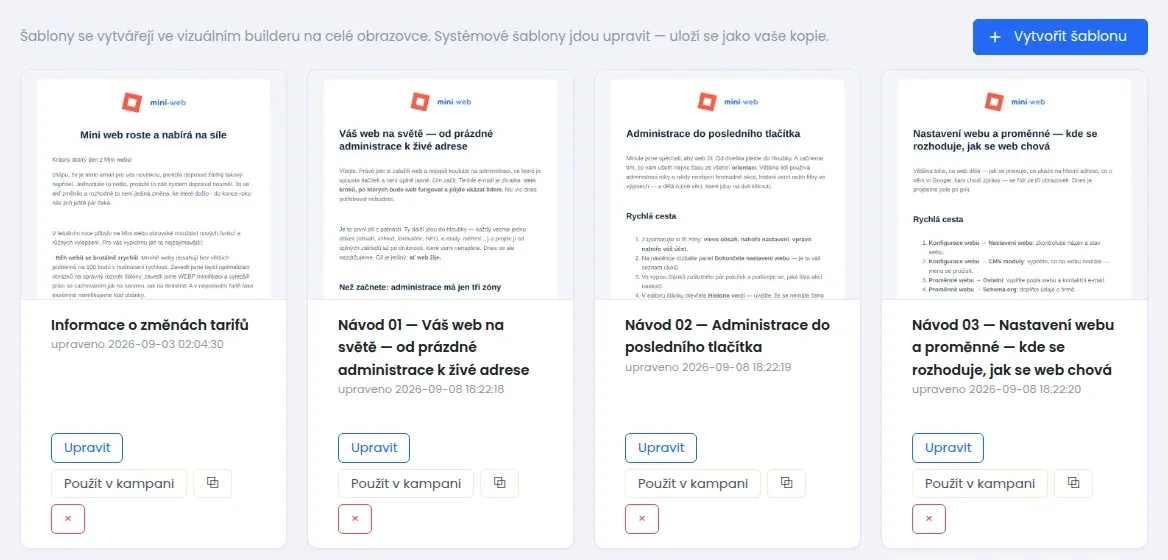
Otevřete E-mailing › Šablony. Každá šablona má náhled a pod ním tlačítka:
- Upravit: otevře šablonu v editoru.
- Použít v kampani: založí novou kampaň s tímto rozložením.
- Tlačítko se dvěma čtverečky: vytvoří kopii šablony.
- Červený křížek: šablonu smaže.
Šablony se štítkem systémová jsou připravené pro všechny weby. Smazat je nejde. Když systémovou šablonu upravíte, uloží se jako vaše kopie a originál zůstane beze změny. Šablona s modrým štítkem moje je vaše osobní. Uvidíte ji na všech webech, které spravujete.
Jak vytvořit novou šablonu
- Klikněte na Vytvořit šablonu. Otevře se editor s jednoduchým ukázkovým e-mailem.
- Do pole Název šablony nahoře napište název, například Měsíční novinky.
- Pokud chcete šablonu používat i na dalších svých webech, zaškrtněte Všechny moje weby.
- Upravte e-mail podle návodu níže.
- Klikněte na Uložit, když chcete pokračovat v práci. Tlačítko Uložit a zavřít šablonu uloží a vrátí vás do seznamu.
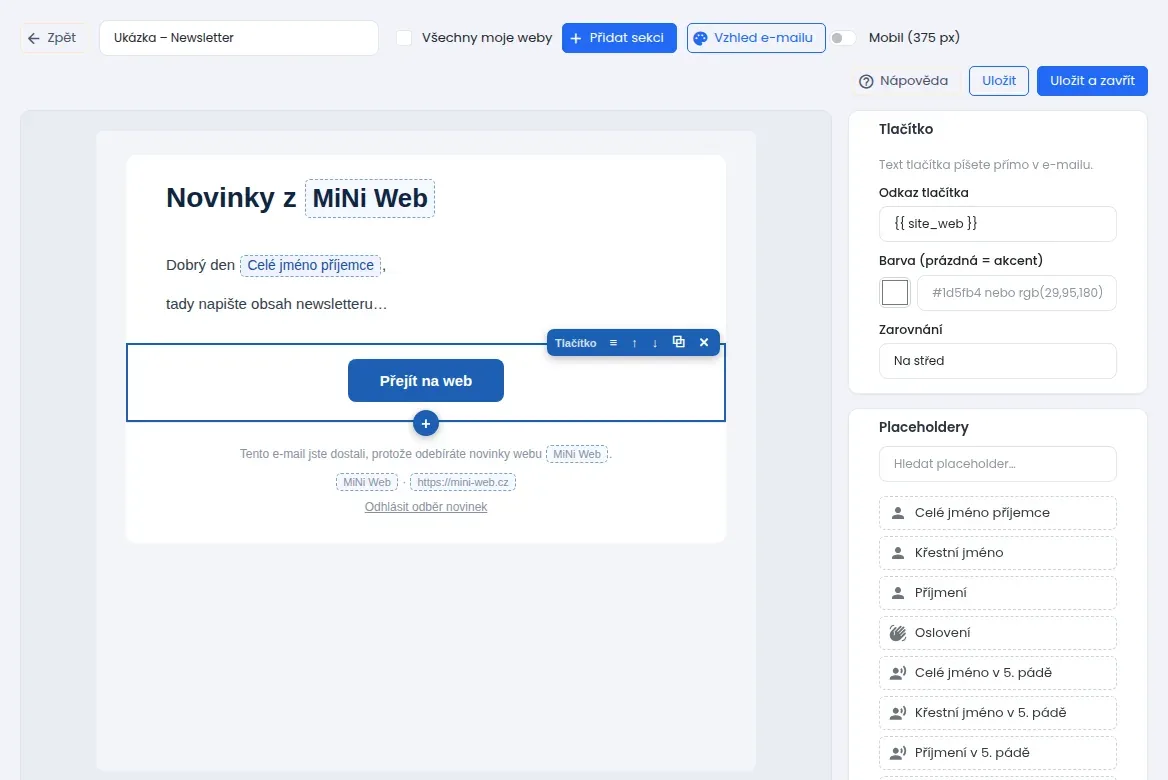
Jak upravit e-mail: sekce a texty
E-mail se skládá z pruhů pod sebou. Říká se jim sekce. Každá sekce je jeden kus e-mailu: nadpis, odstavec textu, obrázek nebo tlačítko.
- Text upravíte přímo v e-mailu. Klikněte do textu a pište. Nad textem se ukáže lišta pro tučné písmo, odkazy a další formátování.
- Ostatní vlastnosti sekce jsou vpravo v panelu Vlastnosti. Třeba odkaz a barva tlačítka nebo zarovnání. Panel se naplní, když na sekci kliknete.
- Lišta nad vybranou sekcí: za znak ≡ sekci přetáhnete myší jinam. Šipky ji posunou nahoru nebo dolů. Ikona dvou čtverečků sekci zkopíruje, křížek ji smaže.
- Modré kolečko s plusem pod sekcí vloží novou sekci na toto místo.
Jaké sekce můžete přidat
Po kliknutí na Přidat sekci nahoře nebo na plus pod sekcí se otevře nabídka:
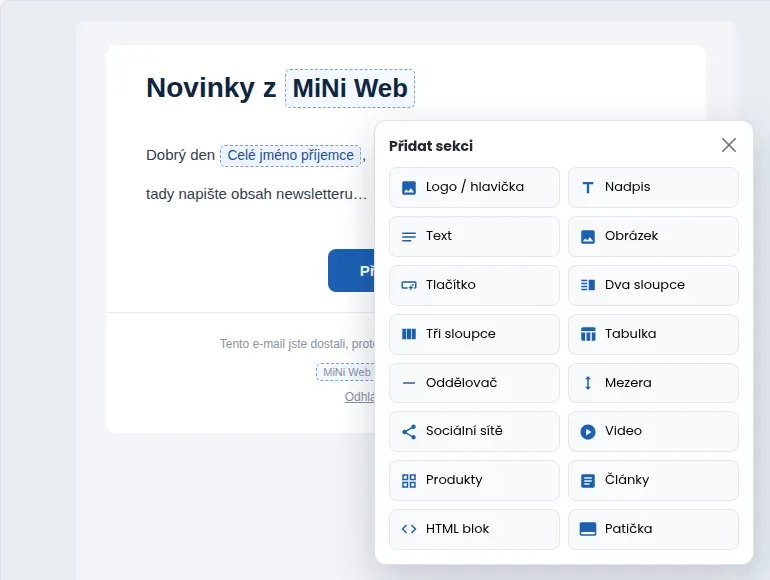
- Logo / hlavička, Nadpis, Text, Obrázek a Tlačítko: základní stavební kameny.
- Dva sloupce a Tři sloupce: obsah vedle sebe. V mobilu se sloupce seřadí pod sebe.
- Tabulka, Oddělovač (čára) a Mezera.
- Sociální sítě: ikony s odkazy na vaše profily.
- Video: obrázek z videa s odkazem Přehrát video. Video samotné se v e-mailu přehrát nedá.
- Produkty a Články: vyberete produkty z katalogu nebo články z webu a vloží se s obrázkem a odkazem.
- HTML blok: vlastní kód HTML pro zkušené uživatele.
- Patička: název a adresa webu a odkaz na odhlášení. Odkaz na odhlášení v ní je vždy. Když patičku smažete, systém ji při odeslání na konec doplní sám.
Osobní oslovení: placeholdery
Placeholder je značka, za kterou se při odeslání doplní údaj konkrétního příjemce. Díky tomu může e-mail začínat třeba Dobrý den, Jano. V editoru placeholder vypadá jako rámeček s popisem, například Celé jméno příjemce.
Seznam placeholderů je vpravo v panelu Placeholdery. Najdete tam jméno, křestní jméno, příjmení, oslovení, jména v 5. pádě, e-mail příjemce, název a adresu webu, odkaz na odhlášení, odkaz na webovou verzi e-mailu a datum.
- Vložení kliknutím: klikněte do textu v e-mailu a pak na placeholder v panelu. Vloží se na místo kurzoru.
- Přetažením: placeholder přetáhněte myší přímo do textu.
- Smazání: placeholder smažete jako jedno písmeno klávesou Backspace nebo Delete.
- Oranžový rámeček znamená neznámý placeholder. Obvykle jde o překlep. V e-mailu by zůstal jako obyčejný text.
Když kontakt nemá jméno vyplněné, zůstane místo placeholderu prázdné. Pište proto oslovení tak, aby dávalo smysl i bez jména. Jak se oslovení tvoří, popisuje článek Kontakty v e-mailingu.
Podrobný návod k placeholderům otevřete v editoru tlačítkem Nápověda vpravo nahoře.
Barvy a písmo: Vzhled e-mailu
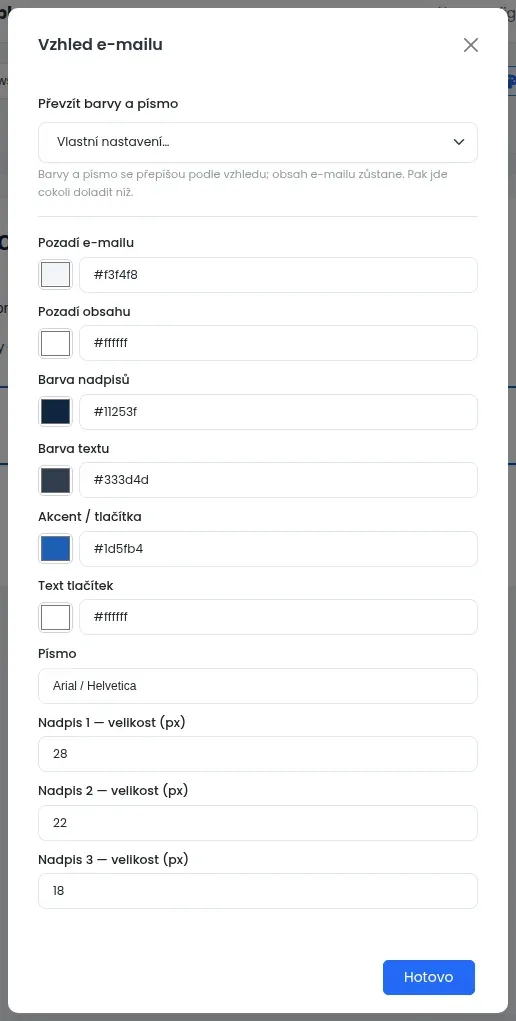
Tlačítko Vzhled e-mailu nahoře otevře okno s barvami a písmem celého e-mailu:
- Převzít barvy a písmo: vyberte hotový vzhled, například podle tématu vašeho webu. Barvy a písmo se přepíšou, obsah zůstane.
- Barvy pozadí e-mailu a obsahu, nadpisů, textu, tlačítek a textu na tlačítkách. Barvu vyberete kliknutím na čtvereček, nebo napíšete její kód.
- Písmo a velikosti nadpisů v pixelech.
Okno zavřete tlačítkem Hotovo. Změny uložíte až tlačítkem Uložit v editoru.
Jak e-mail vypadá v mobilu
Zapněte přepínač Mobil (375 px) nahoře. E-mail se zúží na šířku telefonu. Zkontrolujte, že se texty a obrázky dobře čtou. Většina lidí čte e-maily právě v mobilu.
Jak šablonu použít v kampani
- V seznamu šablon klikněte na Použít v kampani.
- Nebo v nové kampani vyberte šablonu v poli Začít ze šablony….
Kampaň dostane kopii šablony. Když obsah kampaně upravíte, šablona se nezmění. Postup odeslání najdete v článku Jak vytvořit a odeslat kampaň.