V seznamu objednávek najdete všechny objednávky z e-shopu. Tady je hledáte, měníte jim stav a zakládáte zásilky. Seznam otevřete v levém menu ve skupině Provoz položkou Objednávky.
Jak najít objednávku
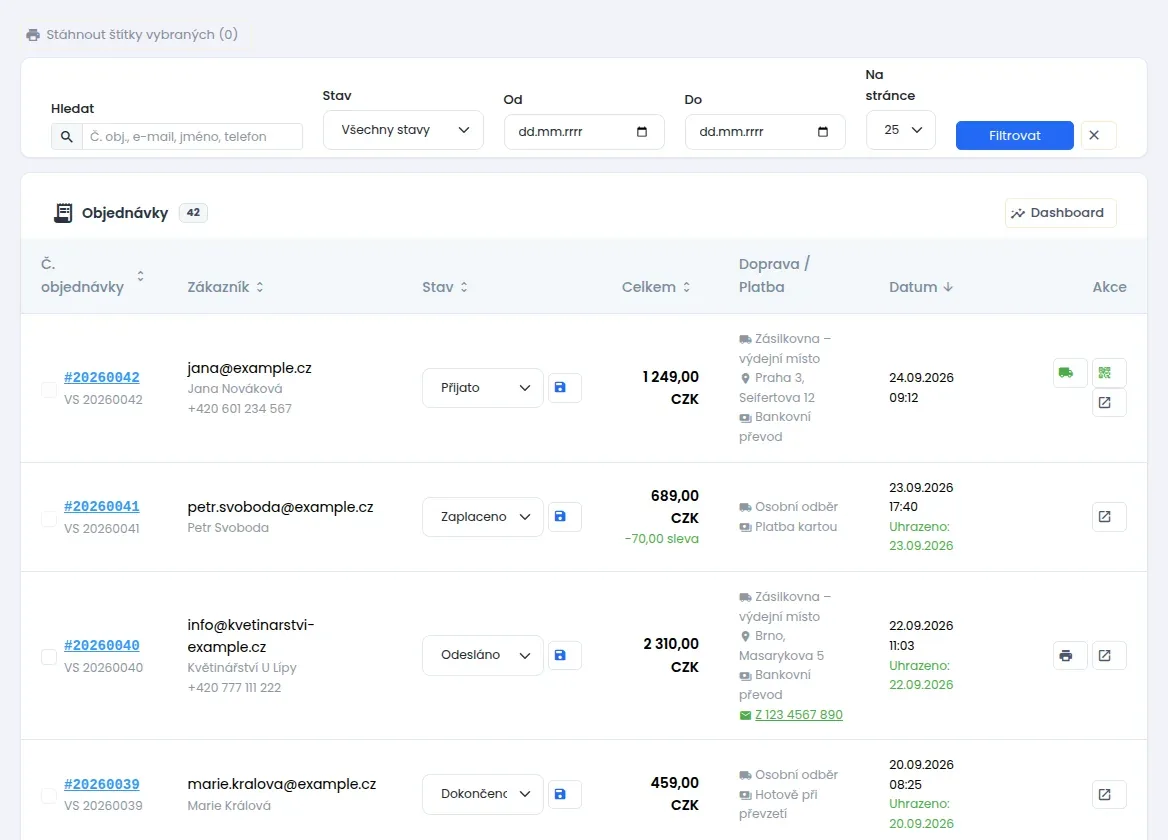
Nad tabulkou je pruh s filtry:
- Hledat: napište číslo objednávky, e-mail, jméno nebo telefon zákazníka.
- Stav: ukáže jen objednávky v jednom stavu, například jen Přijato.
- Od a Do: omezí seznam na objednávky z vybraného období.
- Na stránce: kolik objednávek se ukáže najednou.
Klikněte na Filtrovat. Křížek vedle tlačítka filtry zruší a ukáže zase všechny objednávky.
Seznam můžete seřadit. Klikněte na název sloupce, například Celkem nebo Datum. Druhým kliknutím obrátíte pořadí.
Co je v tabulce
- Č. objednávky: číslo objednávky a pod ním variabilní symbol (VS). Podle VS poznáte platbu na bankovním účtu. Kliknutím na číslo otevřete detail objednávky.
- Zákazník: e-mail, jméno a telefon.
- Stav: rozbalovací pole se stavem objednávky a tlačítko s disketou pro uložení.
- Celkem: cena objednávky včetně DPH. Pokud zákazník použil slevu, je pod cenou zeleně.
- Doprava / Platba: jakou dopravu a platbu zákazník zvolil a případně výdejní místo. Když je zásilka založená, uvidíte tu zeleně její číslo. Kliknutím se otevře sledování zásilky u dopravce.
- Datum: kdy zákazník objednal. Zeleně je vidět, kdy objednávka byla zaplacena.
Co znamenají stavy objednávky
- Přijato: nová objednávka. Takhle začíná každá objednávka z webu.
- Zaplaceno: peníze dorazily. Systém si zapíše datum úhrady.
- Odesláno: zboží je na cestě k zákazníkovi. Systém si zapíše datum odeslání.
- Dokončeno: objednávka je vyřízená.
- Zrušeno: objednávka se nevyřídí. Objednané zboží se vrátí na sklad.
Když vrátíte objednávku do stavu Přijato, systém smaže datum úhrady. Objednávka se pak znovu tváří jako nezaplacená.
Jak změnit stav objednávky
- U objednávky rozbalte pole se stavem.
- Vyberte nový stav.
- Klikněte na tlačítko s disketou vedle pole.
Nahoře se objeví zelená hláška Změna byla uložena. Zákazník obvykle dostane e-mail o změně stavu. Které e-maily odcházejí, popisuje článek Jaké e-maily dostane zákazník k objednávce.
Co se při změně stavu stane samo:
- Do historie objednávky se zapíše, ze kterého stavu na který jste ji změnili.
- Při změně na Zrušeno se objednané kusy vrátí na sklad. Když zrušenou objednávku vrátíte do jiného stavu, kusy se ze skladu znovu odečtou.
- Při změně na Zaplaceno si systém zapíše datum úhrady. Pokud máte v e-mailingu automatizaci pro zaplacenou objednávku, spustí se.
Tlačítka ve sloupci Akce
- Nákladní auto: založí zásilku u dopravce. Ukáže se jen u dopravy s výdejním místem u podporovaného dopravce.
- Tiskárna: stáhne štítek zásilky ve formátu PDF. Ukáže se, když je zásilka založená.
- QR kód: otevře okno s číslem účtu, variabilním symbolem, částkou a QR kódem pro platbu. Ukáže se u nezaplacených objednávek placených převodem.
- Šipka ze čtverečku: otevře detail objednávky.
Zásilky a štítky popisuje článek Zásilky u dopravce: založení zásilky a tisk štítku. Okno s QR kódem popisuje článek Platba převodem a QR kód u objednávky.
Stažení štítků pro více objednávek najednou
- Zaškrtněte políčka u objednávek, které mají založenou zásilku. U ostatních zaškrtnout nejdou.
- Nahoře klikněte na Stáhnout štítky vybraných. V závorce vidíte, kolik objednávek jste vybrali.
- Stáhne se jeden soubor ZIP se všemi štítky. ZIP je zabalená složka. Otevřete ji dvojklikem a štítky vytiskněte.