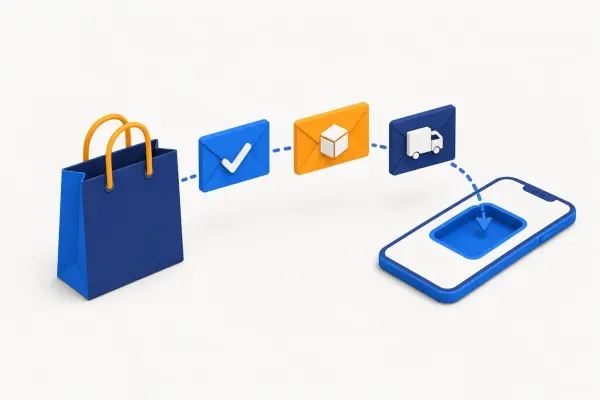
Tady je celý postup, jak vyřídit jednu objednávku. Od chvíle, kdy přijde, až po doručení zákazníkovi. Každý krok děláte v administraci v seznamu objednávek nebo v detailu objednávky.
Krok 1: Přišla nová objednávka
O nové objednávce vám přijde e-mail. Objednávky pak najdete v levém menu ve skupině Provoz pod položkou Objednávky. Nová objednávka má stav Přijato.
Chcete vidět jen nové objednávky? Ve filtru Stav vyberte Přijato a klikněte na Filtrovat.
Krok 2: Zkontrolujte objednávku
- Klikněte na číslo objednávky. Otevře se detail.
- Zkontrolujte položky a počty kusů v bloku Položky.
- Přečtěte si Poznámku zákazníka, pokud ji zákazník napsal.
- Vpravo zkontrolujte adresu a zvolenou dopravu.

Krok 3: Ověřte platbu
Vpravo nahoře v detailu vidíte štítek Neuhrazeno nebo Uhrazeno.
- Platba kartou přes Comgate: když zákazník zaplatil, systém to pozná sám. Objednávka se přepne na Zaplaceno.
- Bankovní převod: podívejte se do banky. Platbu najdete podle variabilního symbolu. Je v seznamu objednávek pod číslem objednávky. Když peníze dorazily, klikněte v detailu na Označit uhrazeno a potvrďte to.
- Dobírka nebo hotovost: zákazník zaplatí až při převzetí. Pokračujte krokem 4.
Tlačítko Označit uhrazeno zapíše platbu, přepne stav na Zaplaceno a zákazníkovi pošle e-mail, že platba dorazila.
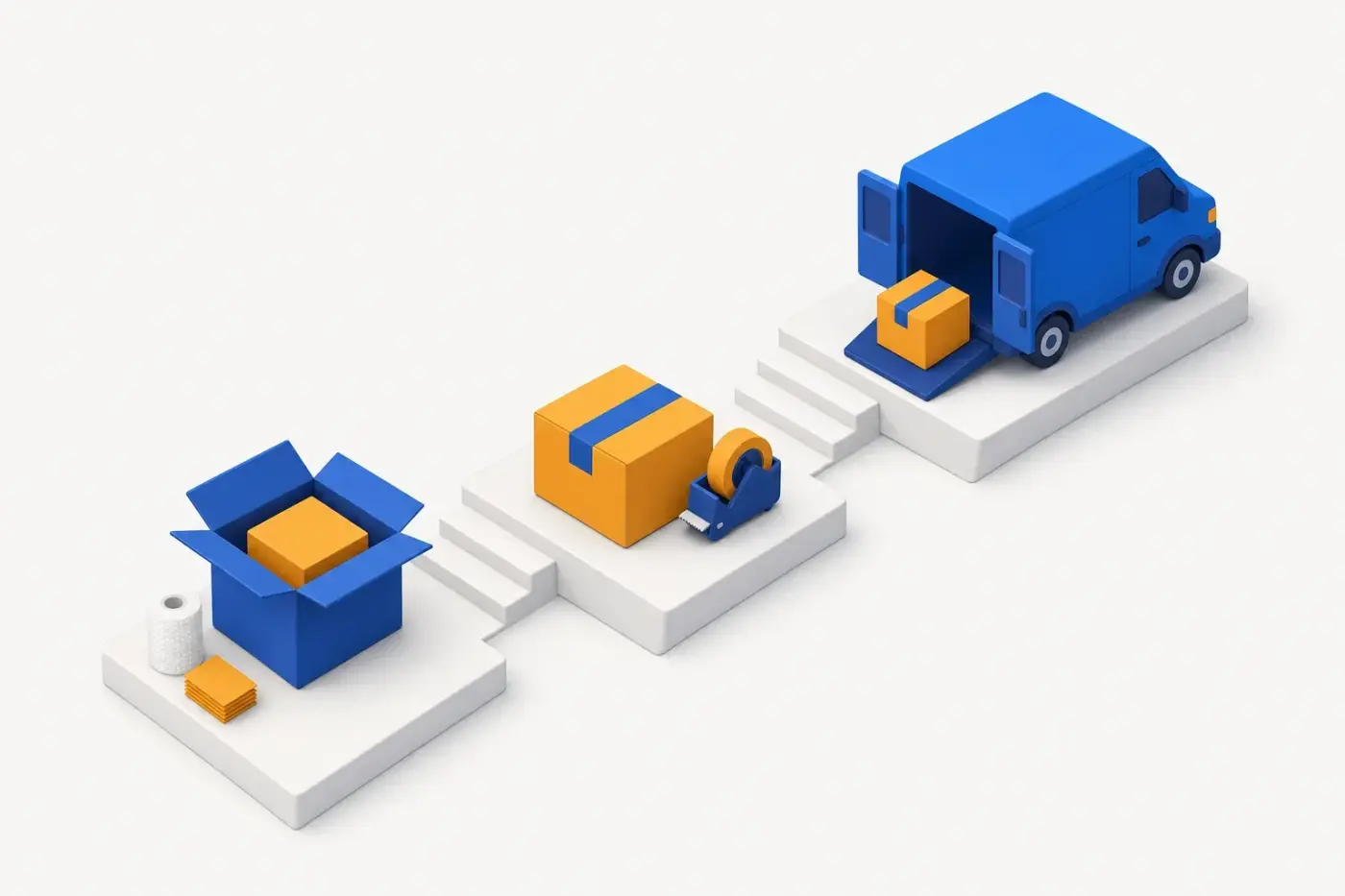
Krok 4: Zabalte a založte zásilku
Když zákazník zvolil Zásilkovnu, Balíkovnu, PPL, GLS nebo DPD s výdejním místem, založíte zásilku přímo z administrace:
- V detailu objednávky v bloku Doprava a zásilka můžete do políčka kg napsat hmotnost balíku.
- Klikněte na Založit zásilku.
- Po chvíli se ukáže číslo zásilky a tlačítko Štítek PDF.
- Štítek vytiskněte a nalepte na balík.
Podrobnosti najdete v článku Zásilky u dopravce: založení zásilky a tisk štítku. U osobního odběru a vlastního rozvozu tento krok přeskočte. U doručení na adresu zákazníka založíte zásilku v detailu objednávky tlačítkem Založit zásilku. Výjimkou je Balíkovna s doručením do ruky. Tu založte v rozhraní České pošty.
Krok 5: Změňte stav na Odesláno
- V detailu objednávky rozbalte pole se stavem nahoře.
- Vyberte Odesláno.
- Klikněte na tlačítko s disketou vedle pole.
Zákazník dostane e-mail o změně stavu s tlačítkem Detail objednávky. Když je zásilka založená, najde tam i odkaz na sledování zásilky.
Založení zásilky stav samo nezmění. Na Odesláno ho přepněte vždy ručně.
Krok 6: Dokončení
U zásilek od podporovaných dopravců systém sám zjišťuje, jestli byly doručené. Jakmile dopravce hlásí doručení, přepne objednávku ve stavu Odesláno na Dokončeno. Zákazník o tom dostane e-mail.
U osobního odběru a ostatních doprav přepněte stav na Dokončeno ručně, až zákazník zboží převezme.
Když se objednávka ruší
- Přepněte stav na Zrušeno a uložte. Zákazník dostane e-mail. Objednané kusy se samy vrátí na sklad.
- Pokud zákazník už zaplatil, vraťte mu peníze. Převodem z banky nebo v administraci platební brány.
- Vrácení zapište do objednávky tlačítkem Zapsat vrácení v bloku Platby a refundace. Tlačítko peníze samo nepošle, jen vrácení zaznamená.
Když potřebujete k objednávce něco poznamenat pro sebe nebo pro kolegy, použijte v detailu blok Interní poznámka. Zákazník ji nevidí.
Všechna tlačítka detailu popisuje článek Detail objednávky.