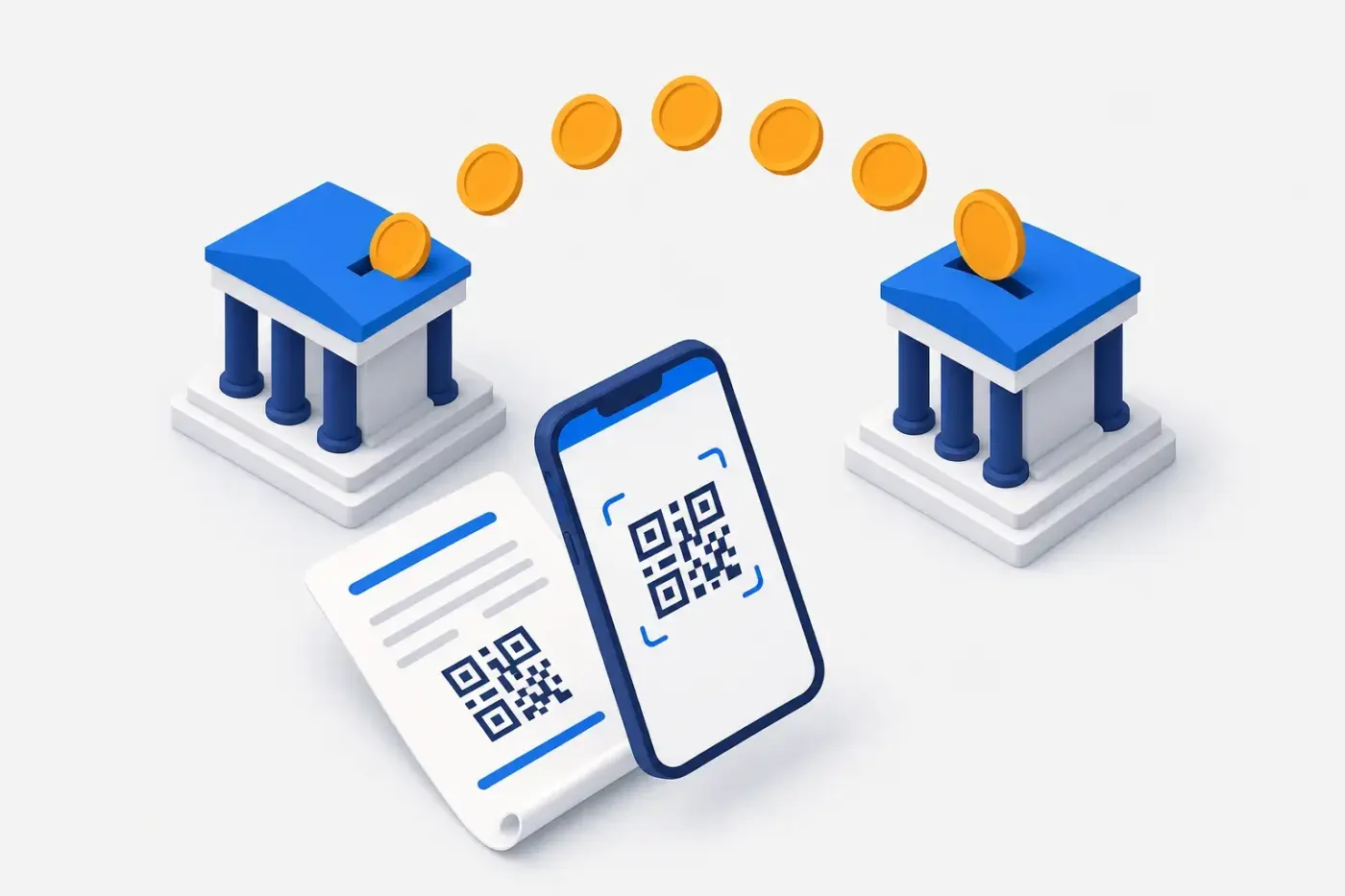
Při platbě převodem posílá zákazník peníze na váš bankovní účet. Po objednání dostane číslo účtu, variabilní symbol, částku a QR kód. QR kód stačí načíst mobilní bankovní aplikací a platba se vyplní sama.
Jak platbu převodem nastavit
- V horní liště otevřete Konfigurace e-shopu › Nastavení plateb.
- Klikněte na Přidat platbu.
- Napište Název platby, například Převodem na účet.
- V poli Typ platby vyberte Bankovní převod.
- Vyplňte Číslo účtu ve tvaru
123456789/0800. - Vyplňte IBAN. Je to mezinárodní tvar čísla účtu a najdete ho v internetovém bankovnictví. Bez IBANu se QR kód nevytvoří.
- Klikněte na Uložit.
Všechna pole okna popisuje článek Nastavení plateb v e-shopu. Tamtéž nastavíte tvar variabilního symbolu.
Co uvidí zákazník
Údaje k platbě uvidí zákazník na třech místech:
- na stránce s poděkováním hned po objednání,
- v e-mailu s potvrzením objednávky,
- na stránce objednávky, kam vede odkaz z e-mailu.
Když je objednávka zaplacená nebo zrušená, údaje k platbě a QR kód zmizí.
Kde údaje k platbě najdete v administraci
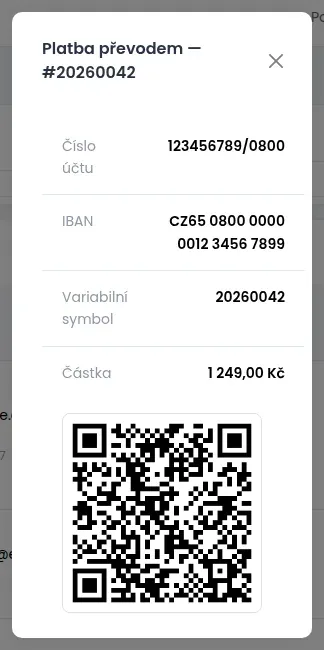
- V seznamu objednávek: u objednávky placené převodem klikněte ve sloupci Akce na zelené tlačítko s QR kódem. Otevře se okno s číslem účtu, IBANem, variabilním symbolem, částkou a QR kódem.
- V detailu objednávky: vpravo v bloku Platba převodem.
Jak poznat, že zákazník zaplatil
E-shop se do vaší banky nedívá. Platbu musíte najít a potvrdit sami:
- V internetovém bankovnictví najděte příchozí platbu.
- Podle variabilního symbolu ji přiřaďte k objednávce. VS je v seznamu objednávek pod číslem objednávky.
- Zkontrolujte, jestli sedí částka.
- Otevřete detail objednávky a klikněte na Označit uhrazeno. Potvrďte to.
Objednávka se přepne na Zaplaceno, štítek vpravo nahoře ukáže Uhrazeno a zákazník dostane e-mail, že platba dorazila.
Co dělat, když se QR kód nezobrazuje
- Zkontrolujte, že má platba vyplněný IBAN. Bez něj okno místo QR kódu ukáže hlášku, že QR kód není k dispozici.
- Objednávka je už zaplacená nebo zrušená. Pak se údaje k platbě ani QR kód nezobrazují.
QR kód u objednávek nesouvisí s nastavením Platební QR v nabídce Konfigurace webu. To slouží pro platby a příspěvky pod články. Popisuje ho článek Platební QR kód u článku.