Tato obrazovka ukazuje na jednom místě, co se v e-shopu děje. Vidíte nejnovější objednávky, stav skladu, zboží blokované v košících a platby. Hodí se jako rychlá kontrola na začátku dne.
Kde přehled e-shopu najdete
V levém menu ve skupině Provoz klikněte na E-shop dashboard. Stejná skupina obsahuje také Objednávky a Kupóny.
Nahoře na obrazovce jsou tři tlačítka:
- Konfigurace shopu: nastavení, které platby se nabídnou ke které dopravě. Stejnou obrazovku otevřete i v horní liště přes Konfigurace e-shopu › Konfigurace shopu. Popisuje ji článek Které platby nabídnout ke které dopravě.
- Typy produktů: jaká pole mají vaše produkty.
- Přidat produkt: rovnou otevře nový produkt.
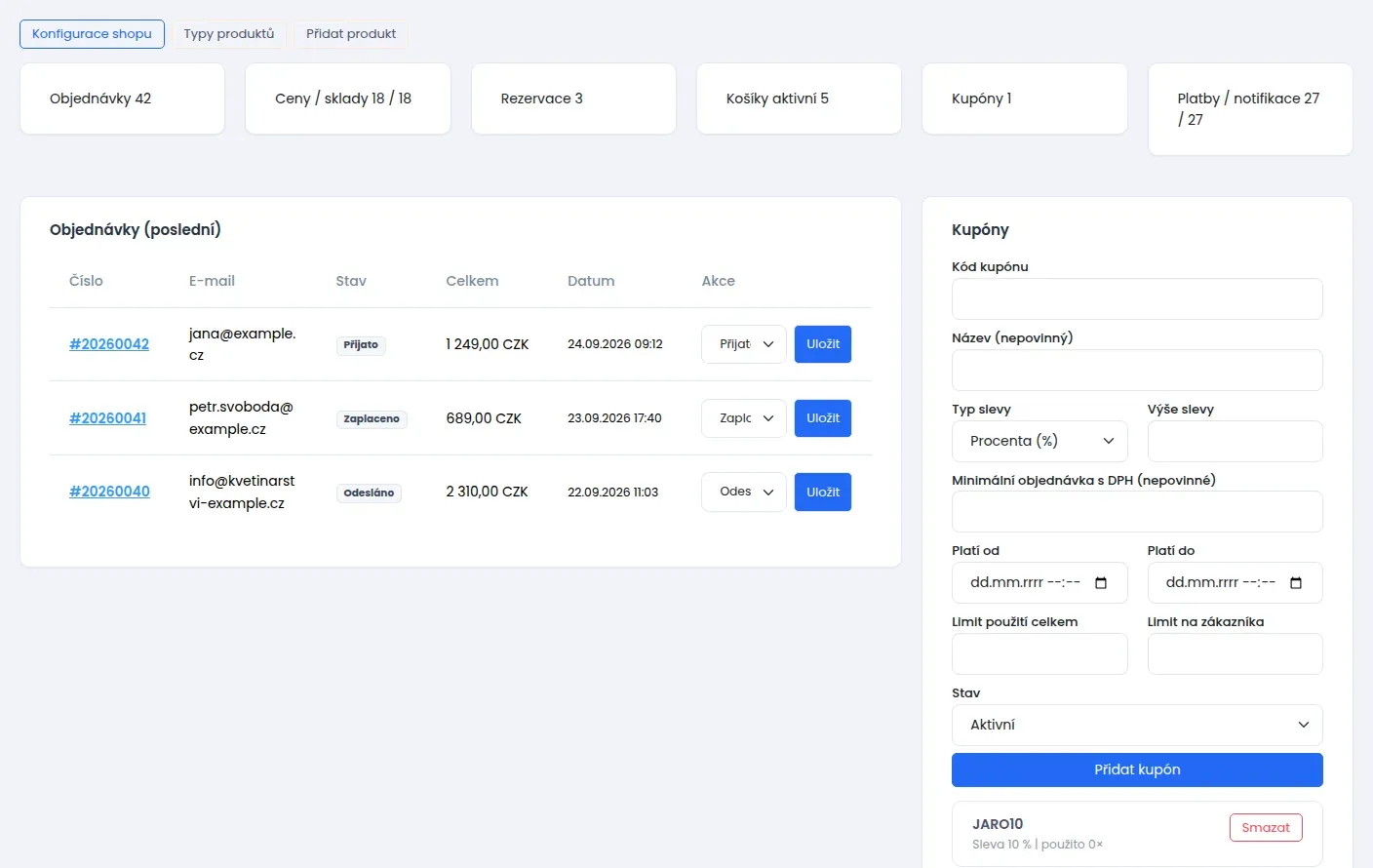
Co znamenají čísla nahoře
- Objednávky: kolik objednávek e-shop celkem má.
- Ceny / sklady: u kolika produktů je vyplněná cena a u kolika skladová zásoba.
- Rezervace: kolik kusů zboží mají zákazníci právě v košíku. Vysvětlení je níže.
- Košíky aktivní: kolik košíků je rozpracovaných a zatím neobjednaných.
- Kupóny: kolik slevových kupónů máte.
- Platby / notifikace: kolik plateb systém zaznamenal a kolik zpráv poslala platební brána.
Poslední objednávky
Blok Objednávky (poslední) ukazuje 20 nejnovějších objednávek. U každé vidíte číslo, e-mail zákazníka, stav, celkovou cenu a datum. Stav je napsaný česky, stejně jako v seznamu objednávek: například Přijato, Zaplaceno nebo Odesláno.
Kliknutím na číslo objednávky otevřete její detail.
Ve sloupci Akce můžete stav rovnou změnit a kliknout na Uložit. Změna funguje stejně jako v seznamu objednávek. Zákazník obvykle dostane e-mail a při zrušení se zboží vrátí na sklad. Objednávky ale raději vyřizujte v seznamu objednávek, kde vidíte víc údajů. Postup najdete v článku Jak vyřídit objednávku v e-shopu krok za krokem.
Rychlé přidání kupónu
V bloku Kupóny vpravo založíte slevový kód bez přecházení jinam.
- Vyplňte Kód kupónu, například JARO10. Název je nepovinný.
- U Typ slevy vyberte Procenta (%), nebo Částka (Kč). Do pole Výše slevy napište číslo.
- Podle potřeby vyplňte minimální objednávku, platnost od a do a limity použití. Datum vyberete v kalendáři.
- U Stav vyberte Aktivní, nebo Neaktivní.
- Klikněte na Přidat kupón.
Pod formulářem je seznam posledních kupónů s výší slevy, počtem použití a tlačítkem Smazat. Neaktivní kupón má šedý štítek Neaktivní. Pohodlnější formulář s vysvětlivkami najdete v menu Kupóny. Popisuje ho článek Slevové kupóny.
Přehled skladů
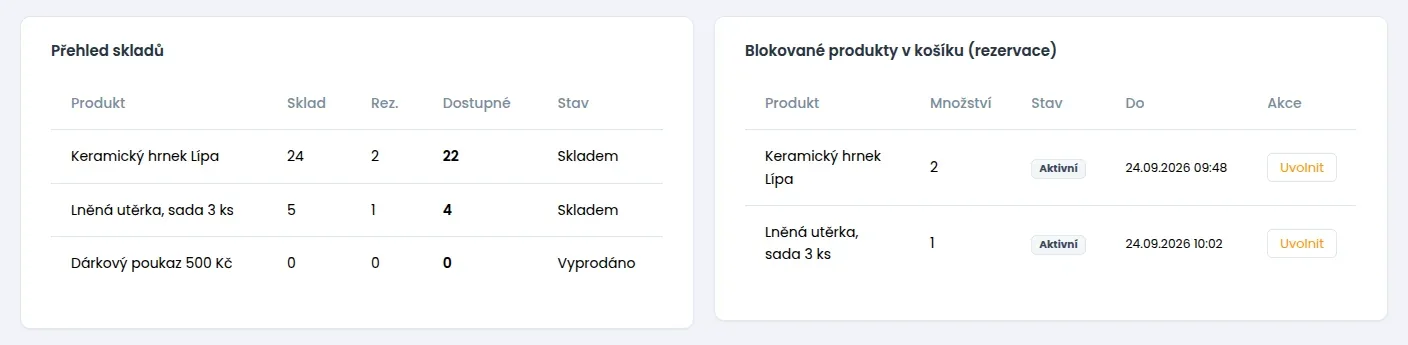
Tabulka ukazuje produkty se skladovou zásobou:
- Sklad: kolik kusů máte.
- Rez.: kolik kusů mají zákazníci v košíku.
- Dostupné: sklad minus rezervace. Tolik kusů může koupit další zákazník.
- Stav: dostupnost produktu, tedy Skladem, Na objednávku nebo Vyprodáno.
Jak zásobu u produktu nastavit, popisuje článek Sklad, dostupnost a logistika.
Blokované produkty v košíku (rezervace)
Když zákazník vloží zboží do košíku, systém mu ho podrží. Jinému zákazníkovi se tyto kusy nenabídnou. Tomu se říká rezervace. Po dokončení objednávky se rezervace změní na prodej.
Rezervace platí 30 minut. Sloupec Do ukazuje, kdy vyprší. Když zákazník košík opustí, systém zboží po této době sám uvolní. Košík zákazníkovi zůstane. Když objednávku dokončí později, zboží se znovu zarezervuje, pokud je pořád skladem.
Pokud potřebujete zboží uvolnit hned, klikněte u řádku na Uvolnit a potvrďte to.
Transakce, notifikace platebních bran a exporty
- Transakce: přijaté platby a vrácení peněz se stavem, například Zaplaceno nebo Vráceno. Patří sem platby přes platební bránu i platby, které jste ručně označili jako uhrazené.
- Notifikace platebních bran: zprávy, které poslala platební brána. Je to automatická zpráva mezi dvěma systémy. Když zákazník zaplatil kartou a objednávka přesto není uhrazená, podívejte se sem. Zpráva, která se nezpracovala, má stav Chyba.
- Exporty dat: záznamy o exportech dat z e-shopu.
Historie použití kupónů
Dole je tabulka, kdo a kdy použil který kupón. Vidíte kód kupónu, objednávku, e-mail zákazníka a výši slevy.