Detail objednávky ukazuje všechno o jedné objednávce. Otevřete ho v seznamu objednávek kliknutím na číslo objednávky. Nebo klikněte na tlačítko se šipkou ve sloupci Akce.
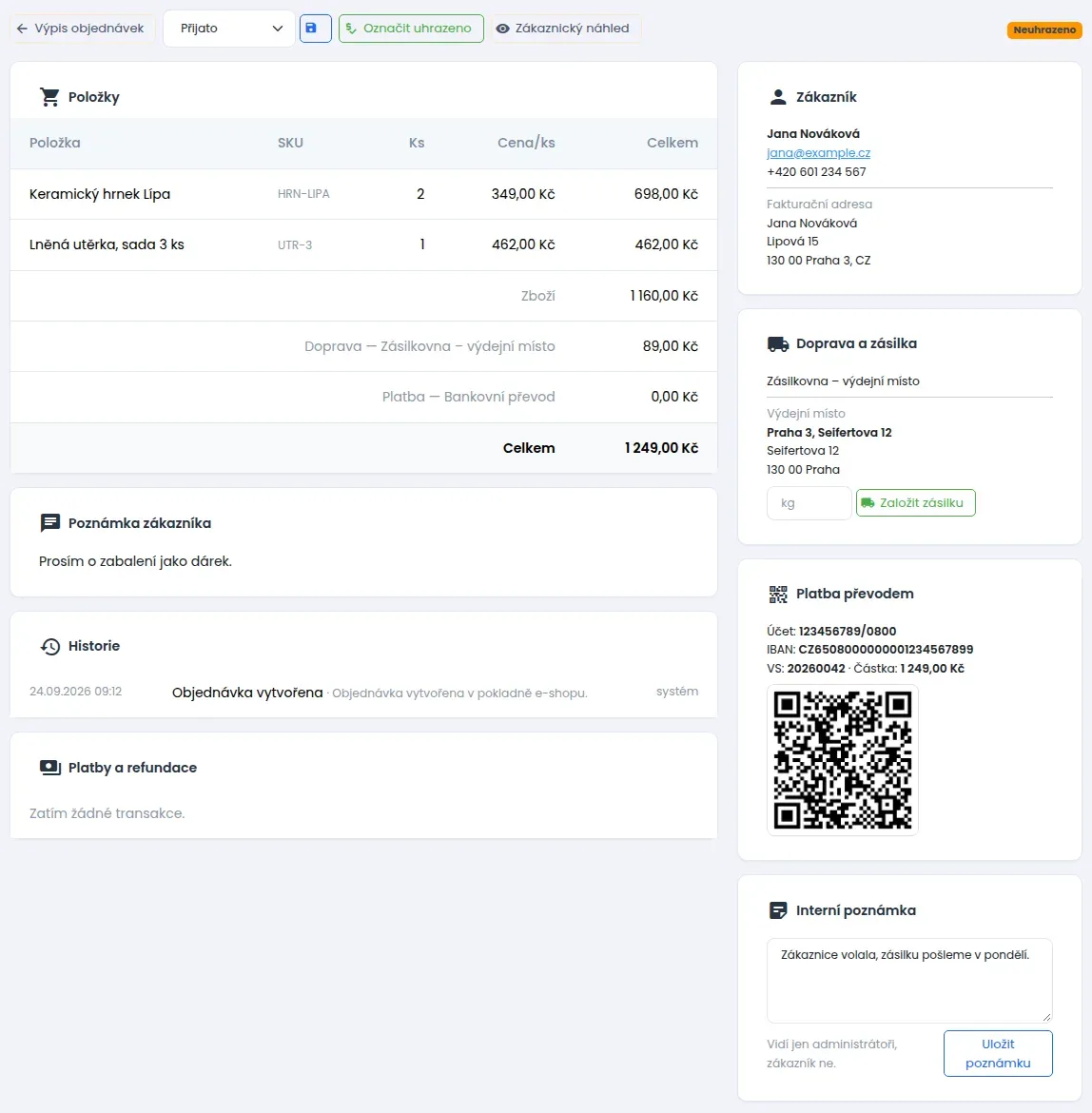
Tlačítka nahoře
- Výpis objednávek: návrat do seznamu.
- Pole se stavem a tlačítko s disketou: změna stavu objednávky. Zákazník o změně obvykle dostane e-mail. Při změně na Zrušeno se zboží vrátí na sklad. Co dalšího se při změně stavu stane, popisuje článek Seznam objednávek.
- Označit uhrazeno: použijte, když peníze dorazily na účet. Ukáže se jen u nezaplacené objednávky.
- Zákaznický náhled: otevře objednávku tak, jak ji vidí zákazník na webu.
- Vpravo je štítek Neuhrazeno nebo Uhrazeno s datem úhrady.
Položky a ceny
Blok Položky ukazuje, co zákazník objednal. U každé položky vidíte kód produktu (SKU), počet kusů, cenu za kus a cenu celkem. Pod tím je rozpis: cena zboží, sleva, cena dopravy, poplatek za platbu a celková cena. Všechny ceny jsou s DPH.
Zákazník
Vpravo nahoře je jméno, e-mail a telefon zákazníka. Pod tím je fakturační adresa a případně doručovací adresa. Na e-mail můžete kliknout a zákazníkovi rovnou napsat.
Když zákazník v pokladně napsal poznámku, uvidíte ji vlevo v bloku Poznámka zákazníka.
Doprava a zásilka
Blok ukazuje zvolenou dopravu a u výdejních míst adresu výdejního místa. U podporovaných dopravců tu zásilku založíte tlačítkem Založit zásilku. Do políčka kg můžete napsat hmotnost. Když ho necháte prázdné, systém sečte hmotnosti produktů.
U doručení na adresu je tlačítko u Zásilkovny, DPD, GLS a PPL. Zásilka se založí na doručovací adresu z objednávky. U Balíkovny s doručením do ruky tlačítko není. Takovou zásilku založte v rozhraní dopravce, detail vás na to upozorní.
Po založení zásilky se tu ukáže její číslo a tlačítko Štítek PDF. Víc v článku Zásilky u dopravce: založení zásilky a tisk štítku.
Platba převodem
U objednávek placených převodem je vpravo blok Platba převodem. Obsahuje číslo účtu, IBAN, variabilní symbol a částku. Pokud máte u platby vyplněný IBAN, je tu i QR kód. Tyto údaje dostal zákazník po objednání. Podrobnosti najdete v článku Platba převodem a QR kód u objednávky.
Historie
Blok Historie zaznamenává, co se s objednávkou dělo a kdy. Například Objednávka vytvořena, Založena zásilka nebo Vrácení peněz. U změny stavu vidíte, ze kterého stavu na který se objednávka změnila, například Stav: Přijato → Zaplaceno. Vpravo je vidět, kdo změnu udělal: administrace jste vy nebo váš kolega, systém je automatika, platební brána je zpráva od brány.
Platby a refundace
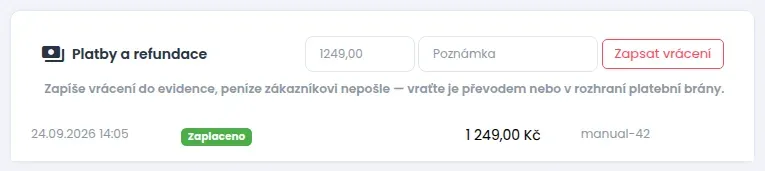
Tady vidíte přijaté platby a vrácené peníze. Zelený štítek Zaplaceno znamená přijatou platbu. Červený štítek Vráceno znamená vrácené peníze. Když tu žádná platba není, objednávka je nezaplacená.
Jak zapsat vrácení peněz
Refundace znamená vrácení peněz zákazníkovi. Tlačítko Zapsat vrácení se ukáže jen u zaplacené objednávky.
- Do prvního pole napište vrácenou částku. Když ho necháte prázdné, zapíše se celá cena objednávky.
- Do pole Poznámka můžete napsat důvod, například vrácené zboží.
- Klikněte na Zapsat vrácení. Systém vás upozorní, že peníze se automaticky nepošlou. Potvrďte to.
Důležité: tlačítko peníze samo nepošle. Upozorňuje na to i text pod ním. Jen zapíše do objednávky, že jste je vrátili. Peníze pošlete zákazníkovi sami, převodem z banky nebo v administraci platební brány.
Interní poznámka
Vpravo dole je blok Interní poznámka. Zapíšete si do něj, co potřebujete vědět vy nebo kolegové. Zákazník ji nevidí.
- Klikněte do pole v bloku Interní poznámka a napište text. Například Zákaznice volala, zásilku pošleme v pondělí.
- Klikněte na Uložit poznámku.
Poznámku upravíte stejně: změňte text a uložte. Když ji chcete smazat, vymažte celý text a klikněte na Uložit poznámku.
Celý postup od přijetí po odeslání najdete v článku Jak vyřídit objednávku v e-shopu krok za krokem.