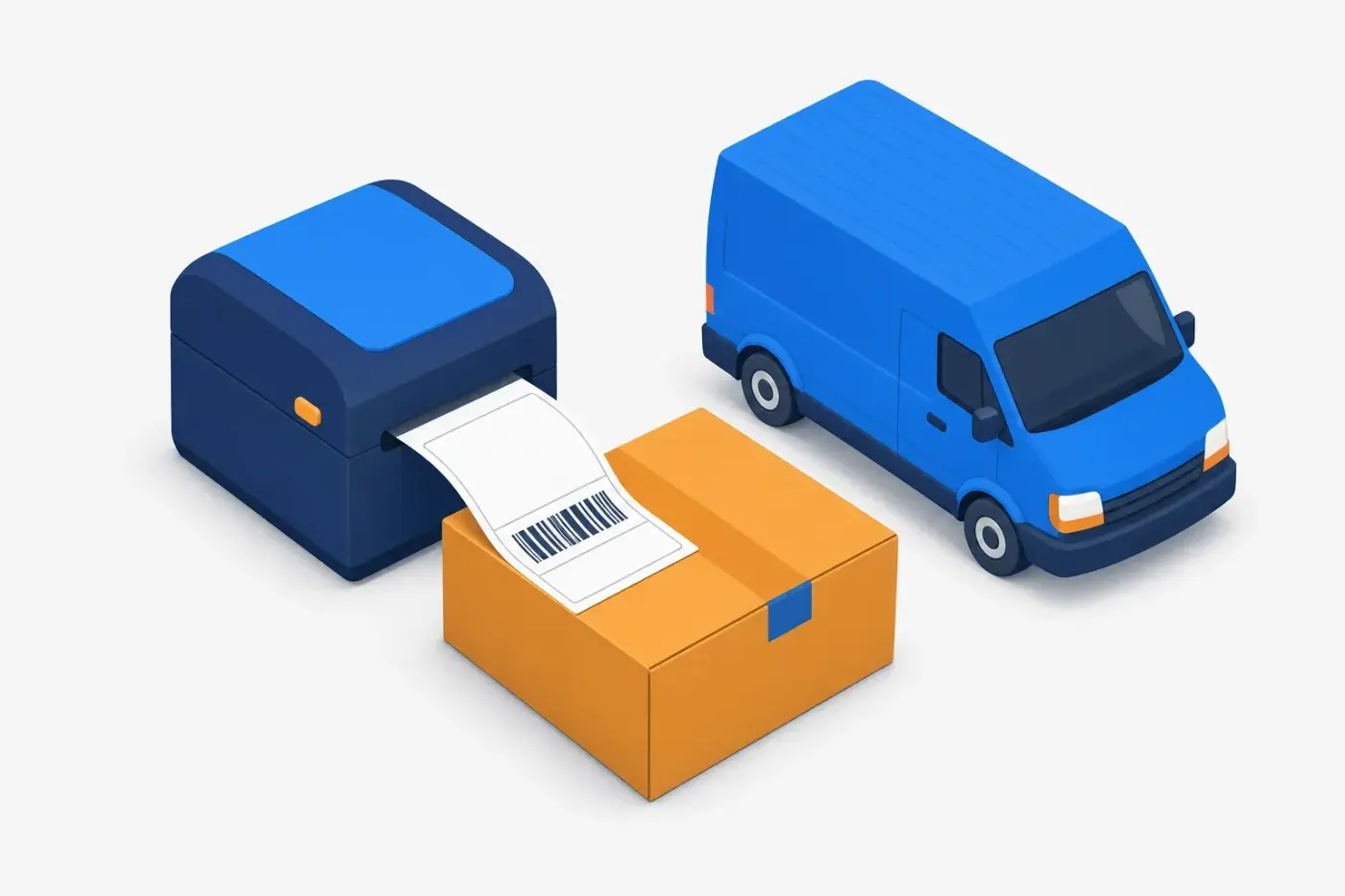
Když máte e-shop propojený s dopravcem, zásilku založíte jedním kliknutím v administraci. Nemusíte nic přepisovat do systému dopravce. Pak jen vytisknete štítek a nalepíte ho na balík.
Co je potřeba předem
- Doprava s dopravcem Zásilkovna (Packeta), Balíkovna (Česká pošta), GLS, PPL nebo DPD.
- U dopravy vyplněné přístupové údaje od dopravce. Postup je v článku Nastavení dopravy v e-shopu.
- Zákazník si v pokladně vybral výdejní místo nebo box. Nebo je doprava v režimu Doručení na adresu.
Zásilka s doručením na adresu
U dopravců Zásilkovna (Packeta), DPD, GLS a PPL založíte z administrace i zásilku na adresu zákazníka. Balík pošle dopravce na doručovací adresu z objednávky. Když ji zákazník nevyplnil, použije se fakturační adresa.
- Otevřete detail objednávky. V seznamu objednávek klikněte na její číslo.
- V bloku Doprava a zásilka uvidíte text Doručení na adresu: zásilka se založí na doručovací adresu objednávky.
- Do políčka kg napište hmotnost balíku, nebo ho nechte prázdné.
- Klikněte na Založit zásilku.
U zásilky na adresu je tlačítko jen v detailu objednávky. V seznamu objednávek tlačítko s nákladním autem u takové objednávky není.
Když v objednávce chybí údaj, který dopravce potřebuje, zásilka se nezaloží. Nahoře se objeví hláška, co chybí. Například U objednávky chybí PSČ doručovací adresy. PPL navíc vždy potřebuje telefon a e-mail zákazníka.
U Balíkovny s doručením do ruky tlačítko není. Detail objednávky vás upozorní, že zásilku máte založit v rozhraní dopravce.
Jak založit zásilku ze seznamu objednávek
- Otevřete Objednávky v levém menu.
- U objednávky klikněte ve sloupci Akce na zelené tlačítko s nákladním autem.
- Otevře se okno se jménem dopravce a výdejním místem. Tlačítko je jen u objednávek s výdejním místem.
- Do pole Hmotnost zásilky (kg) napište hmotnost balíku. Když pole necháte prázdné, systém sečte hmotnosti produktů. Když produkty hmotnost nemají, použije 1 kg.
- Klikněte na Založit zásilku.
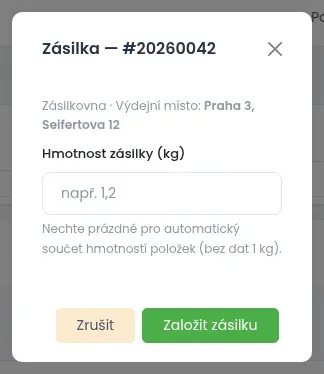
Stejně to jde v detailu objednávky. V bloku Doprava a zásilka napište hmotnost do políčka kg a klikněte na Založit zásilku.
Když se založení nepovede, nahoře se objeví červená hláška s důvodem. Nejčastěji jde o chybné přístupové údaje u dopravy.
Co se stane po založení
- V seznamu objednávek se ve sloupci Doprava / Platba ukáže zeleně číslo zásilky. Kliknutím otevřete sledování zásilky u dopravce.
- Místo nákladního auta se ukáže tlačítko s tiskárnou. Stáhne štítek ve formátu PDF.
- V detailu objednávky uvidíte číslo zásilky, datum založení a tlačítko Štítek PDF.
- Do historie objednávky se zapíše založení zásilky.
Stav objednávky se sám nezmění. Až balík předáte dopravci, přepněte objednávku na Odesláno.
Štítky pro více objednávek najednou
- V seznamu objednávek zaškrtněte políčka u objednávek se založenou zásilkou.
- Nahoře klikněte na Stáhnout štítky vybraných.
- Stáhne se soubor ZIP. Je to zabalená složka se všemi štítky. Otevřete ji dvojklikem a štítky vytiskněte.
Jak systém sleduje doručení
U objednávek ve stavu Odesláno se systém pravidelně ptá dopravce na stav zásilky. Když dopravce hlásí doručení, přepne objednávku na Dokončeno. Zákazník o tom dostane e-mail. Vy nemusíte nic dělat.
Když objednávku na Odesláno nepřepnete, systém doručení nesleduje.
Jak zásilky vyzkoušet nanečisto
Balíkovna, GLS, PPL a DPD nabízejí testovací prostředí. V nastavení dopravy zapněte přepínač Testovací prostředí. Zásilky se pak u dopravce doopravdy nezaloží. Před ostrým provozem testování zase vypněte.