Automatizace posílá e-maily sama, když se něco stane. Například když se někdo přihlásí k odběru, když má narozeniny, nebo každý měsíc prvního. Jednou ji nastavíte a pak běží bez vás.
Seznam automatizací
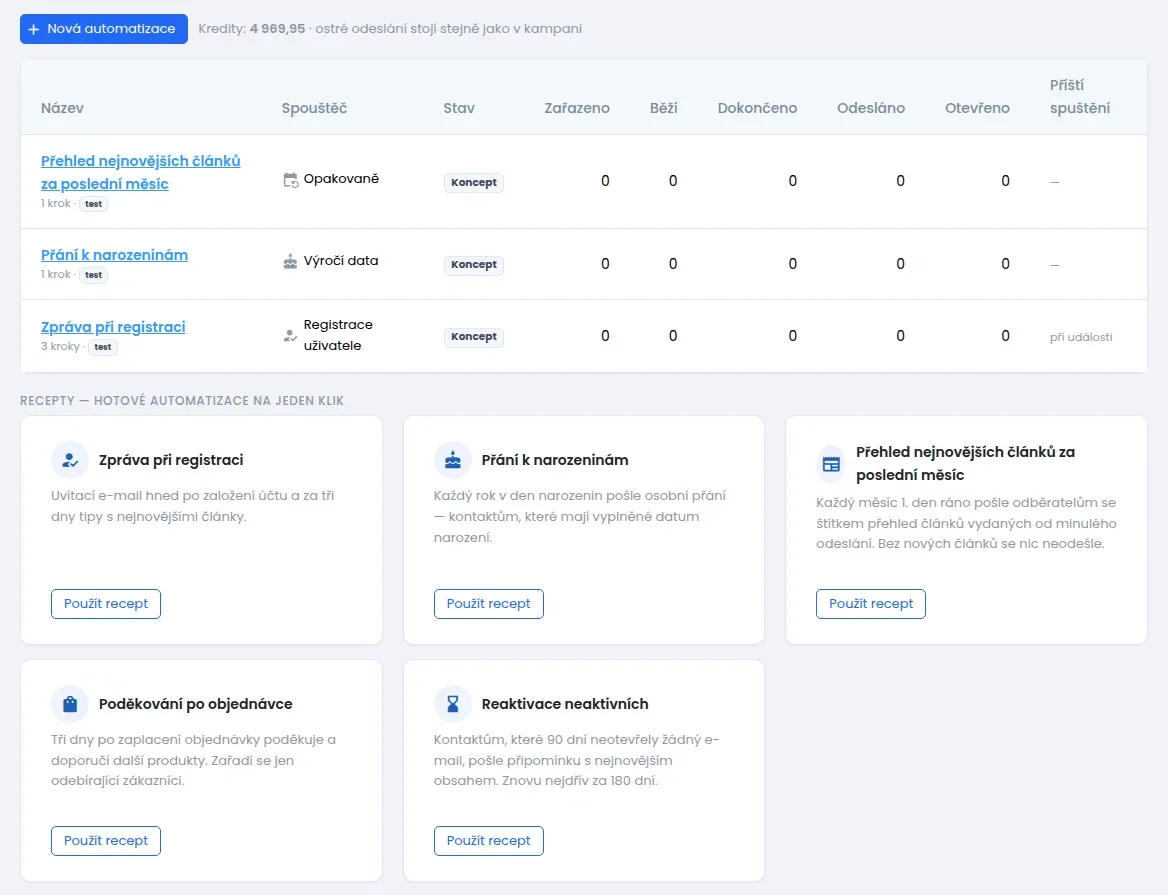
Otevřete E-mailing › Automatizace. V tabulce vidíte název, spouštěč a stav každé automatizace. Dále kolik kontaktů do ní vstoupilo, kolik v ní právě je, kolik ji dokončilo a kolik e-mailů odešlo a kolik lidí je otevřelo.
Stavy automatizace:
- Koncept: připravená, ale vypnutá. Nic neposílá.
- Aktivní: běží a posílá e-maily.
- Pozastaveno: zastavili jste ji vy. Kontakty v ní čekají na místě.
- Pozastaveno s důvodem kredity nebo doména: zastavil ji systém, protože došly kredity nebo přestala platit odesílací doména.
Nejrychlejší start: recepty
Recept je hotová automatizace s texty, kterou jen upravíte a zapnete. Pod tabulkou klikněte u receptu na Použít recept. Automatizace se založí jako koncept a nic se neodešle.
- Zpráva při registraci: uvítací e-mail hned po založení účtu a za tři dny tipy s nejnovějšími články. Dostanou ho jen registrovaní, kteří odebírají novinky. Více níže u spouštěče Registrace uživatele.
- Přání k narozeninám: každý rok v den narozenin pošle přání. Jen kontaktům, které mají vyplněné datum narození.
- Přehled nejnovějších článků za poslední měsíc: každý měsíc 1. den ráno pošle přehled nových článků. Když žádné nevyšly, nic se neodešle.
- Poděkování po objednávce: tři dny po zaplacení objednávky poděkuje a doporučí další produkty.
- Reaktivace neaktivních: kdo 90 dní neotevřel žádný e-mail, dostane připomínku s nejnovějším obsahem.
Jak automatizaci nastavit
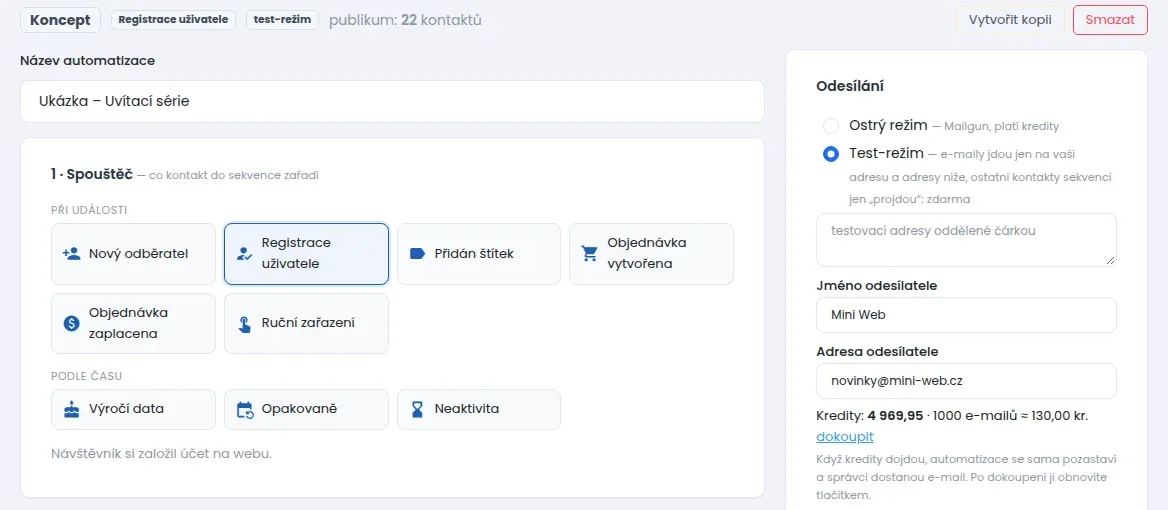
Klikněte na Nová automatizace, nebo otevřete automatizaci z receptu. Nahoře vyplňte Název automatizace. Pak projděte tři kroky.
1 · Spouštěč: co kontakt do automatizace zařadí
Klikněte na jednu z dlaždic. Pod nimi se ukáže popis a případně další nastavení.
| Spouštěč | Kdy kontakt vstoupí |
|---|---|
| Nový odběratel | Když potvrdí odběr, nebo když ho přidáte ručně. Můžete omezit zdroj přihlášení a štítek. |
| Registrace uživatele | Když si na webu založí účet. E-mail ale dostane jen ten, kdo už odebírá. Nově registrovaný má stav Neodebírá, takže mu nepřijde nic. |
| Přidán štítek | Když dostane zvolený štítek. Formulářem, importem nebo ručně. |
| Objednávka vytvořena a Objednávka zaplacena | Když zákazník v e-shopu objedná nebo zaplatí. Jen pokud odebírá. |
| Ruční zařazení | Když ho zařadíte sami na obrazovce Kontakty. |
| Výročí data | V den narozenin, svátku nebo výročí přihlášení. Ročně, měsíčně nebo týdně. |
| Opakovaně | Denně, týdně, měsíčně nebo ročně ve zvolený den a čas. Vstoupí celé publikum najednou. |
| Neaktivita | Když zadaný počet dní neotevřel žádný e-mail ani neklikl. |
Proč spouštěč Registrace uživatele často nic nepošle: registrace na webu není souhlas s newsletterem. Nový uživatel se proto objeví mezi kontakty se stavem Neodebírá. Automatizace posílá jen kontaktům, které odebírají. Chcete uvítat každého nového odběratele? Použijte spouštěč Nový odběratel. Každý nově registrovaný dostane i bez odběru e-mail Registrace — potvrzení uživateli. Jeho text upravíte v Konfigurace webu › Vzhled e-mailů. Víc v článku Přihlášení k odběru newsletteru na webu, potvrzení a odhlášení.
2 · Komu
Vyberte, komu se automatizace týká: všem odebírajícím, segmentu, kontaktům se štítkem, uživatelům s rolí, nebo jen vybraným kontaktům. U časových spouštěčů je to celé publikum. U událostí je to filtr: zařadí se jen ten, kdo do výběru patří.
Systém to kontroluje i před každým dalším e-mailem. Kdo se mezitím odhlásí nebo ztratí štítek, další e-mail už nedostane.
3 · Kroky: co se má stát a kdy
Kroky přidáte tlačítky pod seznamem kroků. Pořadí změníte šipkami, křížkem krok smažete.
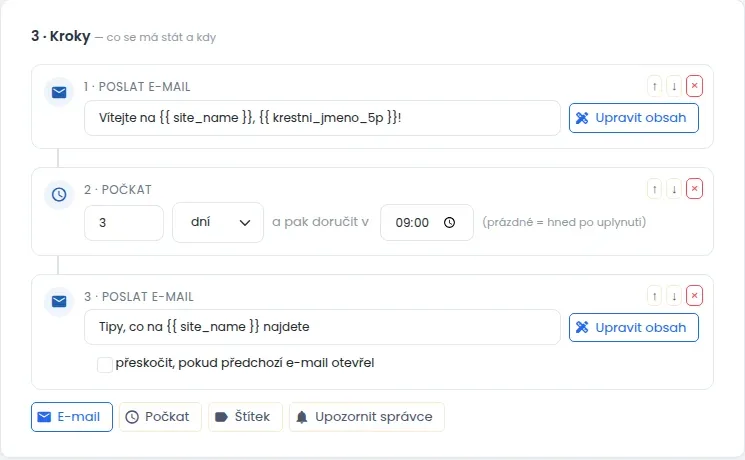
- E-mail: napište předmět a klikněte na Upravit obsah. Otevře se stejný editor jako u šablon. Obsah e-mailu upravíte až po prvním uložení automatizace. U druhého a dalšího e-mailu můžete zaškrtnout přeskočit, pokud předchozí e-mail otevřel.
- Počkat: kolik minut, hodin nebo dní se má čekat. V poli a pak doručit v můžete zadat čas, kdy má další krok proběhnout.
- Štítek: kontaktu štítek přidá, nebo odebere.
- Upozornit správce: pošle e-mail správcům webu s vaší poznámkou. Například že kontakt dokončil sérii.
Rámečky Odesílání a Nastavení
Vpravo v rámečku Odesílání zvolíte režim:
- Ostrý režim: e-maily dostanou kontakty. Platí se kredity stejně jako u kampaně. Potřebujete ověřenou odesílací doménu.
- Test-režim: e-maily dostanete jen vy a adresy, které napíšete do pole pod ním. Ostatní kontakty automatizací jen projdou a nic nedostanou. Je to zdarma.
Pod tím jsou Jméno odesílatele a Adresa odesílatele. V rámečku Nastavení dole jsou další volby:
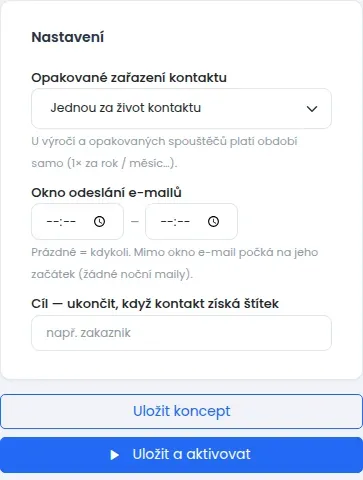
- Opakované zařazení kontaktu: jestli může stejný člověk automatizací projít znovu. Třeba jen jednou za život, nebo znovu po 90 dnech.
- Okno odeslání e-mailů: od kolika do kolika hodin smí e-maily odcházet. Mimo tento čas e-mail počká. Nikomu tak nepřijde e-mail v noci. Prázdná pole znamenají kdykoli.
- Cíl: štítek, se kterým kontakt automatizaci předčasně ukončí. Například když uvítací série nabízí nákup a zákazník dostane štítek zakaznik.
Jak automatizaci zapnout
- Uložit koncept: uloží změny, automatizace zůstane vypnutá.
- Uložit a aktivovat: uloží a zapne. Od té chvíle posílá e-maily.
Doporučujeme ji nejdřív aktivovat v test-režimu. Ověříte si, že e-maily chodí, jak mají. Pak ji pozastavte, přepněte na ostrý režim a aktivujte znovu.
Když něco chybí, automatizace se nezapne a nahoře uvidíte proč. Například chybí předmět nebo obsah e-mailu, spouštěč Přidán štítek nemá zvolený štítek, nebo nemáte ověřenou doménu pro ostrý režim.
Úprava běžící automatizace
Aktivní automatizaci upravit nejde. Na její stránce uvidíte jen souhrn kroků a seznam kontaktů. Postup úpravy:
- Klikněte na Pozastavit.
- Upravte, co potřebujete, a klikněte na Uložit koncept.
- Klikněte na Uložit a aktivovat. U pozastavené automatizace můžete použít i tlačítko Obnovit.
Kontakty, které jsou v automatizaci, během pozastavení čekají a po obnovení pokračují. U časových spouštěčů má aktivní automatizace tlačítko Spustit teď. Zařadí celé publikum hned, bez čekání na naplánovaný den.
Když dojdou kredity
Automatizace se sama pozastaví a správci webu dostanou e-mail. Na obrazovce Kampaně i Automatizace se ukáže červený pruh. Dokupte kredity a na stránce automatizace klikněte na Obnovit.
Kdo v automatizaci právě je
Na stránce automatizace dole je tabulka Kontakty v automatizaci. Vidíte v ní, na kterém kroku kontakt je, kdy proběhne další krok a proč kontakt skončil. Tlačítkem Ukončit kontakt z automatizace vyřadíte.
U spouštěče Ruční zařazení přidáte kontakty na obrazovce Kontakty. Zaškrtněte je a v hromadných akcích vyberte Zařadit do automatizace. Viz článek Kontakty v e-mailingu.