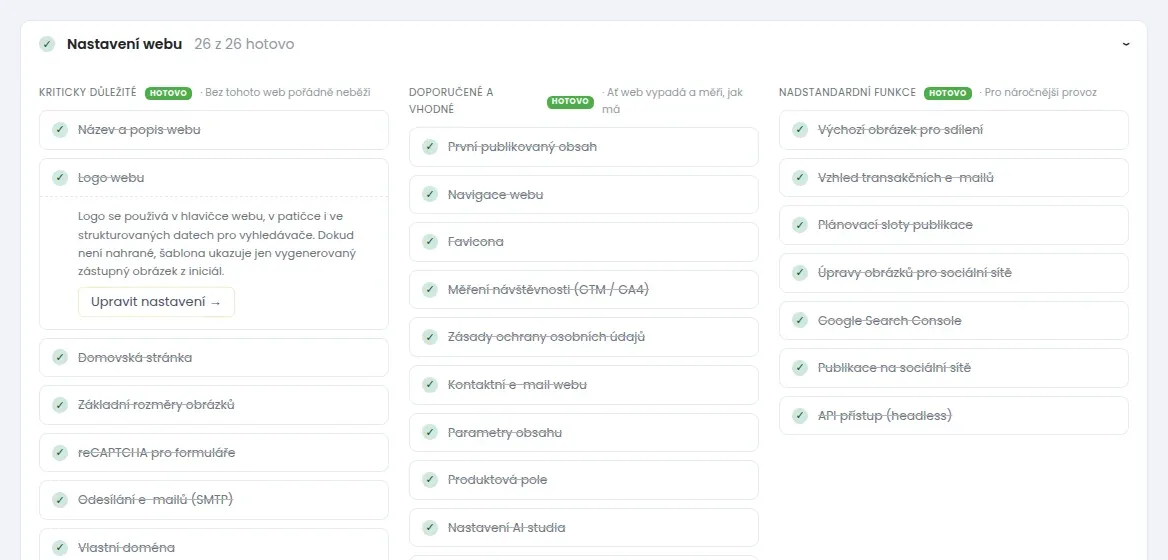
Na nástěnce úplně nahoře najdete pruh Nastavení webu. Je to kontrolní seznam věcí, které by měl mít každý web nastavené. Ukazuje, co už máte hotové a co vám ještě chybí. Když nevíte, čím začít, začněte tady.
Jak seznam otevřít
- Klikněte v levém menu na Nástěnka.
- Klikněte na pruh Nastavení webu úplně nahoře. Vedle názvu vidíte, kolik kroků máte hotových, například 12 z 26 hotovo.
- Seznam se rozbalí do tří sloupců.
Dokud nemáte hotové nejdůležitější kroky, pruh se jmenuje Dokončete nastavení webu a je rozbalený sám.
Jak se seznamem pracovat
- Položka se žlutým vykřičníkem ještě není hotová.
- Položka se zelenou fajfkou a přeškrtnutým názvem je hotová.
- Klikněte na položku. Ukáže se krátké vysvětlení, proč je důležitá.
- Klikněte na tlačítko Nastavit. Otevře se obrazovka, kde věc nastavíte. U hotové položky se tlačítko jmenuje Upravit nastavení.
Nic nemusíte odškrtávat ručně. Jakmile věc nastavíte, systém to pozná a položku při dalším otevření nástěnky odškrtne sám.
Seznam se přizpůsobí vašemu webu. Položky pro e-shop uvidíte jen tehdy, když e-shop používáte. Některé položky nejsou v každém tarifu.
Kriticky důležité: bez toho web pořádně nefunguje
Tyto kroky udělejte jako první.
- Název a popis webu. Název se ukazuje v záložce prohlížeče a ve výsledcích Googlu. Popis je krátký text o webu pro vyhledávače a sociální sítě. Více v článku Nastavení webu: název, domény, stav a tarif.
- Logo webu. Objeví se v hlavičce a patičce webu. Dokud ho nenahrajete, web ukazuje jen náhradní obrázek z počátečních písmen. Tlačítko u položky otevře Konfigurace webu › Proměnné webu na záložce Logo. Tam nahrajete i faviconu a výchozí obrázek pro sdílení.
- Domovská stránka. Určuje, co uvidí návštěvník na hlavní adrese webu. Bez ní se úvodní stránka nezobrazí. Více v článku Úvodní stránka webu.
- Základní rozměry obrázků. Říkají systému, na jaké velikosti má nahrané fotky zmenšit. Bez nich se web načítá zbytečně pomalu.
- reCAPTCHA pro formuláře. Ochrana formulářů proti spamu a robotům.
- Odesílání e-mailů (SMTP). Nastavení, přes které web posílá e-maily, například potvrzení objednávky. Díky němu e-maily nekončí ve spamu. Více v článku Proměnné webu: odesílání e-mailů (SMTP).
- Vlastní doména. Dokud web běží jen na dočasné adrese, vyhledávače ho nezobrazují. Nastavte svou doménu, například
vasefirma.cz. - Fakturační údaje. Na tyto údaje vám budeme posílat faktury za tarif.
- Platební metody e-shopu a Způsoby dopravy. Jen pro e-shop. Bez nich zákazník nedokončí objednávku. Více v článcích Platby: nastavení platebních metod a Doprava: nastavení dopravních metod.
Doporučené a vhodné: ať web vypadá a měří, jak má
- První publikovaný obsah. Zveřejněte první článek nebo stránku.
- Navigace webu. Zkontrolujte, že menu webu obsahuje vaše stránky a rubriky.
- Favicona. Malá ikonka webu v záložce prohlížeče.
- Měření návštěvnosti (GTM / GA4). Propojení s Google Analytics, abyste věděli, kolik lidí web navštěvuje. Více v článku Proměnné webu: Google Analytics a Search Console.
- Zásady ochrany osobních údajů. Stránka, kterou musí mít každý web, který sbírá nějaké údaje. Třeba přes formulář nebo cookies.
- Kontaktní e-mail webu. Adresa, na kterou vám budou chodit zprávy z webu.
- Vzhled transakčních e-mailů. Aby e-maily, které web posílá, měly vaše logo a barvy.
- Parametry obsahu a Produktová pole. Vlastní údaje u článků a produktů, například cena nebo rozměr.
- Nastavení AI studia. Jak má umělá inteligence upravovat obrázky a texty.
- První produkty v katalogu. Jen pro e-shop.
Nadstandardní funkce: pro náročnější provoz
Tyto věci nejsou nutné. Hodí se, když chcete z webu vytěžit víc.
- Výchozí obrázek pro sdílení. Obrázek, který se ukáže, když někdo sdílí odkaz na váš web na Facebooku nebo v chatu.
- Plánovací sloty publikace. Dny a časy, kdy se mají články zveřejňovat samy. Více v článku Plánování publikace: sloty a automatické zveřejňování.
- Úpravy obrázků pro sociální sítě. Automatické doplnění nadpisu nebo loga do obrázků pro sociální sítě.
- Google Search Console. Ukáže, na jaká slova vás lidé najdou v Googlu.
- Publikace na sociální sítě. Propojení s Facebookem, Instagramem a dalšími sítěmi. Více v článku Připojení sociálních sítí.
- API přístup (headless) a Odchozí webhooky. Propojení s jinými aplikacemi. To obvykle nastavuje programátor.
Věc je nastavená, ale položka se neodškrtla
- Obnovte nástěnku klávesou F5.
- Zkontrolujte, že jste nastavení opravdu uložili. Po uložení se nahoře objeví zelená hláška.
- U některých položek je potřeba vyplnit všechno. Například reCAPTCHA potřebuje oba klíče, ne jen jeden.