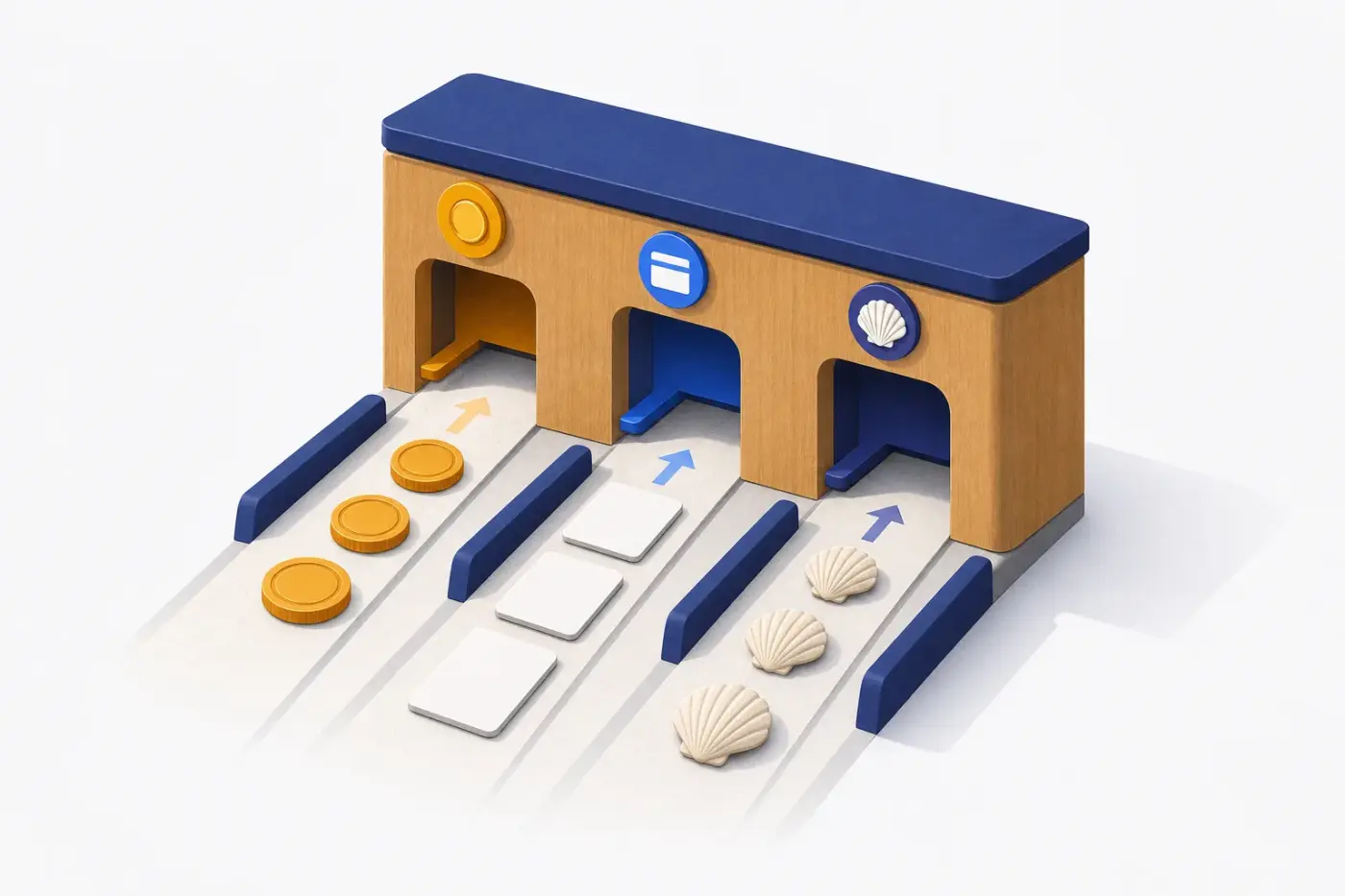
Na obrazovce Nastavení plateb určíte, jak může zákazník za objednávku zaplatit. Otevřete ji v horní liště v nabídce Konfigurace e-shopu › Nastavení plateb. Dole na stejné obrazovce nastavíte tvar variabilního symbolu.
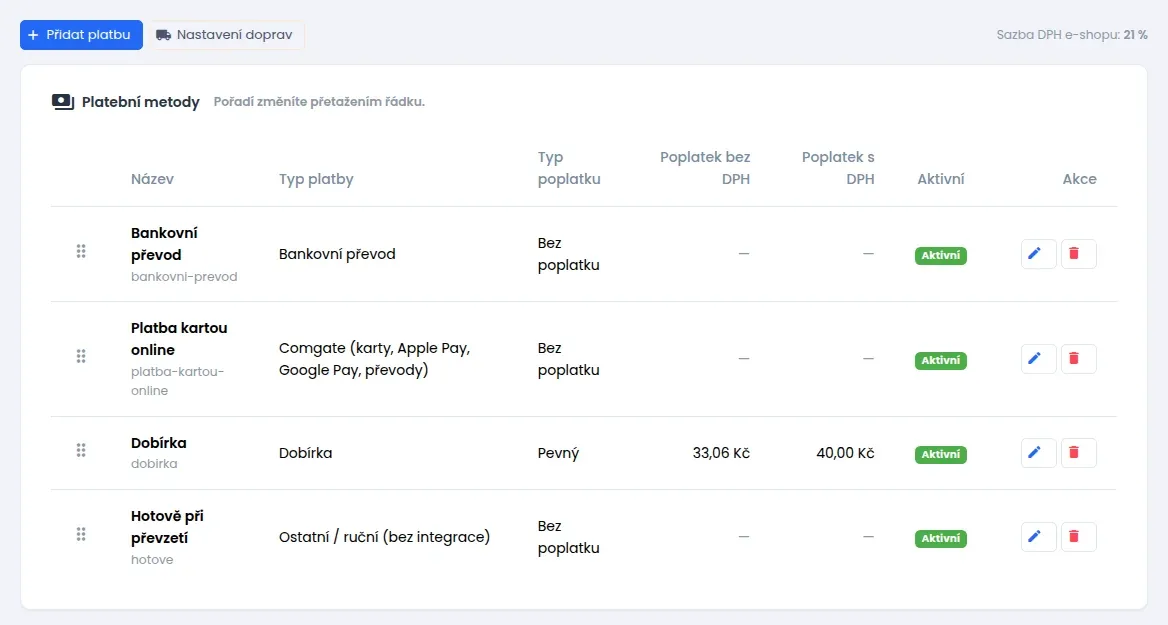
Jaké platby můžete nabídnout
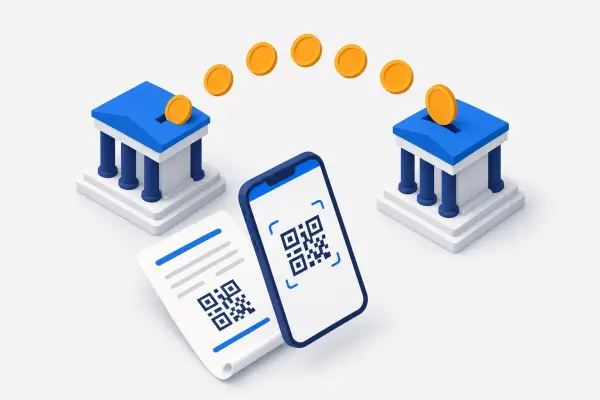
- Bankovní převod: zákazník pošle peníze na váš účet. Po objednání dostane číslo účtu, variabilní symbol a QR kód.
- Dobírka: zákazník zaplatí při převzetí zásilky. Nic dalšího se nenastavuje.
- Comgate (karty, Apple Pay, Google Pay, převody): platba kartou přes platební bránu. Platební brána je služba, která za vás přijme platbu kartou. Postup je v článku Online platba kartou přes Comgate.
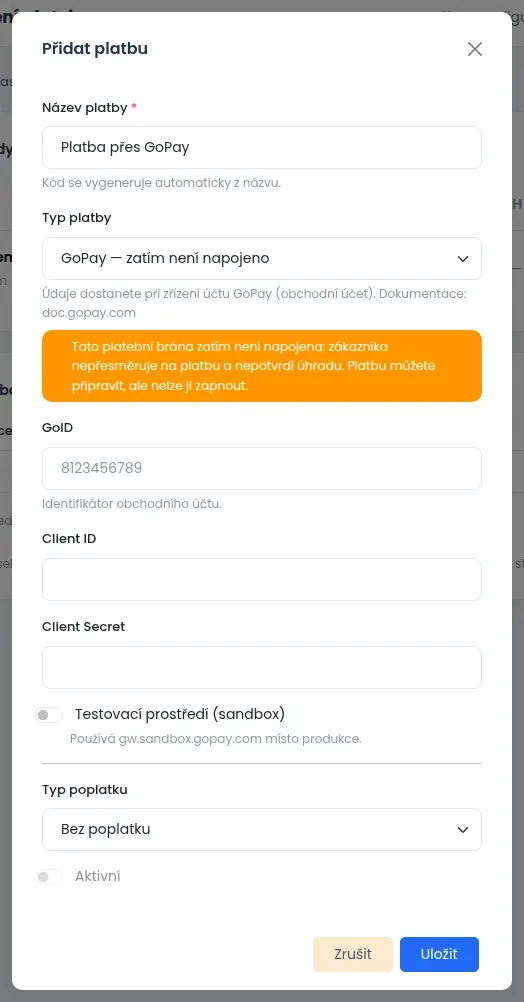
- GoPay, PayU, Pays.cz, PayPal, Revolut Pay a Stripe: tyto brány zatím nejsou napojené. V nabídce mají u názvu text zatím není napojeno. Platbu si můžete připravit a vyplnit přístupové údaje, ale zapnout ji nejde. Přepínač Aktivní je šedý a platba se vždy uloží jako vypnutá.
- Ostatní / ruční (bez integrace): platba bez propojení, například hotově při vyzvednutí.
Jak přidat platbu
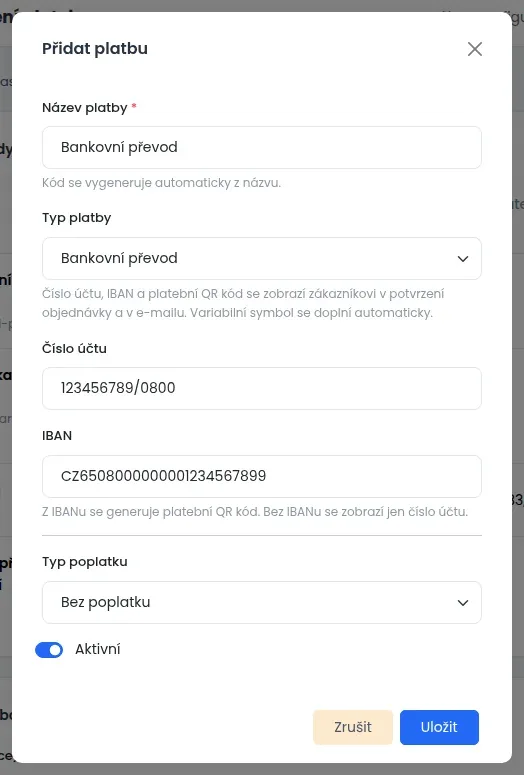
- Klikněte na Přidat platbu. Otevře se okno.
- Do pole Název platby napište, co uvidí zákazník v pokladně. Například Převodem na účet.
- V poli Typ platby vyberte způsob platby. Podle výběru se objeví další pole.
- U bankovního převodu vyplňte Číslo účtu a IBAN. IBAN je mezinárodní tvar čísla účtu. Najdete ho v internetovém bankovnictví. Bez IBANu se zákazníkovi nezobrazí QR kód.
- Vyberte Typ poplatku. Popisujeme ho níže.
- Klikněte na Uložit.
Poplatek za platbu
- Bez poplatku: platba je zdarma.
- Pevný poplatek: například 40 Kč za dobírku. Do pole Poplatek bez DPH (Kč) napište částku bez daně. Cenu s DPH systém dopočítá.
- Procentní poplatek: do pole Procentní poplatek (%) napište procento. Počítá se z ceny zboží po slevě a ceny dopravy, obojí s DPH.
Příklad procentního poplatku: zboží stojí 1 000 Kč, doprava 100 Kč a poplatek je 2 %. Zákazník zaplatí za platbu 22 Kč.
Variabilní symbol objednávek
Variabilní symbol (VS) je číslo, podle kterého poznáte platbu na bankovním výpisu. Systém ho přidělí každé objednávce sám. Dokud tvar nenastavíte, použije se interní číslo objednávky.
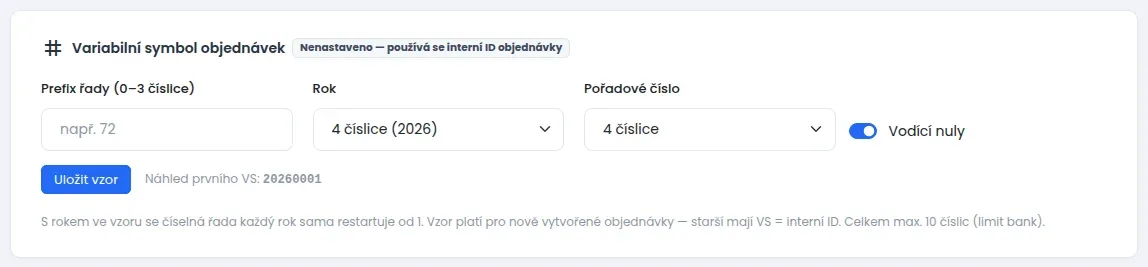
- Do pole Prefix řady můžete napsat pevný začátek čísla. Může mít nejvíc tři číslice, například 72. Pole můžete nechat prázdné.
- V poli Rok vyberte, jestli má VS obsahovat rok, a kolik číslic.
- V poli Pořadové číslo vyberte, kolik číslic má mít pořadí objednávky.
- Přepínač Vodící nuly doplní nuly zepředu, například 0001 místo 1.
- Zkontrolujte Náhled prvního VS a klikněte na Uložit vzor.
Když je ve VS rok, pořadí se každý rok začíná počítat znovu od 1. Nový tvar platí jen pro nové objednávky. VS může mít nejvíc 10 číslic, víc banky nepřijmou. Tvar VS měňte nejlépe na začátku roku, aby vám navazovalo číslování.
Úprava, pořadí a kombinace s dopravou
- Platbu upravíte tlačítkem s tužkou a smažete tlačítkem s košem.
- Platbu dočasně vypnete tak, že otevřete úpravu, vypnete přepínač Aktivní a uložíte. Vypnutá platba má štítek Vypnuto a zákazník ji v pokladně neuvidí.
- U nenapojené brány vidíte v seznamu pod typem platby štítek Zatím není napojeno.
- Pořadí plateb v pokladně změníte přetažením řádku.
- Které platby se nabídnou ke které dopravě, nastavíte zvlášť. Viz článek Které platby nabídnout ke které dopravě.