
Nemůžete najít článek, produkt nebo uživatele? Použijte vyhledávání. Prohledá celou administraci najednou, takže nemusíte vědět, kde přesně věc je.
Jak hledat
- V horní liště vpravo klikněte na lupu.
- Napište, co hledáte. Stačí část názvu nebo slovo z textu. Musíte napsat aspoň 2 znaky.
- Stiskněte Enter.
Otevře se stránka s výsledky rozdělenými podle druhu: Články, Produkty, Kategorie, Štítky, Kategorie štítků a Uživatelé. Číslo u každé záložky říká, kolik se toho našlo. Hledá se v názvech, v textech i v parametrech produktů.
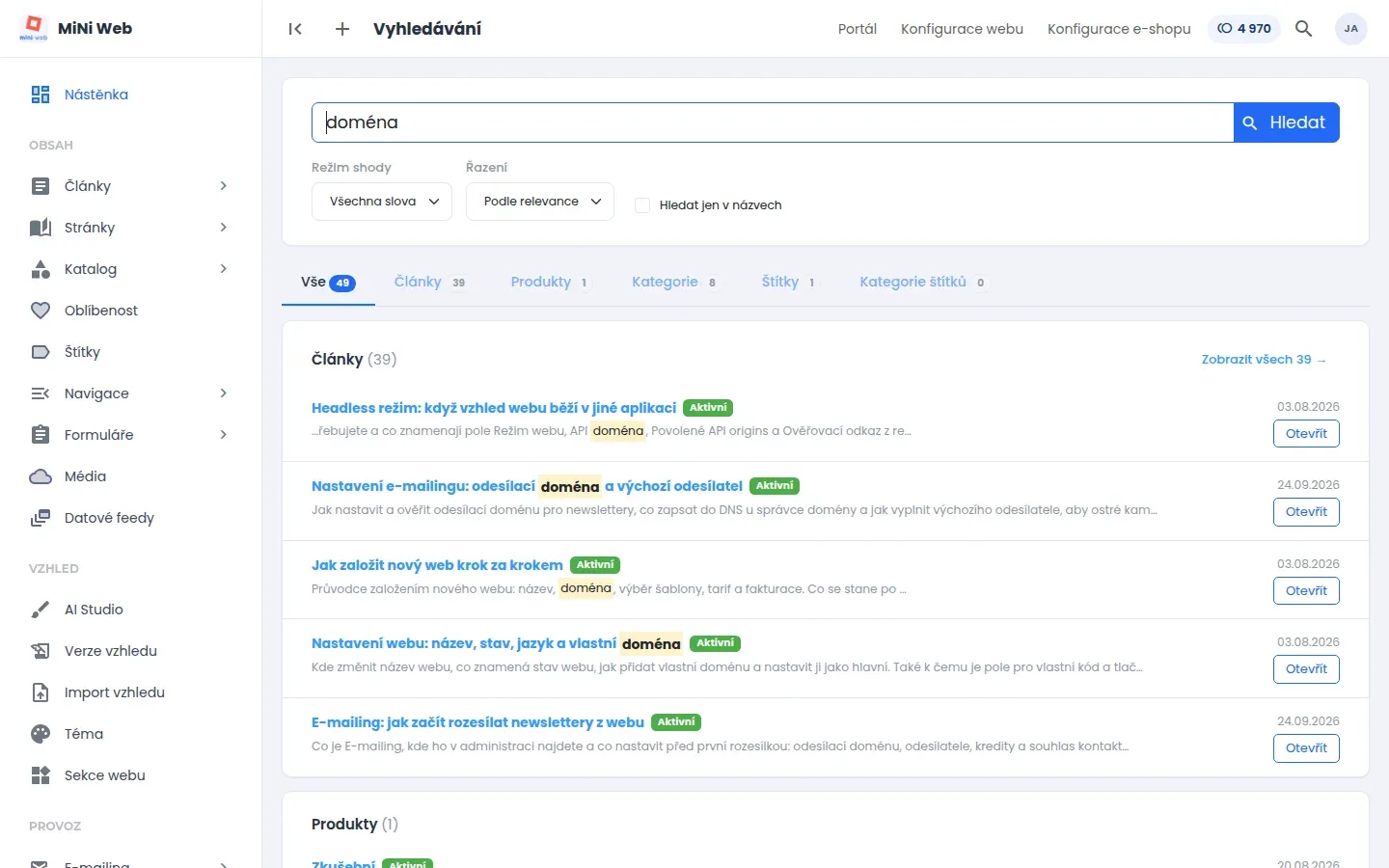
U každého výsledku vidíte jeho stav, například Aktivní nebo V přípravě, a datum. Tlačítkem Otevřít se dostanete rovnou do jeho úprav.
Jak hledání upřesnit
Nad výsledky jsou volby, kterými hledání zúžíte:
- Režim shody:
- Všechna slova najde jen to, kde jsou všechna napsaná slova.
- Kterékoli slovo najde všechno, kde je aspoň jedno z nich.
- Přesná fráze najde jen přesně ta slova v přesně tomhle pořadí.
- Řazení: Podle relevance dá nahoru to, co nejlépe odpovídá. Nejnovější dá nahoru to, co vzniklo naposledy. Podle názvu řadí podle abecedy.
- Hledat jen v názvech: nebude se hledat v textu. Hodí se, když si pamatujete název a v textech by se toho našlo moc.
Když kliknete na jednu záložku, například Články, objeví se další filtry: stav, kategorie a datum vytvoření od a do. U produktů můžete vybrat i typ produktu. Všechny tyto filtry zrušíte tlačítkem Zrušit zpřesnění.
Co dělat, když se nic nenašlo
- Zkuste kratší dotaz. Třeba jen jedno slovo nebo jeho začátek.
- Přepněte Režim shody na Kterékoli slovo.
- Vypněte Hledat jen v názvech.
- Klikněte na Zrušit zpřesnění. Často zůstane zapnutý filtr z minulého hledání.
Hledání v jednotlivých seznamech
Seznam článků, seznam produktů a další seznamy mají ještě vlastní vyhledávací pole a filtry. Ty prohledávají jen daný seznam. Jak s nimi pracovat, popisuje například článek Seznam článků: filtrování a hromadné akce.