Na obrazovce Nastavení doprav určíte, jaké způsoby dopravy zákazník uvidí v pokladně a kolik stojí. Otevřete ji v horní liště v nabídce Konfigurace e-shopu › Nastavení doprav.
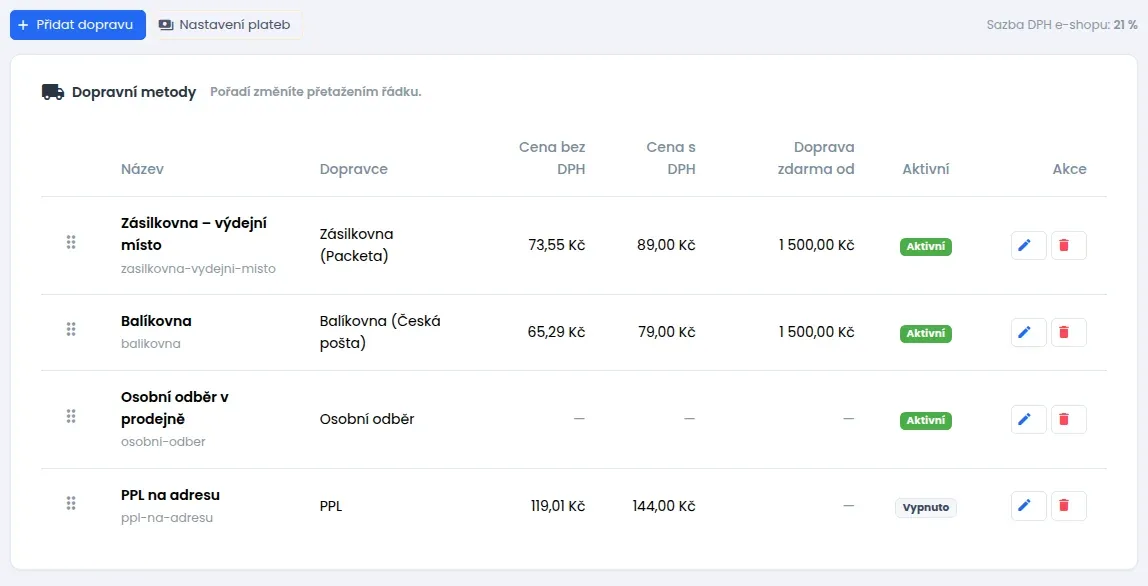
Co je v seznamu doprav
U každé dopravy vidíte název, dopravce, cenu bez DPH a s DPH a částku, od které je doprava zdarma. Sloupec Aktivní ukazuje, jestli se doprava v pokladně nabízí. Vypnutá doprava má štítek Vypnuto.
Pod názvem je šedě kód dopravy. Ten systém vytvoří sám z názvu a nemusíte ho řešit.
Jak přidat dopravu
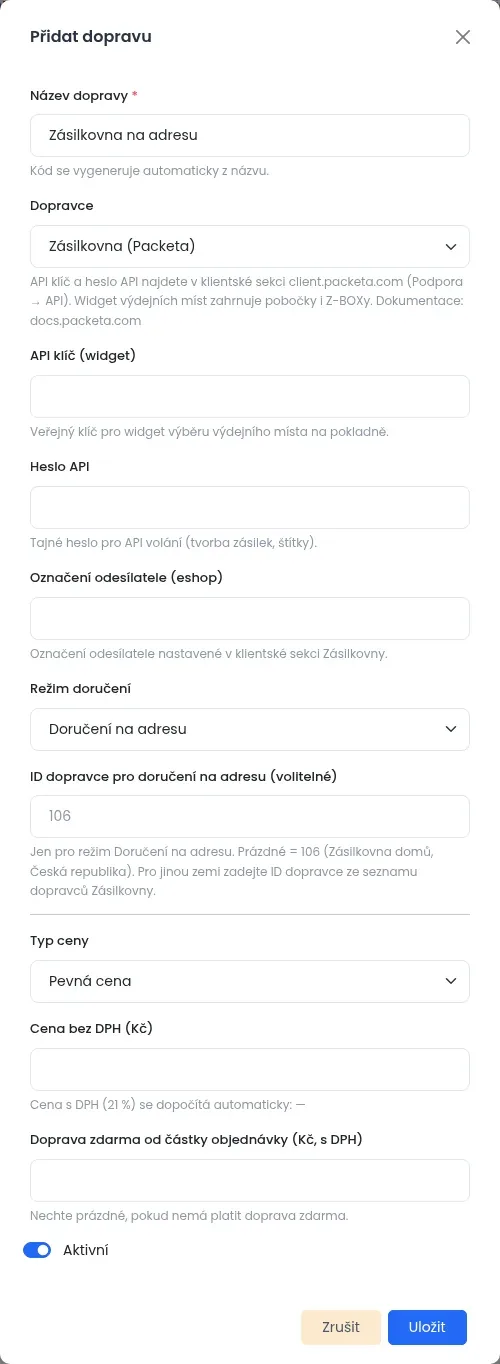
- Klikněte na Přidat dopravu. Otevře se okno.
- Do pole Název dopravy napište, co uvidí zákazník. Například Zásilkovna na výdejní místo.
- V poli Dopravce vyberte firmu, která zásilku doveze. Podle výběru se objeví další pole. Popisujeme je níže.
- V poli Typ ceny nechte Pevná cena, pokud chcete jednu cenu pro všechny zásilky.
- Do pole Cena bez DPH (Kč) napište cenu bez daně. Cenu s DPH systém dopočítá a ukáže pod polem.
- Pokud chcete dopravu zdarma od určité částky, vyplňte pole Doprava zdarma od částky objednávky (Kč, s DPH). Jinak ho nechte prázdné.
- Klikněte na Uložit.
Který dopravce co potřebuje
- Zásilkovna (Packeta), Balíkovna (Česká pošta), GLS, PPL a DPD: e-shop se s dopravcem propojí. U doručení na výdejní místo si zákazník v pokladně vybere místo na mapě. Vy pak zakládáte zásilky přímo z administrace. Potřebujete přístupové údaje od dopravce. Kde je najdete, píše okno přímo pod výběrem dopravce.
- Osobní odběr: zákazník si zboží vyzvedne u vás. Vyplňte Adresa výdejního místa a Otevírací doba.
- Jiná / ruční (bez integrace): doprava bez propojení, například vlastní rozvoz.
Výdejní místo, nebo doručení na adresu
U propojených dopravců vyberte v poli Režim doručení, kam balík půjde:
- Výdejní místo nebo box: zákazník si v pokladně vybere místo na mapě.
- Doručení na adresu: kurýr doveze balík na adresu, kterou zákazník vyplnil v objednávce.
Když chcete nabízet obojí, založte dvě dopravy. Například Zásilkovna na výdejní místo a Zásilkovna na adresu.
Zásilku na adresu můžete založit přímo z administrace u dopravců Zásilkovna (Packeta), DPD, GLS a PPL. U Balíkovny s volbou Do ruky (na adresu) to zatím nejde. Takovou zásilku založte v rozhraní České pošty.
U Zásilkovny se v režimu Doručení na adresu objeví pole ID dopravce pro doručení na adresu (volitelné). Pro Českou republiku ho nechte prázdné. Číslo vyplňte jen tehdy, když posíláte do jiné země. Najdete ho v seznamu dopravců Zásilkovny.
PPL doručuje na adresu jen v Česku a potřebuje telefon i e-mail zákazníka.
Přístupové údaje a testovací prostředí
Přístupové údaje se ukládají skrytě. Při úpravě dopravy uvidíte místo hesla tečky. Pole vyplňte jen tehdy, když heslo měníte.
Když chcete zásilky nejdřív vyzkoušet, zaškrtněte u dopravce testovací prostředí, pokud ho nabízí. Zásilky se pak u dopravce nezaloží doopravdy.
Kdy je doprava zdarma
Doprava je zdarma, když cena zboží v košíku dosáhne částky v poli Doprava zdarma od částky objednávky. Počítá se cena zboží s DPH po odečtení slevy. Cena dopravy ani poplatek za platbu se nepočítají.
Příklad: doprava zdarma je od 1 500 Kč. Zákazník nakoupí za 1 600 Kč a použije slevový kupón na 200 Kč. Po slevě zbývá 1 400 Kč, takže dopravu zaplatí.
Hranice pro dopravu zdarma platí jen u dopravy s typem ceny Pevná cena.
Doprava je zdarma také tehdy, když mají všechny produkty v košíku zapnutou dopravu zdarma. To se nastavuje u produktu, viz článek Sklad, dostupnost a logistika.
Úprava, vypnutí a smazání dopravy
- Úpravu otevřete tlačítkem s tužkou. Změňte, co potřebujete, a klikněte na Uložit.
- Když dopravu dočasně nechcete nabízet, otevřete úpravu, vypněte přepínač Aktivní a uložte. Zákazník ji v pokladně neuvidí.
- Smazání je tlačítko s košem. Dopravu, kterou zákazníci už používali, radši jen vypněte. U starších objednávek s touto dopravou by po smazání nešlo založit zásilku.
Jak změnit pořadí doprav v pokladně
Chyťte řádek myší za šest teček vlevo a přetáhněte ho výš nebo níž. Pořadí se uloží samo. V tomto pořadí uvidí dopravy zákazník. Nejčastější dopravu dejte nahoru.
Které platby jdou s kterou dopravou
To se nastavuje zvlášť. Když k dopravě žádnou platbu nepropojíte, zákazník u ní uvidí všechny aktivní platby. Postup je v článku Které platby nabídnout ke které dopravě. Jak zakládat zásilky a tisknout štítky, popisuje článek Zásilky u dopravce: založení zásilky a tisk štítku.