
Mini-web umí posílat články a produkty na Facebook, Instagram, LinkedIn a Discord. Nejdřív ale musíte každou síť propojit s webem. Web tím dostane povolení publikovat vaším jménem.
Kde propojení najdete
Nahoře v liště klikněte na Konfigurace webu › Sociální sítě. Každá síť má na stránce vlastní rámeček. Vpravo nahoře v rámečku je přepínač Povoleno. Síť, která není povolená, se v editoru článku vůbec nenabídne.
Údaje pro propojení se získávají přímo na stránkách jednotlivých sítí, v části pro vývojáře. Je to technická práce. Pokud si nevíte rady, požádejte o ni toho, kdo vám spravuje firemní účty na sítích.
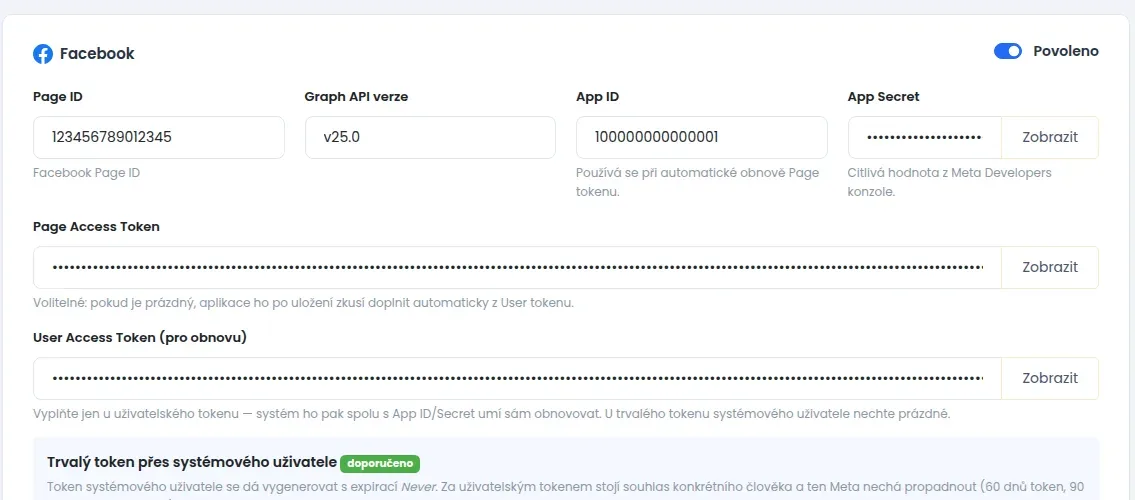
- Page ID: číslo facebookové stránky, na kterou se bude publikovat.
- Graph API verze: verze rozhraní Facebooku. Obvykle ji neměníte.
- App ID a App Secret: údaje vaší aplikace z vývojářské konzole Meta.
- Page Access Token: přístupový klíč ke stránce. Tímto klíčem se publikuje.
- User Access Token (pro obnovu): vyplňuje se jen tehdy, když klíč ke stránce získáváte přes svůj osobní účet. Systém ho pak sám obnovuje.
Doporučený postup: klíč, který nevyprší
Pod poli je rámeček Trvalý token přes systémového uživatele. Po kliknutí na Postup krok za krokem se rozbalí přesný návod. Systémový uživatel je zvláštní účet vaší firmy na Facebooku, za kterým nestojí žádný člověk. Jeho klíč si nastavíte bez data vypršení.
Když použijete tento postup, vložte výsledný klíč do Page Access Token. Pole User Access Token (pro obnovu) nechte prázdné.
Proč publikování po čase samo přestane fungovat
Klíč získaný přes osobní účet je vázaný na souhlas konkrétního člověka. Facebook ho po čase zneplatní: klíč platí zhruba 60 dní a přístup k datům propadá po 90 dnech. Pak příspěvky přestanou odcházet, i když jste v nastavení nic neměnili. Proto doporučujeme trvalý klíč přes systémového uživatele.
Instagram se publikuje přes stejné propojení jako Facebook. Vyplňte jen Instagram User ID. Je to číslo vašeho instagramového účtu, které najdete v Meta Business Suite. Účet musí být firemní nebo tvůrčí a propojený s facebookovou stránkou.
- Organization URN: označení firemní stránky. Začíná textem
urn:li:organization:. - Access Token: přístupový klíč z vaší aplikace na LinkedInu.
- API verze: verze rozhraní LinkedInu. Obvykle ji neměníte.
Discord
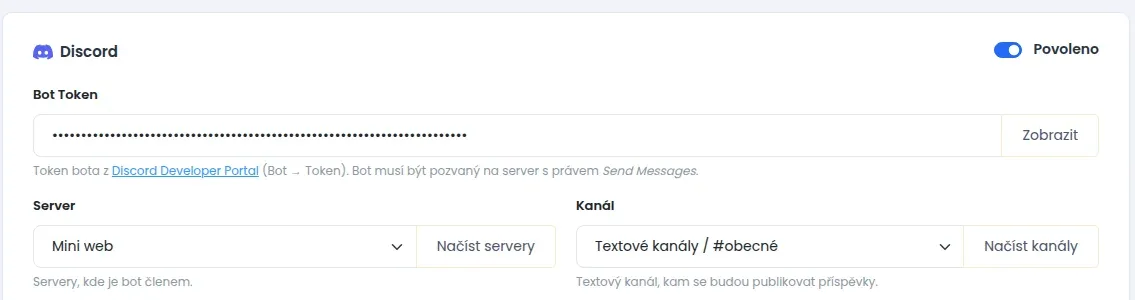
Na Discord publikuje robot (bot), kterého pozvete na svůj server. Robot musí mít na serveru právo posílat zprávy.
- Do pole Bot Token vložte klíč robota z Discord Developer Portal.
- Klikněte na Načíst servery a v poli Server vyberte svůj server.
- Klikněte na Načíst kanály a v poli Kanál vyberte kanál, kam mají příspěvky chodit.
Odkud se vezme text a obrázek příspěvku
V každém rámečku je část Mapování dat z článků a Mapování dat z produktů:
- Textový parametr: které vlastní pole článku se použije jako text příspěvku. Když necháte první možnost bez textu, odejde jen obrázek.
- Zdroj obrázku: který obrázek článku se použije. Například Hlavní obrázek, Obrázek seznamu nebo obrázek z galerie.
Pro produkty jsou stejná pole zvlášť: Textový parametr produktu a Zdroj obrázku produktu.
Jak poznáte, že je síť připravená
Na konci každého rámečku je barevný pruh:
- Připraveno (zelený): všechny potřebné údaje jsou vyplněné.
- Nepřipraveno (oranžový): něco chybí. Pruh napíše, co doplnit.
Když změníte údaje, klikněte dole na Uložit nastavení. Pokud je s klíčem k Facebooku něco v nepořádku, po uložení uvidíte zprávu přímo od Facebooku. Z ní poznáte, jestli klíč propadl, nebo jestli účet tuto stránku nespravuje.
Jak publikaci na Facebook vyzkoušet
V rámečku Facebooku je část Testovací publikace. Ověří celé propojení naostro: klíč, stránku, nahrání obrázku i zveřejnění příspěvku.
- Napište krátký text do pole Text příspěvku.
- Klikněte na jeden z obrázků. Tlačítkem Nabídnout jiné zobrazíte jiné obrázky z vašich médií.
- Klikněte na Spustit testovací publikaci.
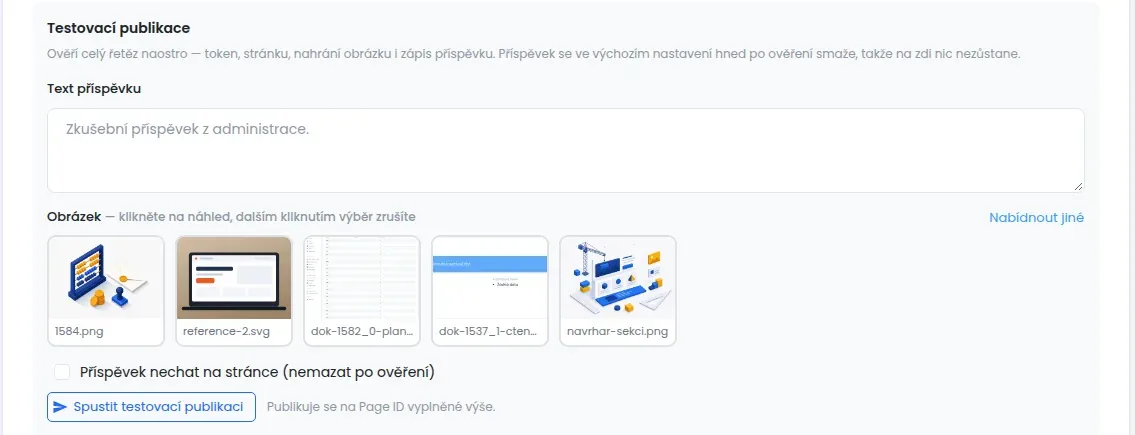
Příspěvek se po ověření hned smaže, takže na stránce nic nezůstane. Pokud ho tam chcete nechat, zaškrtněte Příspěvek nechat na stránce (nemazat po ověření).
Kde uvidíte chyby publikace
Na nástěnce je blok Aktuální nevyřešené chyby sociálních sítí. Ukazuje článek, síť, formát a text chyby. Nejčastější příčinou je propadlý přístupový klíč. Vraťte se pak sem, vložte nový klíč a uložte nastavení.
Typy obrázků pro sociální sítě
Poslední rámeček na stránce se jmenuje Typy obrázků pro sociální sítě. Pro každou síť a formát, například Facebook Feed nebo Instagram Story, si k článku můžete připravit vlastní obrázek. Tady určíte, které typy se v editoru článku nabízejí. Sloupec Název je popis, který uvidíte v editoru. Sloupec Identifikátor je vnitřní označení pro systém. Web má typy nastavené předem a běžně je nemusíte měnit.