
Na obrazovce Nastavení webu změníte název webu, jeho stav a jazyk. Přidáte tu také vlastní doménu, tedy adresu webu, například kavarnaulipy.cz.
Kde nastavení najdete
- V horní liště klikněte na Konfigurace webu.
- Vyberte Nastavení webu.
Při první návštěvě se otevře průvodce v bublinách. Projdete ho tlačítkem Další, nebo ho zavřete odkazem Ukončit průvodce.
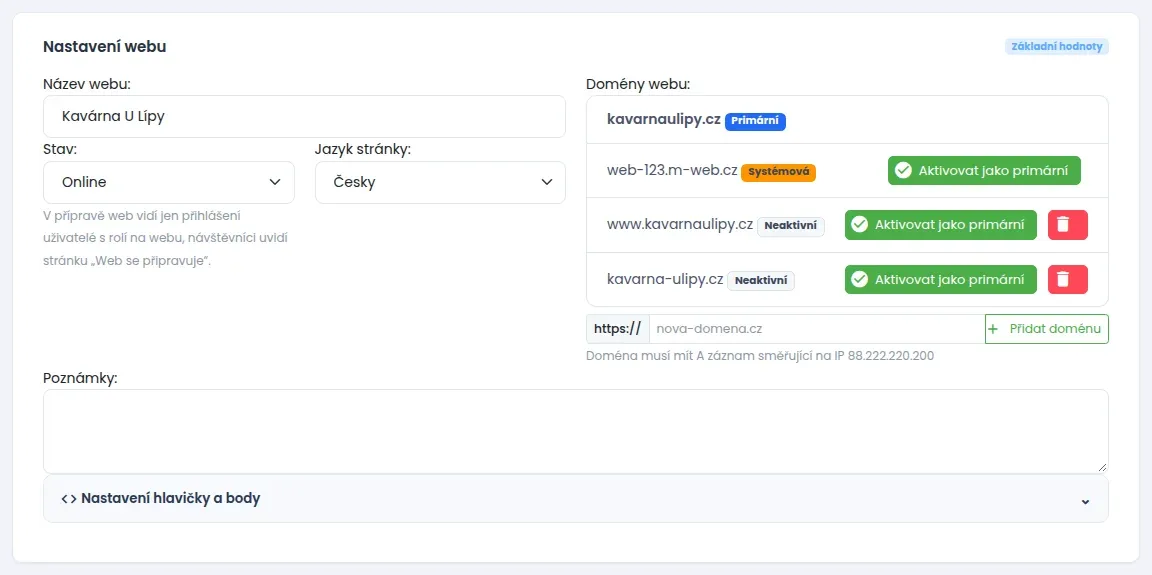
Jak změnit název webu
- Do pole Název webu napište nový název.
- Sjeďte dolů a klikněte na zelené tlačítko Uložit.
Název uvidíte v administraci. Šablony webu ho obvykle ukazují v hlavičce a v patičce.
Stav webu: co znamenají jednotlivé volby
- V přípravě: web teprve připravujete. Každý nový web začíná v tomto stavu. Web je skrytý. Návštěvník, který není přihlášený, uvidí jen stránku Web se připravuje. Vyhledávače web v tomto stavu nezařadí do výsledků hledání. Vy a další lidé s rolí na webu ho po přihlášení vidíte normálně.
- Online: web je hotový a běží naostro. Vidí ho všichni. Sem stav přepněte, až budete s webem spokojení.
Stav změníte v poli Stav. Pak klikněte na Uložit.
Další dva stavy nastavuje jen provozovatel Mini-webu. Pozastavený znamená, že web se neprovozuje. Zablokovaný znamená, že provozovatel web zablokoval. Nezaplacený tarif web nevypne, jen ho převede na bezplatný tarif. V obou stavech je web pro návštěvníky skrytý stejně jako v přípravě. U takového webu stav jen vidíte a změnit ho nemůžete.
Jazyk stránky
Pole Jazyk stránky říká prohlížečům a vyhledávačům, v jakém jazyce je web napsaný. Na výběr je čeština, angličtina, slovenština a němčina. Obsah webu se tím nepřeloží. Když chcete web ve více jazycích, přečtěte si článek Jak mít web ve více jazycích.
Domény webu: co znamenají štítky
V pravé části vidíte všechny adresy, na kterých web běží. Každá adresa má štítek:
- Primární: hlavní adresa webu. Tu uvidí návštěvníci i Google.
- Systémová: dočasná adresa ve tvaru
web-123.m-web.cz. Dostane ji každý web hned při založení. Nejde smazat. Pokud máte vlastní doménu, vyhledávače systémovou adresu nezobrazují. - Neaktivní: doména je přidaná, ale web na ní zatím není hlavní.
Jak přidat vlastní doménu
Doménu si nejdřív kupte u firmy, která domény prodává, například Wedos, Forpsi nebo Active24. Pak postupujte takto:
- U firmy, kde máte doménu, nastavte takzvaný A záznam. Je to údaj, který říká, na jakém serveru web běží. Správnou adresu serveru (IP adresu) najdete na obrazovce pod polem pro novou doménu. Když si nevíte rady, pošlete tuto adresu firmě s doménou a požádejte je o nastavení.
- Počkejte, až se změna projeví. Obvykle to trvá pár hodin.
- V Nastavení webu napište doménu do pole vedle https://. Pište ji bez
https://, napříkladkavarnaulipy.cz. - Klikněte na Přidat doménu.
Systém při přidání zkontroluje, jestli doména opravdu míří na náš server. Když ještě nemíří, doménu nepřidá a ukáže chybu. V tom případě počkejte déle a zkuste to znovu.
Přidaná doména má nejdřív štítek Neaktivní. Web na ní zatím není hlavní.
Jak nastavit doménu jako hlavní
- U domény klikněte na zelené tlačítko Aktivovat jako primární.
- Potvrďte dotaz.
Od této chvíle je nová doména hlavní adresou webu. Dosavadní hlavní doména se přepne na neaktivní. Systém sám přepíše odkazy na starou doménu v obsahu webu.
Vlastní doménu musí dovolit váš tarif. Když ji tarif nezahrnuje, systém vám to při aktivaci napíše. Tarif změníte v uživatelském menu pod položkou Předplatné. Více v článku Předplatné: jak zjistit a změnit tarif.
Jak smazat doménu
U neaktivní domény klikněte na červené tlačítko s košem a potvrďte. Smazání nejde vrátit. Hlavní a systémovou doménu smazat nejde.
Poznámky
Do pole Poznámky si můžete napsat cokoli pro sebe nebo pro kolegy. Návštěvníci webu poznámky nevidí.
Nastavení hlavičky a body: vlastní kód na webu
Když kliknete na pruh Nastavení hlavičky a body, rozbalí se tři pole pro kód. Kód z těchto polí se vloží do každé stránky webu. Sem patří například měřicí kód, který vám dala jiná služba. Pole jsou:
- Kód v hlavičce: sem se vkládá většina měřicích kódů.
- Kód za <body> a Kód před </body>: kód na začátek a na konec obsahu stránky. Použijte je, jen když vám to služba výslovně napíše.
Pozor: chybný kód může rozbít vzhled webu. Vkládejte sem jen kód, kterému rozumíte, nebo který vám poslal někdo, komu věříte.
Pro Google Tag Manager a Google Analytics máte vlastní pole v Proměnných webu. Více v článku Google Analytics, Search Console a Tag Manager.
Nezapomeňte uložit
Název, stav, jazyk, poznámky a kódy se uloží až tlačítkem Uložit. Domény se ukládají hned, když kliknete na jejich tlačítka.
Úvodní stránka
Pod formulářem je karta Nastavení home (úvodní stránka). Popisuje ji článek Úvodní stránka webu.
Úpravy vzhledu se na webu neukazují
Úplně dole je karta Obnovení webu. Když jste upravili vzhled, ale na webu pořád vidíte starou podobu, klikněte na Načíst web znovu a potvrďte. Návštěvníkům se pak načte aktuální podoba webu. Obsah webu se tím nezmění.