Web posílá e-maily sám. Například potvrzení objednávky, odpověď na formulář nebo odkaz pro nové heslo. Na záložce SMTP určíte, odkud tyto e-maily odcházejí. SMTP je poštovní server, přes který se e-maily odesílají.
Kde nastavení najdete
- V horní liště klikněte na Konfigurace webu a vyberte Proměnné webu.
- Otevřete záložku SMTP.
Tři způsoby odesílání: který vybrat
Nahoře na záložce jsou tři tlačítka. Vyberete jedno z nich a dole kliknete na Uložit.
| Volba | Kdy se hodí |
|---|---|
| Systémové (Mini-web) | Nechcete nic nastavovat. E-maily fungují hned. |
| Vlastní SMTP | Chcete posílat přes poštovní server, kde máte svou schránku. |
| Přes E-mailing (ověřená doména) | Chcete posílat z vlastní adresy a nemáte vlastní poštovní server. Používá stejnou cestu jako hromadné e-maily z E-mailingu. |
Systémové (Mini-web): nic nenastavujete
E-maily odcházejí přes poštovní server Mini-webu ze systémové adresy Mini-webu. Adresu vidíte v šedém rámečku. Když příjemce na e-mail odpoví, odpověď dojde na kontaktní e-mail vašeho webu.
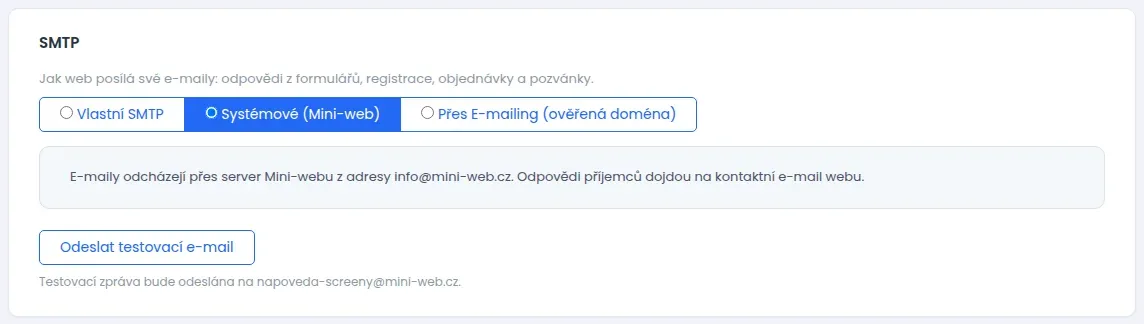
Pro začátek to stačí. Vlastní nastavení se hodí, když chcete, aby zákazníci dostávali e-maily z vaší adresy, například [email protected].
Jak nastavit vlastní SMTP
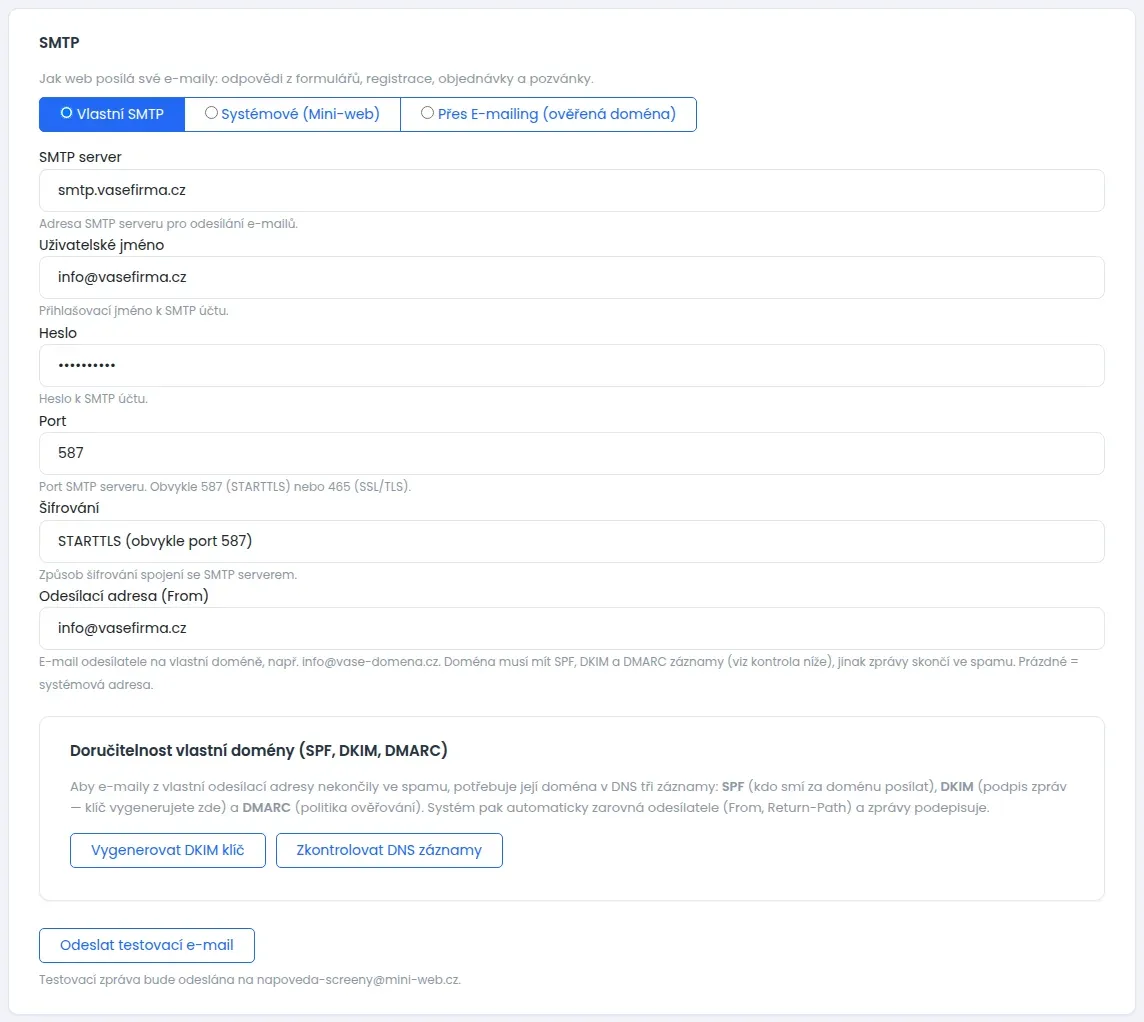
Údaje k poštovnímu serveru vám dá firma, u které máte e-mail. Hledejte v její nápovědě „nastavení SMTP“ nebo „nastavení poštovního programu“. Pak postupujte takto:
- Klikněte na Vlastní SMTP. Objeví se pole pro údaje.
- SMTP server: adresa poštovního serveru, například
smtp.vasefirma.cz. - Uživatelské jméno: obvykle celá e-mailová adresa.
- Heslo: heslo k e-mailové schránce. U Gmailu a Microsoftu 365 je potřeba zvláštní heslo pro aplikace. Vytvoříte ho v nastavení účtu u Googlu nebo Microsoftu.
- Port: obvykle
587. Někteří poskytovatelé chtějí465. - Šifrování: pro port 587 vyberte STARTTLS, pro port 465 SSL/TLS.
- Odesílací adresa (From): adresa, kterou zákazník uvidí jako odesílatele. Musí být na vaší doméně, například
[email protected]. - Dole klikněte na Uložit.
Jak posílat přes E-mailing z ověřené domény
Tato volba posílá e-maily webu stejnou cestou jako E-mailing, tedy hromadné e-maily a newslettery. Odesílatelem je ale vaše adresa. Doménu adresy musíte nejdřív ověřit. Ověření znamená, že do nastavení domény přidáte několik záznamů, které vám systém ukáže.
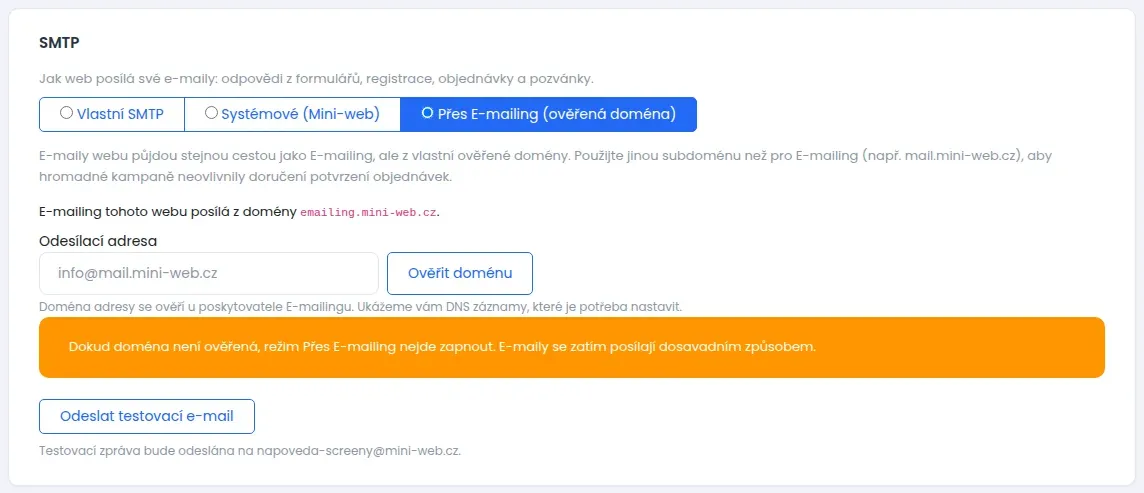
- Klikněte na Přes E-mailing (ověřená doména).
- Do pole Odesílací adresa napište adresu, ze které mají e-maily chodit. Šedá ukázka v prázdném poli navrhuje adresu na subdoméně, například
[email protected]. Subdoména je část před hlavní doménou, tadymail.. - Klikněte na Ověřit doménu. Pod polem se objeví tabulka DNS záznamy k nastavení. Obvykle stačí tři záznamy typu CNAME.
- Záznamy přidejte u firmy, kde máte doménu, v části DNS. Nebo je pošlete jejich podpoře. Hodnoty zkopírujete tlačítky vedle nich.
- Počkejte. Změna v DNS se projeví až za desítky minut.
- Klikněte na Ověřit DNS. Když je vše v pořádku, u domény se objeví zelený štítek Ověřená. Jinak uvidíte štítek Čeká na DNS záznamy.
- Až je doména ověřená, dole klikněte na Uložit.
Dokud doména není ověřená, režim nejde zapnout. Když ho zkusíte uložit, objeví se hláška a e-maily se dál posílají dosavadním způsobem. Kdyby ověření později přestalo platit, web začne posílat e-maily systémově.
Doménu zrušíte tlačítkem Odebrat. E-maily se pak posílají systémově.
Proč musí být doména jiná než pro hromadné e-maily
Pod vysvětlením na záložce vidíte, z jaké domény posílá E-mailing, tedy vaše newslettery. Pro e-maily webu musíte použít jinou doménu nebo subdoménu. Například newslettery mohou chodit z news.kavarnaulipy.cz a e-maily webu z mail.kavarnaulipy.cz.
Důvod je jednoduchý. Poštovní služby hodnotí každou doménu podle toho, kolik lidí její e-maily označí jako spam. U hromadných e-mailů se to stává častěji. Kdyby šly z jedné domény, mohlo by potvrzení objednávky skončit ve spamu kvůli newsletteru. Když zadáte stejnou doménu, systém ji odmítne a navrhne jinou.
Když chcete použít přímo hlavní doménu webu, systém vás upozorní na dvě věci. Záznam SPF nepřidávejte podruhé, jen doplňte ten stávající. Záznamy MX nepřidávejte, pokud na doméně máte e-mailové schránky. Jinak by vám přestala chodit pošta. Proto je jednodušší subdoména.
Jak nastavit doménu pro E-mailing, popisuje článek Nastavení e-mailingu: odesílací doména a výchozí odesílatel.
Vlastní SMTP: aby e-maily nekončily ve spamu (SPF, DKIM a DMARC)
Když posíláte přes vlastní SMTP, potřebuje vaše doména tři záznamy. Nastavují se u firmy, kde máte doménu, v části DNS:
- SPF říká, kdo smí za vaši doménu posílat e-maily.
- DKIM je elektronický podpis e-mailů. Klíč k podpisu vytvoříte přímo tady.
- DMARC říká poštovním serverům, co dělat s e-mailem, který kontrolou neprošel.
Bez těchto záznamů mohou e-maily skončit ve spamu. Postup je tento:
- Vyplňte a uložte Odesílací adresu (From).
- V kartě Doručitelnost vlastní domény (SPF, DKIM, DMARC) klikněte na Vygenerovat DKIM klíč. Systém vytvoří klíč a začne e-maily podepisovat.
- Klikněte na Zkontrolovat DNS záznamy. Ukáže se, které záznamy jsou V pořádku a které Chybí. Pod tím najdete tabulku Doporučené DNS záznamy (TXT) s přesnými hodnotami.
- Pošlete tyto hodnoty firmě, kde máte doménu, a požádejte je o přidání. Nebo je přidejte sami v jejich administraci.
- Po pár hodinách klikněte na Zkontrolovat DNS záznamy znovu. Všechny tři řádky by měly být V pořádku.
Pozor: když klíč DKIM vygenerujete znovu, starý přestane platit. Záznam v DNS pak musíte vyměnit za nový.
Jak ověřit, že e-maily odcházejí
- Klikněte na Odeslat testovací e-mail.
- Zkušební zpráva přijde na váš e-mail, se kterým jste přihlášení do administrace. Adresu vidíte pod tlačítkem.
- Pod tlačítkem se ukáže, jestli se e-mail podařilo odeslat.
Test použije údaje, které jsou právě ve formuláři. V režimu Přes E-mailing jde test odeslat, až když je doména ověřená. Můžete tedy nastavení vyzkoušet ještě před uložením. Nezapomeňte ho pak uložit.
Co dělat, když e-maily nechodí
- Testovací e-mail se nepodařilo odeslat. Zkontrolujte server, jméno a heslo. Zkuste druhou kombinaci portu a šifrování: 587 se STARTTLS, nebo 465 se SSL/TLS.
- Poskytovatel přihlášení odmítá. U Gmailu a Microsoftu 365 použijte heslo pro aplikace, ne běžné heslo.
- E-maily chodí do spamu. Klikněte na Zkontrolovat DNS záznamy a doplňte ty, které chybí.
- Nic nefunguje a nevíte si rady. Přepněte zpátky na Systémové (Mini-web) a uložte. E-maily budou chodit přes Mini-web.
Jak vypadají e-maily, které web posílá, nastavíte v Konfigurace webu › Vzhled e-mailů.