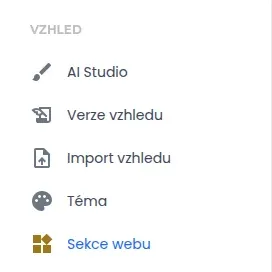
Vzhled webu upravujete v levém menu ve skupině Vzhled. Je v ní pět položek. Každá řeší jinou věc, ale všechny mění tentýž web. Tady zjistíte, kam jít s jakým přáním.
Co najdete ve skupině Vzhled
| Položka menu | K čemu slouží |
|---|---|
| AI Studio | Hlavní pracovní plocha. Vlevo napíšete umělé inteligenci, co chcete změnit. Vpravo vidíte web a upravujete ho rovnou myší. |
| Verze vzhledu | Nový vzhled si připravíte stranou. Návštěvníci ho uvidí, až ho nasadíte. K dřívější podobě se můžete vrátit. |
| Import vzhledu | Načte vzhled ze současného webu nebo z hotové šablony v souboru ZIP. Z načteného vzhledu vznikne pracovní verze. |
| Téma | Barvy, písma, zaoblení rohů a vzhled tlačítek pro celý web najednou. |
| Sekce webu | Přehled hotových bloků, ze kterých se skládají stránky. Například úvodní pruh s fotkou, ceník nebo kontakt. |
Další obrazovka je v horní liště pod Konfigurace webu › Šablona webu. Tam vyměníte celou šablonu webu. Popisuje ji článek Šablona webu: jak vyměnit vzhled a vrátit se k původnímu.
Čím začít: podle toho, co chcete změnit
- Chci jiné barvy nebo písmo. Otevřete Vzhled › Téma. Změna se projeví na celém webu. Více v článku Téma webu: jak nastavit barvy, písma a tlačítka.
- Chci změnit jednu stránku, třeba úvodní. Otevřete Vzhled › AI Studio a nahoře vyberte, co chcete upravit. Postup je v článku Jak poskládat stránku ze sekcí v AI Studiu.
- Nevím, jak na to, a chci to popsat slovy. V AI Studiu napište vlevo do konverzace, co potřebujete. Více v článku AI Studio: jak změnit vzhled webu vlastními slovy.
- Chci velkou změnu, ale web musí zatím zůstat, jak je. Založte si pracovní verzi. Návod je v článku Verze vzhledu: jak připravit nový vzhled a vrátit se k dřívější podobě.
- Chci převzít vzhled ze starého webu nebo z hotové šablony. Otevřete Vzhled › Import vzhledu. Popisuje ho článek Import vzhledu: jak načíst současný web nebo šablonu ze ZIPu.
Pár slov, která v administraci uvidíte
- Sekce je jeden vodorovný pruh stránky. Například úvodní obrázek s nadpisem, seznam služeb nebo patička.
- Téma je sada barev a písem. Sekce si je berou z tématu, a proto k sobě ladí.
- Živá verze je to, co právě vidí návštěvníci webu.
- Pracovní verze je vzhled připravovaný stranou. Návštěvníci ho nevidí, dokud ho nenasadíte.
- Šablona typu stránek řídí vzhled všech stránek jednoho druhu. Například všech článků nebo všech rubrik.
- Společné části webu jsou hlavička, patička a boční panel. Jsou na každé stránce.
Jak zkoušet změny bez rizika
V AI Studiu vpravo nahoře vidíte, ve které verzi pracujete. Když je tam Živá verze, návštěvníci vidí změny hned. Na větší úpravy si proto nejdřív založte pracovní verzi.
Když se něco nepovede, každou změnu můžete vrátit. Návod je v článku Historie změn vzhledu: jak vrátit úpravu od AI nebo kolegy.
Skupina Vzhled vám v menu chybí
Má to dvě možné příčiny:
- Je vypnutý modul. Celou skupinu Vzhled zapíná modul WebBuilder v Konfigurace webu › CMS moduly. Modul nemusí být ve vašem tarifu.
- Nemáte oprávnění. Vzhled smí upravovat jen role s přístupem ke vzhledu. Nasadit pracovní verzi na web smí jen správce webu. Požádejte ho o oprávnění.