Import vzhledu převezme hotový vzhled a rozebere ho na stránky a sekce. Pak ho můžete upravovat v AI Studiu jako cokoli jiného. Import vždy založí novou pracovní verzi. Živý web, který vidí návštěvníci, se nezmění.
Kde import najdete
- V levém menu klikněte na Vzhled › Import vzhledu.
- Nebo v Vzhled › Verze vzhledu nahoře klikněte na Načíst současný vzhled webu nebo Nahrát vzhled ze ZIPu.
- Nebo v AI Studiu klikněte do pole Najít stránku, šablonu nebo část webu… a úplně dole vyberte ze skupiny Načíst hotový vzhled.
Všechny cesty vedou na obrazovku Import vzhledu webu.
Jak načíst vzhled současného webu
Hodí se, když má web vzhled ze šablony a chcete ho upravovat po sekcích v AI Studiu.
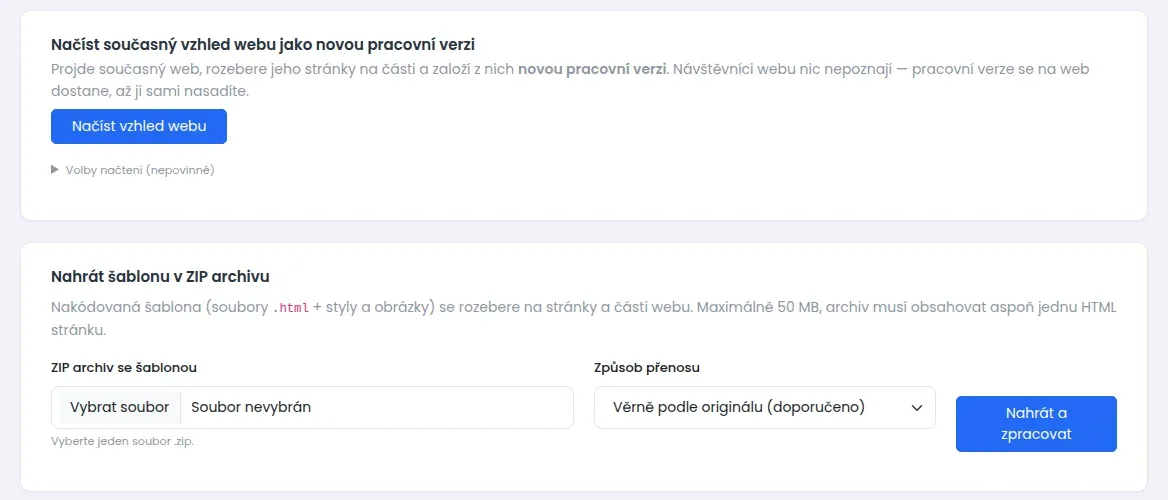
- V části Načíst současný vzhled webu jako novou pracovní verzi klikněte na Načíst vzhled webu.
- Počkejte. Načítání může trvat několik minut. Mezitím můžete v administraci pracovat dál.
- Až se objeví hláška, že je vzhled načtený, najdete novou pracovní verzi ve Vzhled › Verze vzhledu.
Pod tlačítkem je odkaz Volby načtení (nepovinné). V poli Které adresy načíst můžete vypsat stránky, které se mají převzít, například /, /kontakt. Když pole necháte prázdné, systém vybere vzorek sám: úvodní stránku, článek, stránku a rubriku.
Jak nahrát šablonu v ZIP archivu
Hodí se, když vám kodér nebo grafik připravil web jako soubory HTML se styly a obrázky.
- Zabalte soubory šablony do jednoho archivu ZIP. Archiv může mít nejvýš 50 MB a musí obsahovat aspoň jednu stránku HTML. Formáty RAR ani 7z nefungují.
- V části Nahrát šablonu v ZIP archivu klikněte na Vybrat soubor a vyberte archiv.
- V poli Způsob přenosu vyberte:
- Věrně podle originálu (doporučeno): zachová původní podobu šablony.
- Rozpoznat a nahradit hotovými částmi: obsah převede na hotové sekce Mini-webu.
- Klikněte na Nahrát a zpracovat.
- Po zpracování se ukáže tabulka Takhle jsme to rozdělili, sedí to?. V ní je, co systém považuje za hlavičku, patičku a boční panel. Když něco nesedí, přepněte to ve sloupci Zařazení.
- Klikněte na Použít import. Vznikne nová pracovní verze.
Když je archiv moc velký, vyhoďte z něj videa a nepoužité obrázky a zabalte ho znovu.
Co dělat po importu
- Otevřete Vzhled › Verze vzhledu a u nové verze klikněte na Otevřít ve Vzhledu.
- Projděte stránky a opravte, co se nepřeneslo dobře. Postup je v článku Jak poskládat stránku ze sekcí v AI Studiu.
- Část stránky se může přenést jako blok kódu HTML. Takový blok má na plátně tlačítko ✨. Převede ho na běžnou sekci, ve které upravíte texty, odkazy a obrázky.
- Až bude verze hotová, nasaďte ji na web. Návod je v článku Verze vzhledu: jak připravit nový vzhled a vrátit se k dřívější podobě.
Jedna stránka z HTML nebo z Figmy
Třetí část obrazovky převede jednu stránku. Zdrojem je kód HTML, nebo návrh z aplikace Figma. Tuto možnost používají hlavně grafici a kodéři.
- V poli Cílová stránka vyberte, do které stránky se výsledek vloží.
- V poli Zdroj vyberte HTML nebo Figma.
- U HTML nahrajte soubor, nebo kód vložte do pole HTML obsah. U Figmy vyplňte kód souboru z adresy návrhu.
- Klikněte na Zpracovat.
- Stav najdete dole v Přehledu zpracování, ve sloupci Stav: Čeká ve frontě, Zpracovává se, Hotovo nebo Chyba. Během zpracování je u úlohy česky napsaný i právě probíhající krok, například Hledání sekcí. Po dokončení otevřete Detail a vyberte, jestli se nové sekce mají přidat za stávající obsah stránky, nebo ho nahradit.
Když import selže
- Přečtěte si červenou hlášku. Obvykle napíše důvod, například příliš velký archiv nebo chybějící soubor HTML.
- Podrobnosti najdete pod odkazem Podrobný výpis.
- Když nejde načíst současný web, zkuste místo toho nahrát šablonu v ZIPu.