Stránky webu se skládají ze sekcí. Sekce je jeden vodorovný pruh stránky, například úvodní obrázek s nadpisem, ceník nebo kontakt. V AI Studiu sekce přidáváte, přesouváte a upravujete přímo myší na plátně. Umělou inteligenci k tomu nepotřebujete a kredity se neplatí.
Krok 1: vyberte, co chcete upravit
- V levém menu klikněte na Vzhled › AI Studio.
- Vpravo nahoře zkontrolujte, ve které verzi pracujete. V Živé verzi se změny po zveřejnění ukážou návštěvníkům. Na větší úpravy si založte pracovní verzi.
- Klikněte do pole Najít stránku, šablonu nebo část webu…. Rozbalí se nabídka. Můžete do pole i psát a hledat.
- Klikněte na položku, kterou chcete upravit. Na plátně vpravo se otevře.
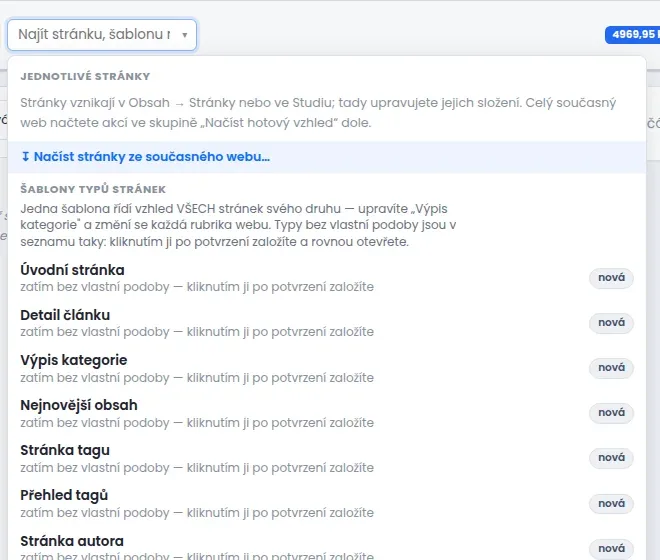
Nabídka má čtyři skupiny:
- Jednotlivé stránky: konkrétní stránky webu. Nové stránky zakládáte v Obsah › Stránky nebo zadáním v konverzaci s AI.
- Šablony typů stránek: jeden vzhled pro všechny stránky jednoho druhu. Například pro všechny články. Více v článku Šablona typu stránek: jeden vzhled pro všechny články nebo rubriky.
- Společné části webu: hlavička, patička a boční panel. Jsou na každé stránce.
- Načíst hotový vzhled: převezme vzhled ze současného webu nebo ze šablony v ZIPu. Vždy vznikne nová pracovní verze. Import najdete také v menu Vzhled › Import vzhledu.
U položek se štítkem nová je napsáno kliknutím ji po potvrzení založíte. Po kliknutí se systém zeptá, jestli chcete novou podobu opravdu založit. Teprve po potvrzení vznikne a otevře se. Návštěvníci ji neuvidí, dokud ji nezveřejníte. Když ji přesto založíte omylem, smažte ji. Postup je dole v tomto článku.
Krok 2: upravte texty přímo na plátně
- Dvakrát klikněte na text, který chcete změnit. Například na nadpis.
- Přepište ho.
- Stiskněte Enter nebo klikněte jinam. Změna se uloží. Klávesou Esc úpravu zrušíte.
Krok 3: práce se sekcemi
Najeďte myší na sekci. Objeví se u ní řádek malých tlačítek. Když na tlačítko najedete, ukáže se popisek.
| Tlačítko | Co udělá |
|---|---|
| ⠿ | Chyťte ho myší a sekci přetáhněte jinam. Můžete ji přetáhnout i do sloupce nebo bloku. |
| ↑ a ↓ | Posune sekci o jedno místo výš nebo níž. |
| + | Přidá novou sekci pod tuto. |
| ✏ | Otevře všechna pole sekce: texty, obrázky, odkazy a odkud se berou data. |
| 🎨 | Vzhled sekce: zarovnání, barvy, odsazení a zaoblení. |
| 👁 | Skryje sekci. Na webu se nezobrazí, ale nesmaže se. Dalším kliknutím ji zase ukážete. |
| ⧉ | Vytvoří kopii sekce. |
| ✕ | Smaže sekci. Před smazáním se systém zeptá. |
Sekce s formulářem má navíc tlačítko 📝. Otevře nastavení formuláře: pole, odeslání a ochranu proti spamu.
Jak přidat novou sekci
- Mezi sekcemi, na začátku a na konci stránky je pruh + Přidat sekci. Klikněte na něj tam, kam má nová sekce přijít. Nebo použijte tlačítko + u sekce.
- Otevře se okno Přidat sekci s hotovými sekcemi rozdělenými do skupin. Nahoře můžete hledat podle názvu.
- Klikněte na sekci, kterou chcete. Vloží se na vybrané místo s ukázkovým textem.
- Ukázkové texty a obrázky přepište svými.
Když žádná hotová sekce nesedí, jsou v okně dvě další možnosti:
- Navrhnout novou sekci: sekci si poskládáte sami z prvků v návrháři. Popisuje to článek Sekce webu: hotové bloky, ze kterých se skládají stránky.
- Popsat novou sekci: jednou větou napíšete, co potřebujete. Sekci pak navrhne AI v AI Studiu. To stojí kredity.
Tlačítka v liště nad plátnem
Když máte vybranou stránku, přibudou vpravo v liště další tlačítka:
- Ozubené kolečko: Nastavení stránky. Tady je adresa stránky, údaje pro vyhledávače, období zveřejnění a uložené verze stránky.
- Zveřejnit nebo Stáhnout: dá stránku na web, nebo ji z webu stáhne. Tlačítko je jen u stránek a jen v živé verzi.
- Šipka zpět: vrátí vaši poslední úpravu. Po obnovení stránky už nefunguje.
- Náhled: otevře stránku v novém panelu tak, jak ji uvidí návštěvník.
- Kulatá šipka: znovu načte plátno.
- Tři tečky: další akce. Najdete tu Publikovat, Použít jako šablonu typu…, Historie změn, Nápověda k ovládání a Smazat.
Koncept a publikování
Nově poskládaná podoba je nejdřív koncept. Návštěvníci ji nevidí. Na web ji dáte takto:
- Klikněte v liště na tlačítko se třemi tečkami.
- Klikněte na Publikovat.
Když pracujete v pracovní verzi, publikovaná podoba je hotová jen v této verzi. Na web se dostane, až verzi nasadíte. Návod je v článku Verze vzhledu: jak připravit nový vzhled a vrátit se k dřívější podobě.
Položka Skrýt na stejném místě vrátí podobu mezi koncepty. Nic se tím nesmaže.
Jak smazat stránku nebo část webu, kterou jste založili omylem
- V poli Najít stránku, šablonu nebo část webu… ji vyberte.
- Klikněte v liště na tlačítko se třemi tečkami.
- Klikněte na červenou položku Smazat a potvrďte.
Smazání vezme i všechny sekce na stránce a je nevratné. Tlačítko Zpět ho nevrátí. Proto mažte jen to, co opravdu nepotřebujete.