Historie změn ukazuje všechno, co se se vzhledem webu dělo. U každé změny vidíte, kdo ji udělal, kdy a čeho se týkala. Změny od AI i od lidí jsou v jednom seznamu. Každou z nich můžete vrátit.
Kde historii najdete
Historie nemá vlastní položku v menu. Otevřete ji jedním z těchto způsobů:
- V Vzhled › Verze vzhledu klikněte nahoře na Historie změn.
- V AI Studiu klikněte pod odpovědí AI na odkaz otevřít v historii změn. Historie se otevře rovnou u té změny.
- V AI Studiu klikněte v liště na tlačítko se třemi tečkami a vyberte Historie změn. Tlačítko je vidět, když máte vybranou stránku nebo část webu.
Co v historii uvidíte
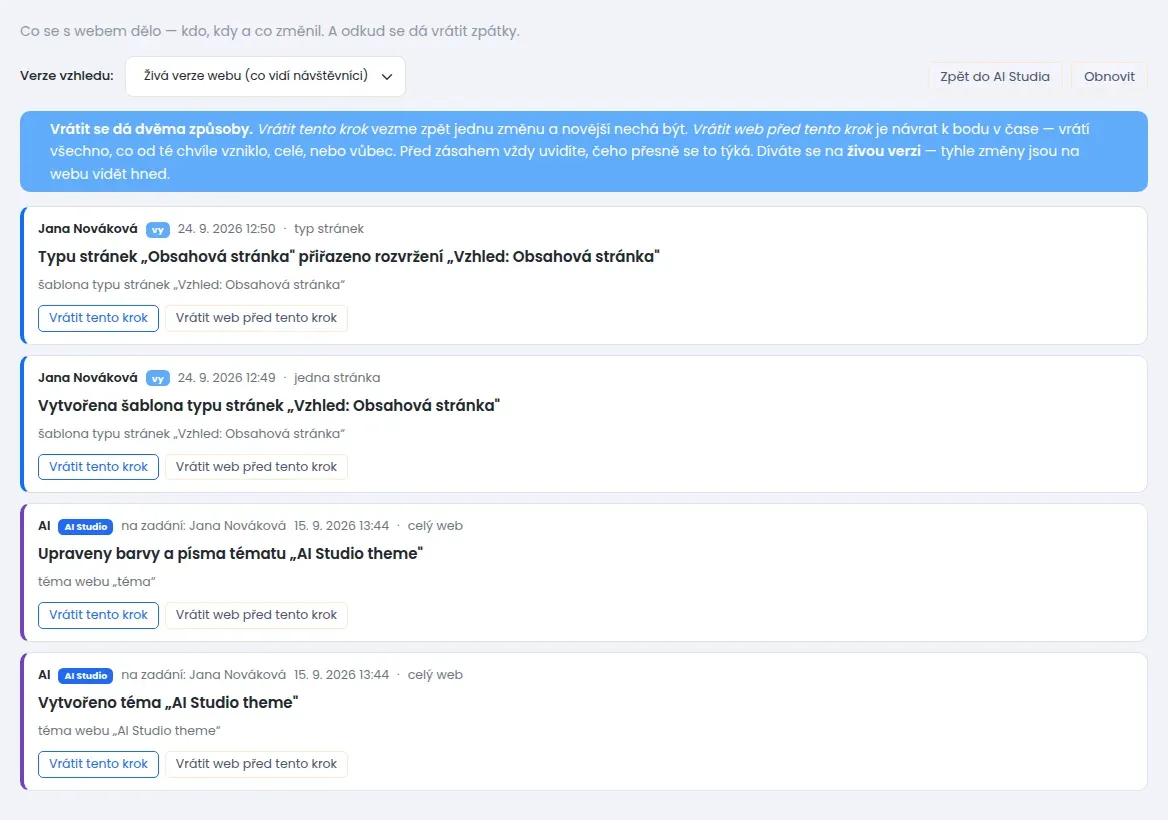
- Kdo změnu udělal. Jméno člověka, nebo štítek AI Studio se jménem toho, kdo AI zadání poslal. Vaše vlastní změny mají štítek vy.
- Kdy se to stalo a čeho se to týká. Například jedné stránky, nebo celého webu.
- Co se stalo, popsané česky. Například Upraveny barvy a písma tématu nebo Vytvořeno téma. Téma je sada barev a písem webu.
- Změna, která přepnula web na jinou verzi vzhledu, má žlutý štítek nasazení na web.
Nahoře v poli Verze vzhledu vyberete, čí historii chcete vidět. Každá verze má vlastní. Starší změny načtete tlačítkem Zobrazit starší kroky dole.
Dva způsoby, jak změnu vrátit
| Tlačítko | Co udělá | Kdy ho použít |
|---|---|---|
| Vrátit tento krok | Vezme zpět jen tuto jednu změnu. Novější změny zůstanou. | Když se vám nelíbí jedna konkrétní úprava. |
| Vrátit web před tento krok | Vrátí web do stavu, v jakém byl před touto změnou. Zmizí i všechny novější změny. | Když se pokazilo víc věcí a chcete se vrátit do bodu, kdy bylo všechno v pořádku. |
Jak vrátit jednu změnu
- V historii najděte změnu, kterou chcete vrátit.
- Klikněte na Vrátit tento krok.
- V okně si přečtěte, o jakou změnu jde, a potvrďte.
- Objeví se hláška Změna byla vrácena. a stránka se sama obnoví.
Jak vrátit web do dřívějšího stavu
- Najděte v historii první změnu, která už byla špatně.
- Klikněte u ní na Vrátit web před tento krok.
- Systém vám v okně vypíše všechny změny, které zmizí. Zkontrolujte je.
- Potvrďte. Vrátí se buď všechny změny najednou, nebo žádná.
Pozor: vrácení se nedá vzít zpět jedním tlačítkem. Kdybyste si to rozmysleli, museli byste změny udělat znovu ručně. Když si nejste jistí, vracejte raději po jednom kroku.
Když vrácení nejde
- Pokud se na vzhledu mezitím pracovalo dál, systém vás upozorní hláškou. Obnovte stránku tlačítkem Obnovit a zkuste to znovu.
- Vrátit změnu, která přepnula živý web na jinou verzi, smí jen správce webu.
- Tlačítko Zpět v liště AI Studia vrací jen vaši poslední úpravu. Po obnovení stránky už nefunguje. Na starší změny použijte historii.
Když chcete vrátit celý vzhled webu, například po velké přestavbě, je jednodušší nasadit dřívější verzi. Postup je v článku Verze vzhledu: jak připravit nový vzhled a vrátit se k dřívější podobě.