
Verze vzhledu vám dovolí připravit nový vzhled webu stranou. Návštěvníci mezitím vidí web beze změny. Až budete spokojení, novou podobu jedním tlačítkem nasadíte. Ta předchozí se nesmaže, takže se k ní můžete kdykoli vrátit.
Živá a pracovní verze
- Živá verze je to, co vidí návštěvníci webu. Je vždy jen jedna.
- Pracovní verze je vzhled, na kterém pracujete. Na webu ho nikdo nevidí. Pracovních verzí můžete mít víc.
- Archiv je místo pro verze, které teď nepotřebujete. Nic se v něm nemaže.
Verze se týká jen vzhledu: složení stránek ze sekcí, hlavičky, patičky a tématu. Články, produkty a další obsah jsou společné pro všechny verze.
Kde verze najdete
V levém menu klikněte na Vzhled › Verze vzhledu. Nahoře jsou tlačítka pro nové verze. Pod nimi je karta živé verze a seznam pracovních verzí.
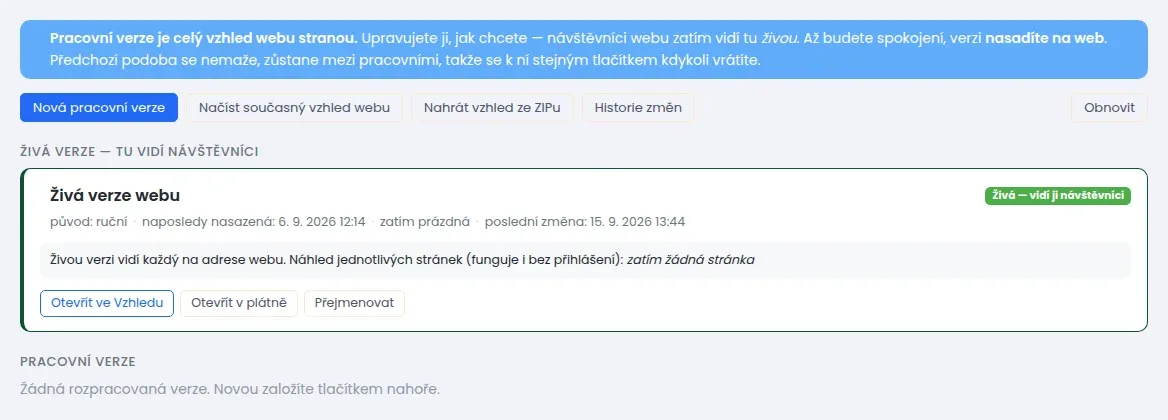
Na kartě každé verze vidíte, odkud vznikla, kdy byla naposledy nasazená a kdy se v ní naposledy něco změnilo. U verzí s obsahem je i malý náhled webu na počítači a na mobilu.
Jak založit pracovní verzi
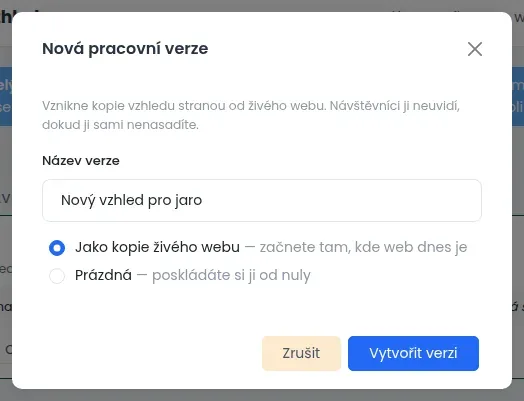
- Klikněte na Nová pracovní verze.
- Do pole Název verze napište, jak se verze jmenuje. Například Nový vzhled pro jaro.
- Vyberte, jak má verze začít:
- Jako kopie živého webu: začnete tam, kde web dnes je. Hodí se na úpravy.
- Prázdná: poskládáte si vzhled od nuly.
- Klikněte na Vytvořit verzi.
Pracovní verzi můžete získat i jinak. Tlačítko Načíst současný vzhled webu ji vytvoří z toho, jak web vypadá teď. Tlačítko Nahrát vzhled ze ZIPu ji vytvoří z hotové šablony od kodéra. Obojí popisuje článek Import vzhledu: jak načíst současný web nebo šablonu ze ZIPu.
Jak v pracovní verzi pracovat
- Na kartě verze klikněte na Otevřít ve Vzhledu. Otevře se AI Studio a pracujete rovnou v této verzi.
- Nebo v AI Studiu klikněte vpravo nahoře na tlačítko s názvem verze. V nabídce vyberte, ve které verzi chcete pracovat.
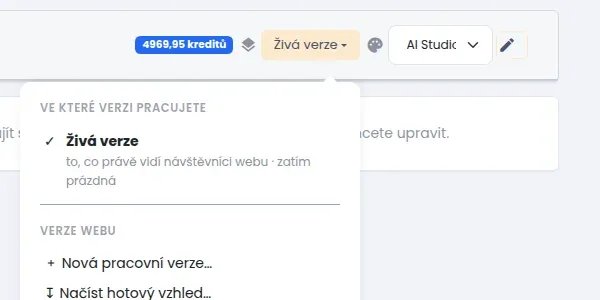
Dokud pracujete v pracovní verzi, návštěvníci nic z toho nevidí. To platí i pro úpravy od AI. V této nabídce najdete i další akce s verzí, například přejmenování nebo nasazení na web.
Každá verze má své téma, tedy barvy a písma. Na obrazovce Téma proto nahoře vyberte, pro kterou verzi téma upravujete.
Jak verzi ukázat ostatním
- Na kartě pracovní verze klikněte na Vydat náhledový odkaz.
- Klikněte na Zkopírovat odkaz a pošlete ho třeba e-mailem.
Odkaz funguje i bez přihlášení. Kdo ho má, uvidí web v podobě této verze. Odkaz platí jen omezenou dobu, datum vidíte u verze. Když ho už nechcete sdílet, klikněte na Zrušit náhledový odkaz.
Jak verzi nasadit na web
- Na kartě pracovní verze klikněte na Nasadit na web.
- Potvrďte dotaz. Od té chvíle vidí návštěvníci novou podobu webu.
Dosavadní živá verze se nesmaže. Přesune se mezi pracovní verze.
Nasadit verzi smí jen správce webu. Když tlačítko nevidíte, připravte verzi a pošlete správci náhledový odkaz.
Jak se vrátit k dřívější podobě webu
- Otevřete Vzhled › Verze vzhledu.
- V seznamu pracovních verzí najděte tu, kterou web měl předtím. Když je v archivu, klikněte nejdřív na Vrátit mezi pracovní.
- Klikněte u ní na Nasadit na web a potvrďte.
Když chcete vrátit jen jednu drobnou úpravu, použijte raději historii změn. Návod je v článku Historie změn vzhledu: jak vrátit úpravu od AI nebo kolegy.
Přejmenování, archiv a smazání
- Přejmenovat: změní název verze.
- Uložit do archivu: verze zmizí z běžné nabídky a její náhledový odkaz přestane platit. Nic se nemaže. Zpět ji dostanete tlačítkem Vrátit mezi pracovní.
- Smazat: verze se smaže i se všemi sekcemi, texty a obrázky. Tuto akci nejde vrátit. Když si nejste jistí, verzi raději uložte do archivu.
Živou verzi smazat ani uložit do archivu nejde. Nejdřív musíte nasadit jinou verzi.