
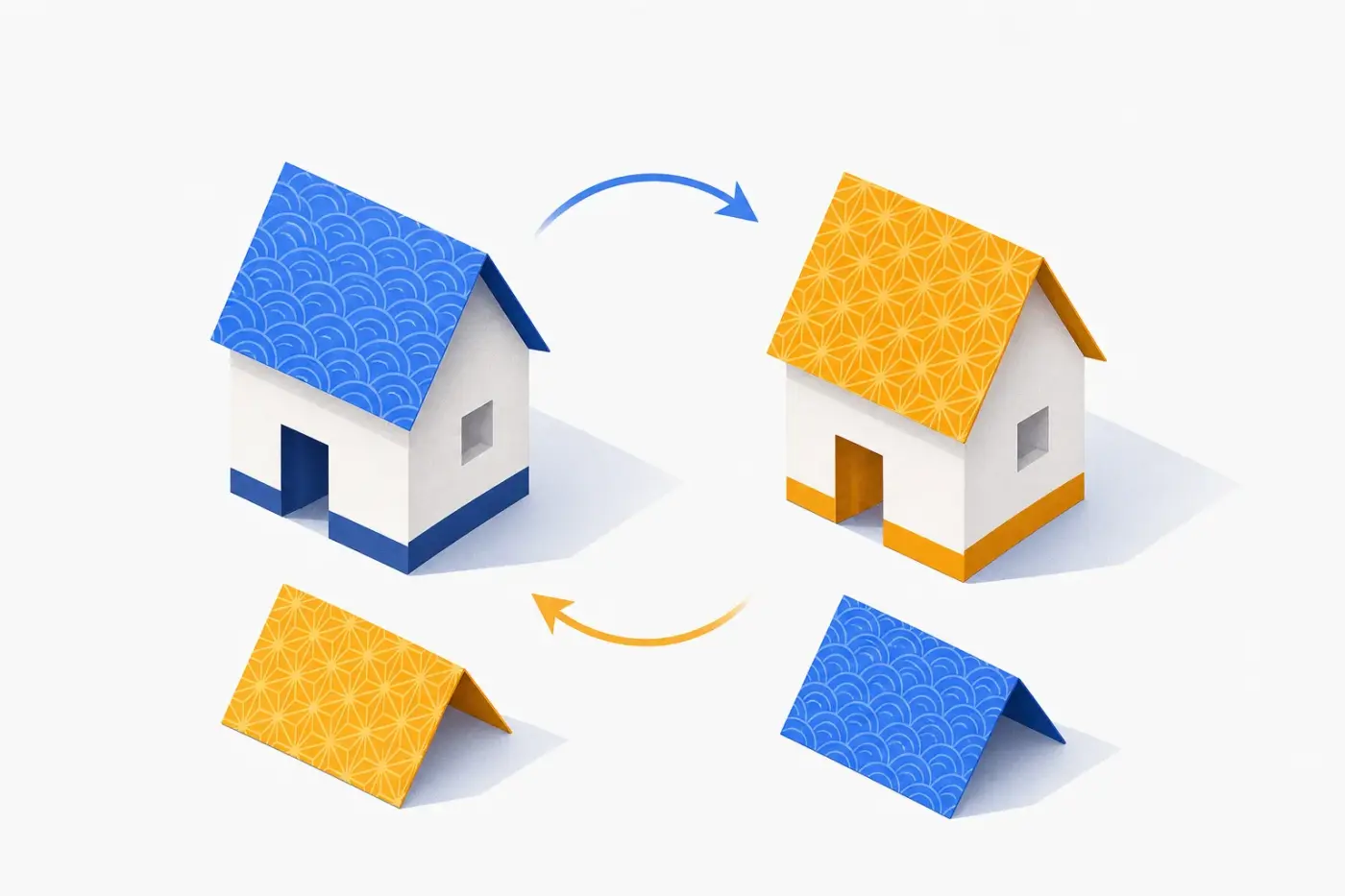
Šablona webu je hotový vzhled celého webu. Určuje rozvržení stránek, barvy, písma i vzhled výpisů článků. Šablonu můžete vyměnit za jinou. Články, stránky a další obsah přitom zůstanou, jen se zobrazí v novém vzhledu.
Kde šablonu najdete
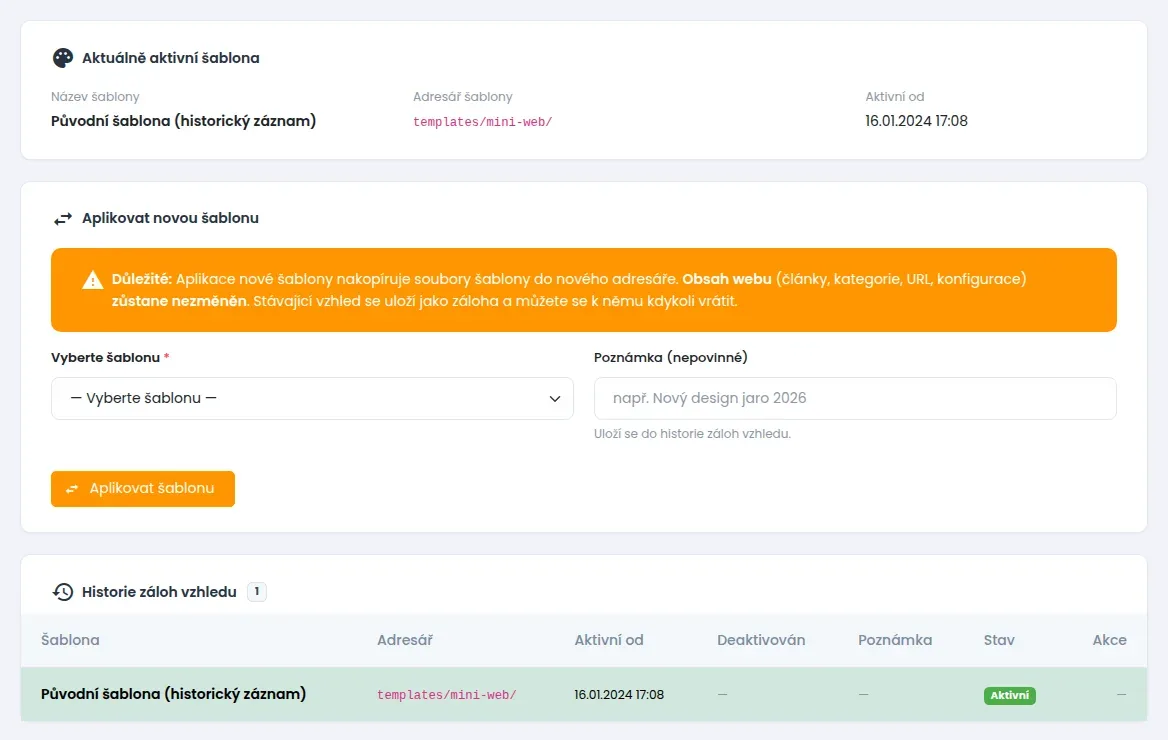
V horní liště klikněte na Konfigurace webu › Šablona webu. Obrazovka má tři části:
- Aktuálně aktivní šablona: jakou šablonu web používá a od kdy.
- Aplikovat novou šablonu: výběr jiné šablony.
- Historie záloh vzhledu: šablony, které web měl dřív.
Šablona webu a AI Studio
Šablona webu je základ vzhledu. Stránky, které poskládáte ze sekcí v Vzhled › AI Studio, mají přednost. Když má například úvodní stránka vlastní podobu z AI Studia, výměna šablony ji nezmění. Šablona se použije všude tam, kde vlastní podoba není.
Menší změny, třeba barev nebo jedné stránky, proto dělejte raději v AI Studiu. Výměnu šablony použijte, když chcete úplně jiný vzhled. Přehled je v článku Jak upravit vzhled webu: AI Studio, téma, sekce a šablona.
Jak vyměnit šablonu
- V části Aplikovat novou šablonu vyberte šablonu v poli Vyberte šablonu. Pod polem se objeví krátký popis šablony.
- Zobrazí se světle modrý rámeček Co tahle šablona nese. Je v něm, kolik navigací, kategorií a stránek má šablona připravených.
- Rozhodněte, jestli chcete tento ukázkový obsah přidat na web. Pokud ano, zaškrtněte Naimportovat tento obsah na web. Nic se tím nesmaže, obsah se jen přidá.
- Do pole Poznámka (nepovinné) můžete napsat důvod změny, například Nový design jaro 2026. Uvidíte ji pak v historii.
- Klikněte na Aplikovat šablonu a potvrďte dotaz.
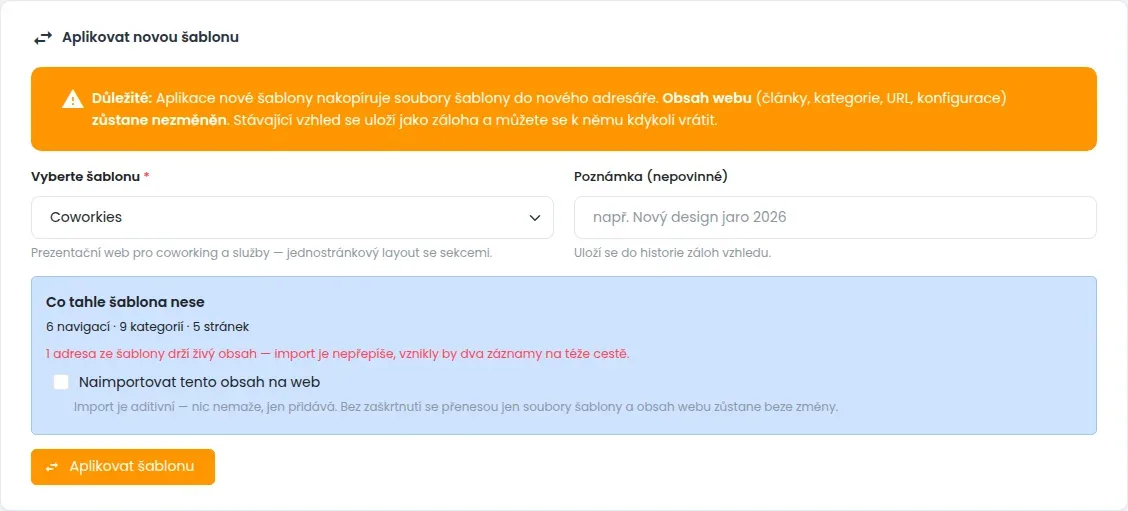
Když je v rámečku červený text o obsazených adresách, na webu už je obsah na stejné adrese, jakou má šablona. Import ho nepřepíše. Taková stránka ze šablony se na web nepřidá.
V seznamu šablon jsou i tři zvláštní položky. Stejné znáte z zakládání nového webu:
- Vzhled webu si vytvořím sám v editoru: jednoduchý základní vzhled. Web si pak poskládáte v AI Studiu.
- Chci, abyste mi vzhled připravili na míru: jednoduchý přechodný vzhled pro web, kterému vzhled teprve připravujeme na zakázku.
- Headless (bez frontendu): web bez vlastního vzhledu. Je jen pro programátory. Více v článku Headless režim: obsah tady, vzhled jinde.
Co po výměně zkontrolovat
Šablony se liší v tom, co umí zobrazit. Po výměně projděte web a zkontrolujte hlavně:
- Menu webu. Nová šablona může mít jiný počet menu. Zkontrolujte Obsah › Navigace.
- Zvláštní stránky. Například košík, stránku štítků nebo výpis autorů. Když je nová šablona nemá, návštěvník uvidí chybu 404 (stránka nenalezena).
- Vlastní pole u článků a produktů. Zobrazí se jen tehdy, když s nimi šablona počítá.
- Obrázky. Jiná šablona může obrázky ořezávat jinak.
Šablonu proto neměňte těsně před víkendem nebo před důležitou akcí. Když máte testovací web, vyzkoušejte ji nejdřív tam.
Jak se vrátit k předchozí šabloně
Při každé výměně se dosavadní vzhled uloží jako záloha. Najdete ho v tabulce Historie záloh vzhledu.
- V tabulce najděte šablonu, ke které se chcete vrátit. Aktivní šablona má zelený řádek a štítek Aktivní.
- U vybrané zálohy klikněte na Přepnout zpět.
- Potvrďte dotaz. Web se přepne na zálohovaný vzhled. Obsah webu zůstane beze změny.
Když je u zálohy napsáno Nelze obnovit, soubory této šablony už na serveru nejsou. Obraťte se na podporu.
Chcete jinou šablonu, než je v seznamu?
V seznamu vidíte šablony, které jsou pro váš web dostupné. Když potřebujete vzhled na míru, napište nám přes stránku Kontakt.