

Téma je sada barev a písem pro celý web. Sekce stránek si z něj berou barvy, písma, odsazení i vzhled tlačítek. Když změníte téma, změní se všechny sekce najednou a pořád k sobě ladí.
Kde téma najdete
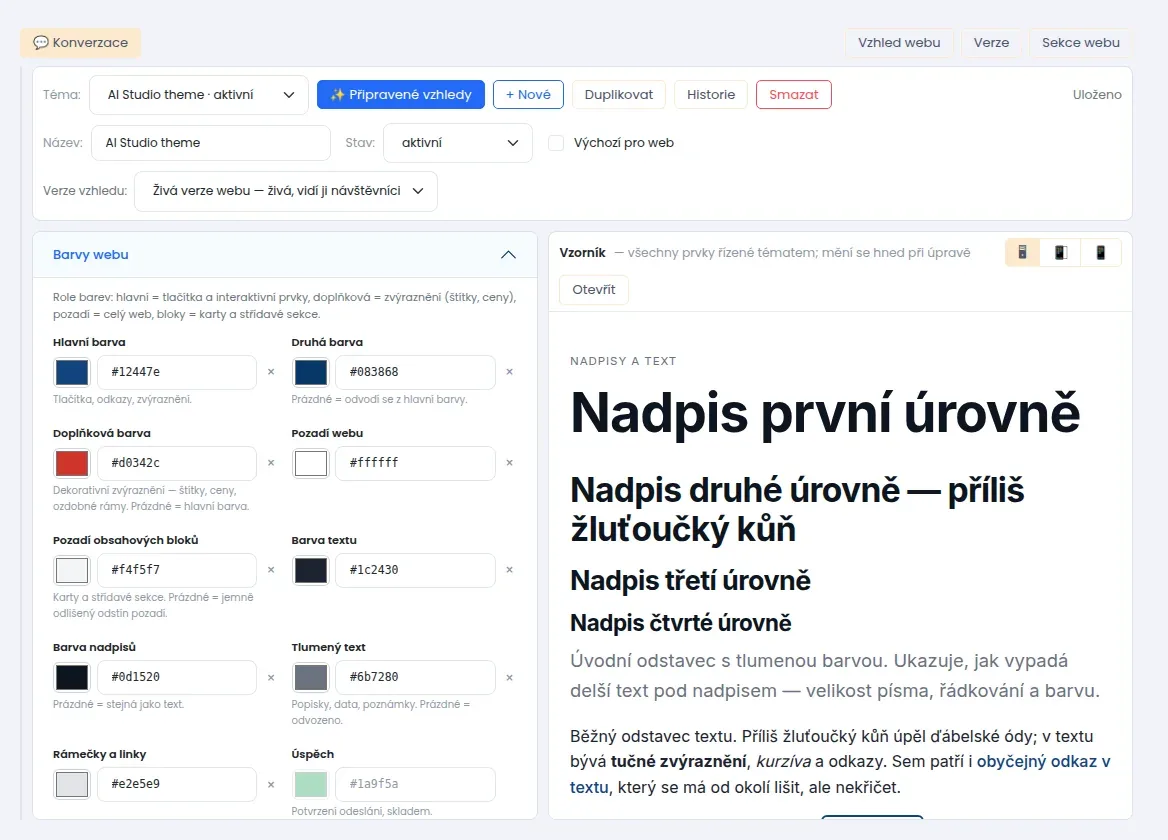
V levém menu klikněte na Vzhled › Téma. Do tématu se dostanete i z AI Studia. Klikněte tam v liště na tužku vedle názvu tématu.
Vpravo nahoře jsou tlačítka Vzhled webu, Verze a Sekce webu. Přenesou vás do AI Studia, na verze vzhledu a na přehled sekcí.
Obrazovka má tři části:
- Vlevo konverzace s AI. Tlačítkem 💬 Konverzace ji schováte a formulář dostane víc místa.
- Uprostřed formulář s hodnotami tématu.
- Vpravo Vzorník. Ukazuje nadpisy, text, tlačítka a další prvky v barvách tématu.
Změny se ukládají samy
Tlačítko Uložit tu nenajdete. Každá změna se uloží sama. Vpravo nahoře uvidíte nejdřív Ukládám… a pak Uloženo ✓.
Pozor: když upravujete téma, které web právě používá, změna se projeví i návštěvníkům. Než začnete zkoušet, udělejte si kopii tlačítkem Duplikovat. Nebo pracujte v pracovní verzi vzhledu.
Co je v horní části
- Téma: výběr tématu, které upravujete.
- ✨ Připravené vzhledy: galerie hotových témat.
- + Nové a Duplikovat: založí kopii právě vybraného tématu.
- Historie: okno Historie tématu s dřívějšími stavy. U každého je číslo verze, datum a krátký popis, například Změna barev a písem. Tlačítkem Obnovit se k některému vrátíte.
- Smazat: smaže téma. Téma, které web právě používá, smazat nejde.
- Název a Stav: pojmenování tématu a jeho stav (V přípravě, Aktivní nebo Zrušen).
- Výchozí pro web: když políčko zaškrtnete, web začne toto téma používat.
- Verze vzhledu: každá verze vzhledu má své téma. Tady vyberete, pro kterou verzi téma upravujete.
Jak použít připravený vzhled
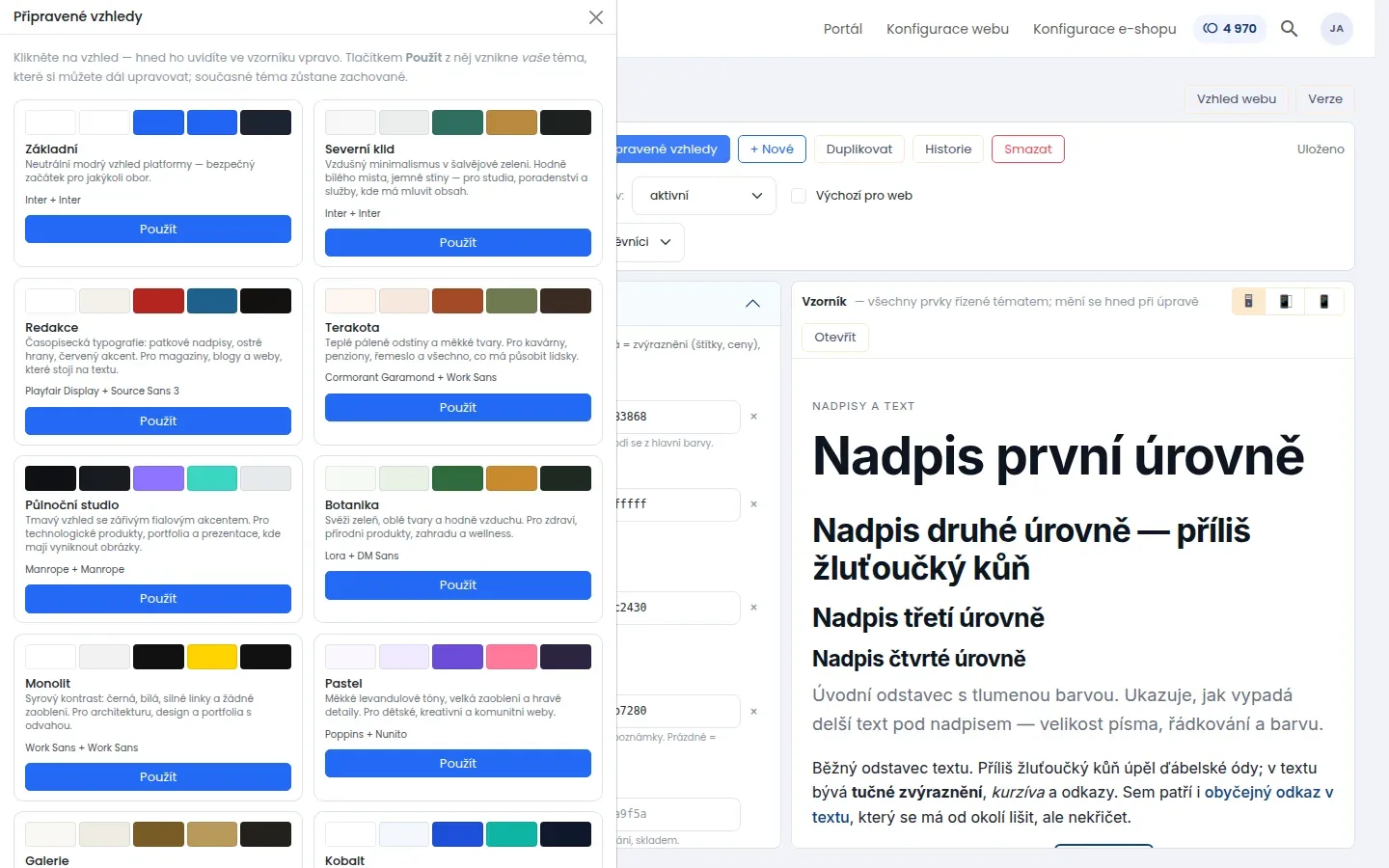
- Klikněte na ✨ Připravené vzhledy. Zleva se vysune galerie.
- Klikněte na kartu vzhledu. Ve Vzorníku vpravo hned uvidíte, jak vypadá. Zatím se nic neuloží.
- Když se vám vzhled líbí, klikněte na jeho kartě na Použít. Vznikne z něj nové téma. Dosavadní téma zůstane zachované.
- Aby ho web začal používat, zaškrtněte Výchozí pro web.
Co všechno jde v tématu nastavit
Hodnoty jsou rozdělené do skupin. Skupinu rozbalíte kliknutím na její název.
| Skupina | Co v ní nastavíte |
|---|---|
| Barvy webu | Hlavní barvu pro tlačítka a odkazy, doplňkovou barvu, pozadí, barvu textu a nadpisů, barvy hlášek. |
| Barevná paleta | Šest barev, ze kterých můžete vybírat při úpravě sekcí. |
| Písmo nadpisů, Písmo navigace, Písmo textu | Druh písma, tloušťku, velikost a řádkování. |
| Odsazení | Mezery kolem sekcí a uvnitř bloků, šířku obsahu. |
| Zaoblení rohů | Jak kulaté jsou rohy karet, obrázků, tlačítek a polí formulářů. |
| Tlačítka | Barvy tlačítek, barvu při najetí myší, velikost a stín. |
| Odkazy v textu | Barvu odkazů a jestli jsou podtržené. |
| Karty a rámečky | Stín karet a síla rámečků. |
| Formuláře | Pozadí a rámeček polí formulářů. |
| Tmavý režim | Barvy pro návštěvníky, kteří mají v počítači nebo telefonu zapnutý tmavý vzhled. |
Jak změnit barvu
- Rozbalte skupinu Barvy webu.
- U barvy, kterou chcete změnit, klikněte na barevný čtvereček a vyberte odstín. Nebo do pole vedle napište kód barvy, například
#12447e. - Podívejte se do Vzorníku vpravo, jak barva vypadá.
Křížkem vedle pole hodnotu vymažete. Systém pak použije automatickou hodnotu. U některých barev je pod polem napsáno, z čeho se odvodí.
Jak téma vypadá na tabletu a mobilu
Nad Vzorníkem jsou tři ikonky: počítač, tablet a mobil. Kliknutím přepnete šířku náhledu. Tlačítko Otevřít otevře Vzorník v novém okně.
Jak nechat téma navrhnout AI
Do konverzace vlevo napište, jak má web působit. Například: Chci moderní čistý vzhled, tmavě zelená s krémovým pozadím a zaoblená tlačítka. Můžete přiložit i obrázek webu, který se vám líbí, nebo logo. Tlačítko se jmenuje Obrázek / paleta. AI pak vyplní hodnoty tématu. Každá zpráva stojí kredity. Více v článku AI Studio: jak změnit vzhled webu vlastními slovy.
Pokročilé nastavení
Poslední skupina Pokročilé (vlastní CSS, mapování sekcí) je pro programátory. Vlastní CSS je kód, kterým se dá vzhled doladit nad rámec formuláře. Pokud CSS neznáte, tuto skupinu nechte být.