Ne každá platba se hodí ke každé dopravě. Dobírka nedává smysl u osobního odběru a hotovost zase u zásilky. Na obrazovce Konfigurace shopu určíte, které platby zákazník uvidí po výběru dopravy.
Kde obrazovku najdete
V horní liště klikněte na Konfigurace e-shopu › Konfigurace shopu. Druhá cesta: v levém menu ve skupině Provoz klikněte na E-shop dashboard a nahoře na tlačítko Konfigurace shopu.
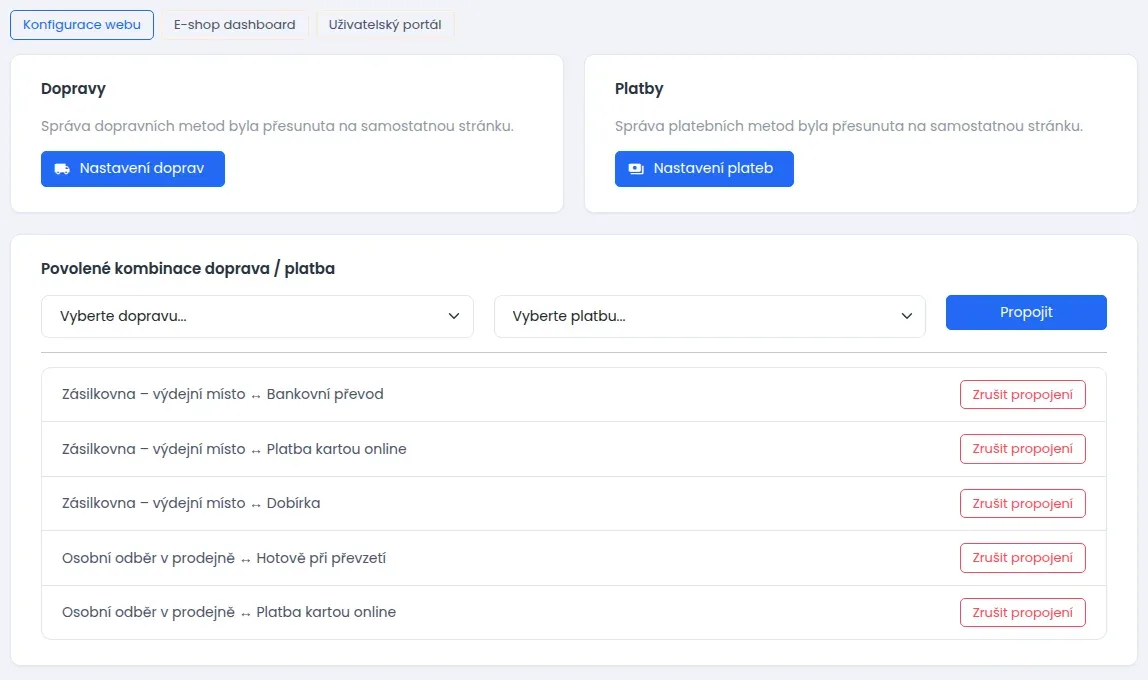
Horní dva bloky jen odkazují na obrazovky Nastavení doprav a Nastavení plateb. Samotné propojení je v bloku Povolené kombinace doprava / platba.
Jak to v pokladně funguje
- Doprava nemá žádnou kombinaci: zákazník u ní uvidí všechny aktivní platby.
- Doprava má aspoň jednu kombinaci: zákazník u ní uvidí jen propojené platby.
Když tedy kombinace nenastavíte vůbec, nabídnou se všechny platby ke všem dopravám.
Jak propojit dopravu a platbu
- V prvním poli vyberte dopravu.
- Ve druhém poli vyberte platbu, kterou k ní chcete nabízet.
- Klikněte na Propojit.
- Dvojice se objeví v seznamu pod tím. Opakujte to pro každou platbu, kterou k dopravě chcete.
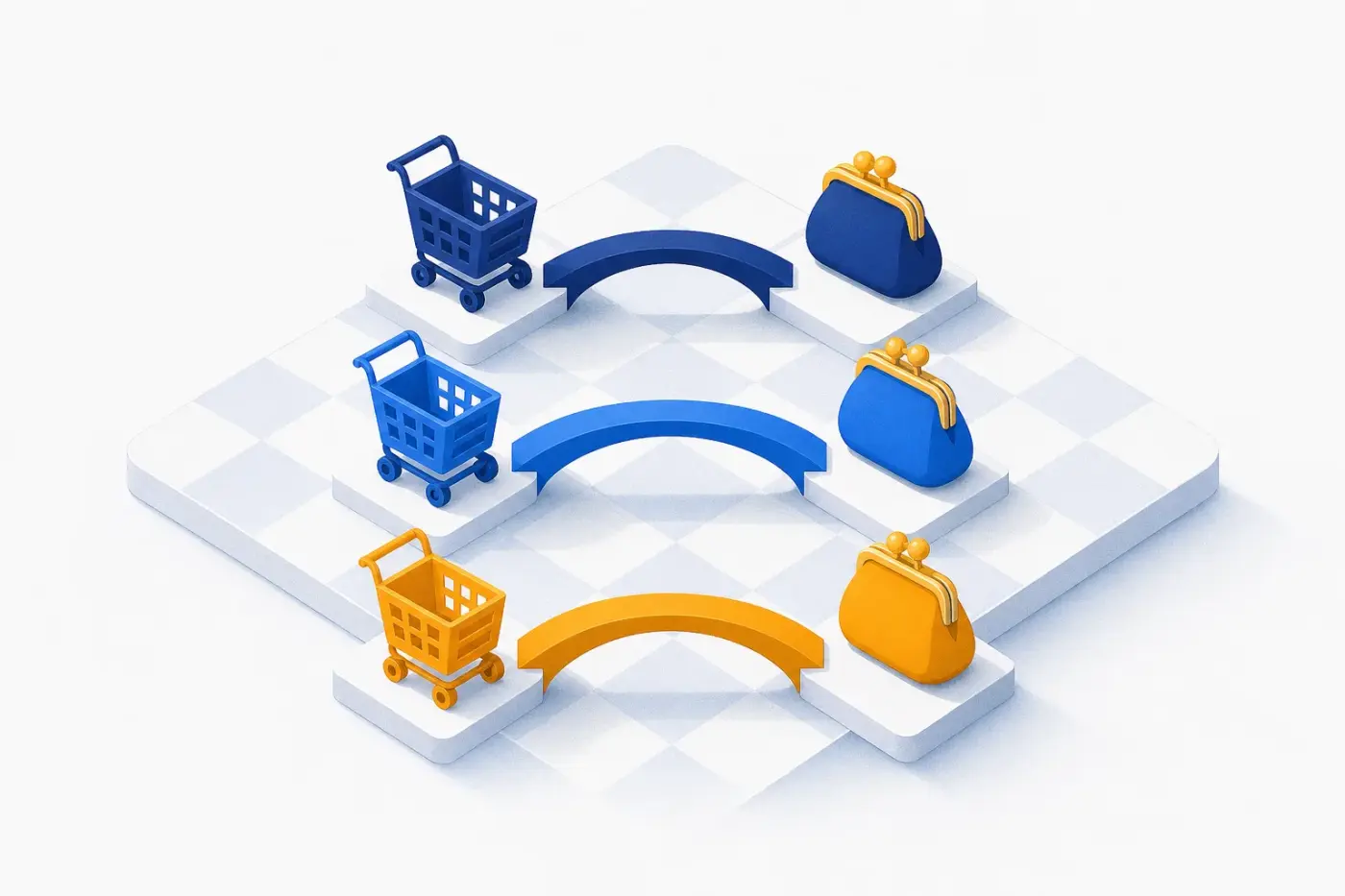
Příklad: u Zásilkovny chcete převod, kartu a dobírku. U osobního odběru chcete hotovost a kartu. Vytvoříte tedy pět dvojic jako na obrázku.
Pozor: jakmile u dopravy propojíte první platbu, ostatní platby u ní zmizí. Propojte proto vždy všechny platby, které k dopravě chcete nabízet.
Jak kombinaci zrušit
- V seznamu pod tlačítkem Propojit najděte dvojici, kterou chcete odebrat.
- Klikněte v jejím řádku na Zrušit propojení.
- Systém se zeptá, jestli propojení opravdu chcete zrušit. Potvrďte to.
Doprava ani platba se tím nesmažou. Jen se u této dopravy přestane nabízet tato platba. Když u dopravy zrušíte poslední propojení, nabídnou se u ní zase všechny aktivní platby.
Po změně zkontrolujte pokladnu
Otevřete web jako zákazník, vložte něco do košíku a přejděte do pokladny. Vyberte postupně každou dopravu a zkontrolujte, jaké platby se nabídnou. Objednávku dokončovat nemusíte.
Jak přidat dopravy a platby, popisují články Nastavení dopravy v e-shopu a Nastavení plateb v e-shopu.