V části Můj účet si každý přihlášený uživatel spravuje své údaje. Změní tu jméno, fotku a heslo, podívá se na své role a nastaví si, jak se mu portál zobrazuje. Tato část je v portálu vždy, bez ohledu na zapnuté moduly.
V levém menu portálu klikněte na Můj účet. Pod ním se rozbalí odkazy Profil, Role a weby a Předvolby. Když má web zapnutý modul historie přihlášení, jsou tu i odkazy Historie akcí a Přihlášení.
Profil: jméno, kontakty a fotka
Stránka Profil se na různých webech může lišit. Některé weby mají stránku profilu ve vlastním vzhledu. Pak po kliknutí na Můj účet uvidíte jednodušší formulář ve vzhledu webu s tlačítkem Uložit profil. Ostatní weby používají profil portálu, který popisujeme níže.
Profilová fotka a obrázek v záhlaví
- Profilovou fotku změníte kliknutím na ikonu fotoaparátu u kolečka s fotkou. Vyberte obrázek v počítači. Nahraje se hned.
- Obrázek do záhlaví profilu změníte tlačítkem Banner nahoře na kartě profilu.
Obrázek může být ve formátu JPG, PNG, WebP nebo GIF.
Co v profilu vyplníte
- Základní identita: jméno, příjmení, veřejný e-mail, telefon a preferovaný jazyk. Přihlašovací e-mail tu jen vidíte, změnit ho nejde.
- Kontaktní a adresní údaje: adresa, město, PSČ a země.
- Profesní informace: pozice nebo titul, společnost a hlavní web.
- Nastavení profilu: zaškrtnutím Veřejný profil se váš autorský profil ukáže návštěvníkům webu. Zobrazit podpis přidá podpis pod vaše články.
- Prezentace autora: Podpis pod článkem a text O sobě.
- Sociální sítě a Webové odkazy: další řádek přidáte tlačítkem Přidat další síť nebo Přidat další odkaz.
- Doplňující informace: pole, která si pro svůj web připravil správce. Když žádná nejsou, uvidíte o tom poznámku.
Údaj Aktivní přispěvatel tu jen vidíte. Změnit ho může správce webu v administraci. Změny v profilu uložíte tlačítkem Uložit změny.
Když máte veřejný profil zapnutý, nahoře v profilu jsou tlačítka Otevřít veřejný profil a Zkopírovat adresu profilu. Adresu pak můžete poslat například e-mailem. Víc o veřejném profilu autora najdete v článku Profil autora a veřejná prezentace.
Jak si změnit heslo
- Otevřete Můj účet a sjeďte dolů k bloku Změna hesla.
- Do pole Současné heslo napište heslo, kterým se teď přihlašujete.
- Do polí Nové heslo a Nové heslo znovu napište dvakrát stejné nové heslo.
- Klikněte na Změnit heslo.
Pokud heslo neznáte, odhlaste se a na přihlašovací stránce klikněte na Zapomenuté heslo?. Přijde vám e-mail s odkazem na nastavení nového hesla.
Role a weby: kde a s jakými právy máte účet
Stránka Role a weby je jen pro čtení. Ukazuje, na kterých webech máte účet a jakou roli tam máte.
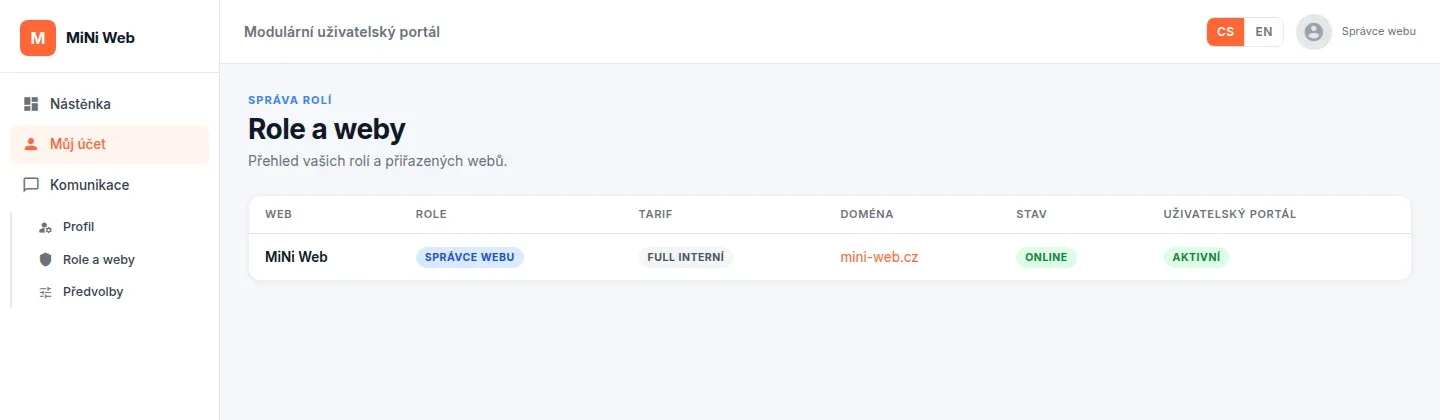
V tabulce vidíte název webu, svou roli (například Registrovaný uživatel), tarif webu, jeho adresu, stav webu a to, jestli má web zapnutý portál. Roli přiděluje správce webu. Když potřebujete jiná práva, požádejte ho. Jak role fungují, popisuje článek Role a oprávnění.
Předvolby: jazyk a počet řádků
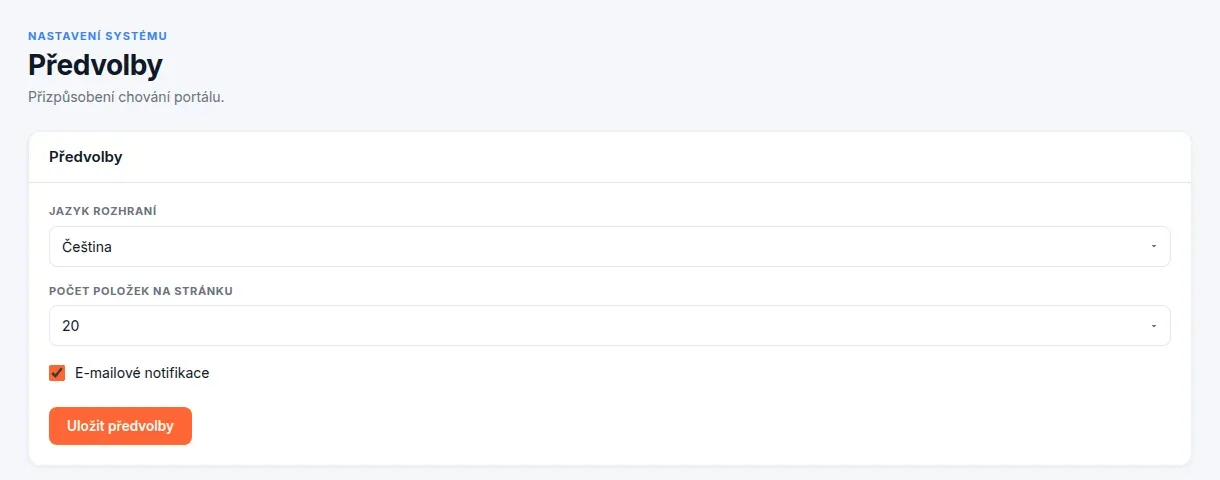
- Jazyk rozhraní: čeština nebo angličtina.
- Počet položek na stránku: kolik řádků se ukáže v seznamech, například v seznamu článků. Na výběr je 10, 20, 50 nebo 100.
- E-mailové notifikace: zaškrtněte, pokud chcete upozornění dostávat i e-mailem.
Nastavení uložíte tlačítkem Uložit předvolby. Jazyk můžete přepnout i rychleji, přepínačem CS a EN v horní liště portálu.
Přihlášení: kdo se k účtu přihlásil
Odkaz Přihlášení je vidět jen na webech se zapnutým modulem historie přihlášení. Stránka ukazuje přehled přihlášení k vašemu účtu. U každého je datum a čas, IP adresa (číselná adresa připojení), prohlížeč a výsledek Úspěch nebo Selhání.
Když tu uvidíte úspěšné přihlášení, které jste neudělali vy, hned si změňte heslo.
Vedlejší odkaz Historie akcí ukazuje, co jste v portálu dělali. Popisuje ho článek Komunikace v portálu.