V části Komunikace má uživatel portálu zprávy, žádosti, upozornění a své komentáře na jednom místě. Co přesně tu uvidí, záleží na modulech, které má web zapnuté.
V levém menu portálu klikněte na Komunikace. Otevře se první zapnutá část a pod položkou se rozbalí odkazy podle zapnutých modulů:
- Zprávy a Žádosti: modul Žádosti a zprávy.
- Notifikace: modul Notifikace.
- Komentáře a Recenze: modul Komentáře a hodnocení obsahu.
- Reakce na obsah: stejný modul na úrovni Pokročilý.
Žádosti: jak napsat správci webu
Žádost použijte, když od správce webu něco potřebujete. Například opravu zveřejněného článku, vyšší oprávnění nebo změnu údajů.
- Klikněte na Komunikace a pak na Žádosti.
- V bloku Nová žádost vyplňte Předmět, tedy krátce, o co jde.
- Do pole Zpráva napište podrobnosti.
- Klikněte na Odeslat žádost.
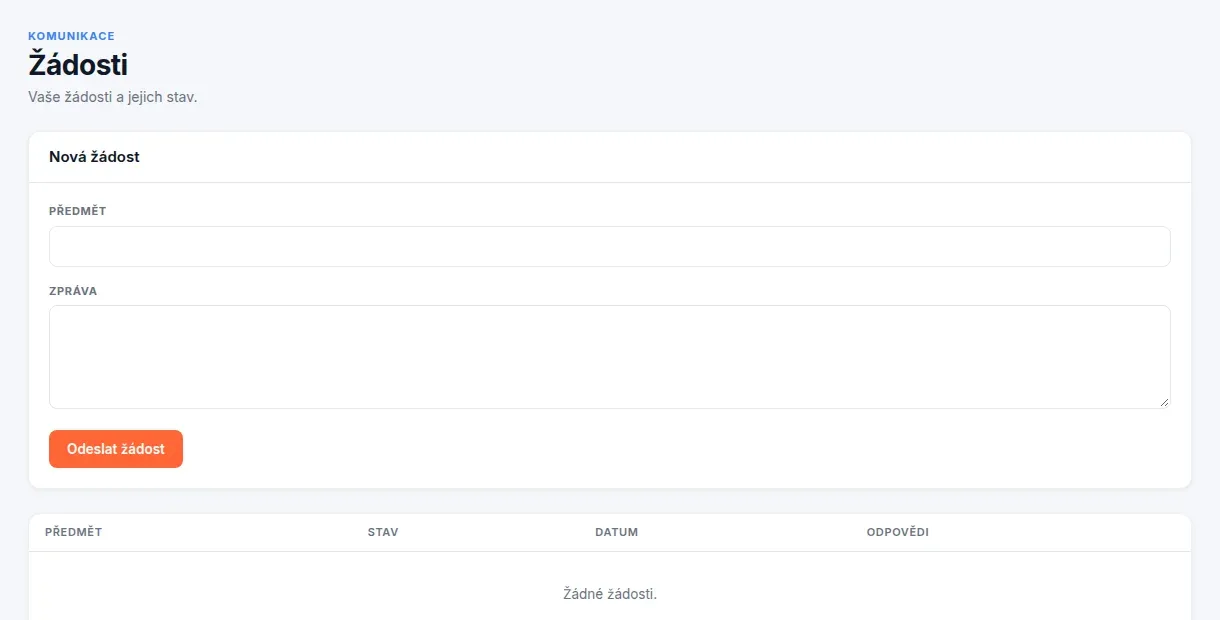
Pod formulářem je tabulka vašich žádostí. U každé vidíte předmět, stav, datum a počet odpovědí. Když vám správce odpověděl, je jeho odpověď pod předmětem žádosti za slovem Odpověď:. Stav může být Nová, V řešení, Vyřešeno, Zamítnuto nebo Uzavřeno. Počet nevyřízených žádostí vidíte i na nástěnce portálu v dlaždici Čekající žádosti.
Správce webu žádosti vyřizuje v administraci v Podněty zákazníků › Žádosti. Víc v článku Reklamace a žádosti z portálu: jak je vyřídit v administraci.
Zprávy
Klikněte na Komunikace a pak na Zprávy. Uvidíte zprávy, které vám přišly, i ty, které jste poslali vy. U přijaté zprávy je jméno odesílatele, datum, předmět a text. Nepřečtená zpráva má oranžový štítek Nová.
- Označit jako přečtené: štítek Nová zmizí.
- Odpovědět: rozbalí pole pro odpověď. Napište text a klikněte na Odeslat odpověď. Odpověď dostane odesílatel zprávy.
U zpráv, které jste poslali vy, je místo jména šipka a text Vy → se jménem příjemce.
Notifikace: upozornění
Klikněte na Komunikace a pak na Notifikace. Jsou tu upozornění od webu s nadpisem a textem. Nepřečtená mají oranžový štítek Nové a tučné písmo. Když upozornění někam vede, je u něj odkaz Zobrazit. Počet nepřečtených vidíte i na nástěnce v dlaždici Nepřečtené notifikace.
Když máte nepřečtená upozornění, je vpravo nahoře tlačítko Označit vše jako přečtené.
Jestli vám upozornění mají chodit i e-mailem, nastavíte v Můj účet › Předvolby políčkem E-mailové notifikace.
Komentáře a recenze
- Komentáře: komentáře, které jste napsali na webu. U každého je text, článek nebo produkt, ke kterému patří, datum a stav. Stav Čeká na schválení znamená, že ho správce ještě nezkontroloval. Stav Schváleno znamená, že je na webu vidět.
- Recenze: vaše hodnocení produktů. U každé je produkt, počet hvězdiček, text a datum.
Komentáře a recenze píšete přímo na webu, u článku nebo produktu. V portálu je jen vidíte pohromadě.
Reakce na obsah: odpovědi na komentáře k vašim článkům
Na webech, kde má modul Komentáře a hodnocení obsahu úroveň Pokročilý, je pod Komunikace odkaz Reakce na obsah. Najdete tu komentáře a hodnocení, které lidé napsali k vašim článkům a produktům.
- Nahoře přepněte mezi Komentáře a Recenze.
- U reakce klikněte na Odpovědět.
- Napište text odpovědi a klikněte na Odeslat odpověď.
Historie akcí
Na webech se zapnutým modulem Historie přihlášení a auditní záznamy najdete pod Můj účet odkaz Historie akcí. Ukazuje, co jste v portálu dělali, například kdy jste uložili článek. U každého záznamu je datum, akce, čeho se týká a podrobnosti. Historie pomůže, když potřebujete zjistit, kdy se co změnilo.
Hned vedle je odkaz Přihlášení s přehledem přihlášení k vašemu účtu. Popisuje ho článek Můj účet v portálu.