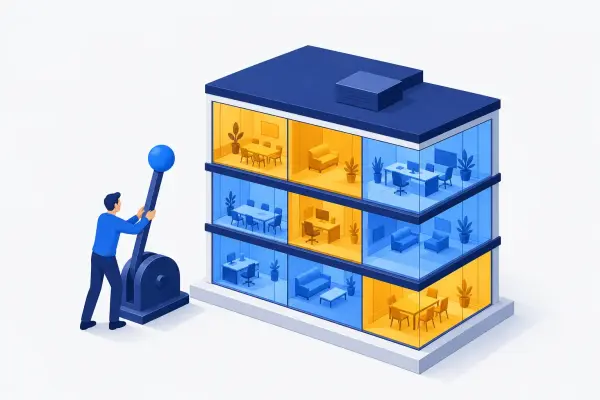
Uživatelský portál je místo na vašem webu pro přihlášené návštěvníky. Zákazník v něm najde své objednávky a faktury. Externí autor v něm píše články, prodejce vidí objednávky svých produktů. Do administrace webu tito lidé přístup nemají a nepotřebují ho.
Pro koho je portál
- Zákazníci e-shopu: vidí své objednávky, faktury, adresy a reklamace.
- Autoři a přispěvatelé: píšou články nebo přidávají produkty. Správce webu je pak zkontroluje a zveřejní.
- Prodejci: na webu, kde prodává víc firem, vidí objednávky svých produktů.
- Běžní návštěvníci s účtem: upraví si své údaje a heslo.
Portál se neukazuje sám od sebe. Nejdřív ho musí správce webu zapnout a vybrat, které části v něm budou. Jak na to, popisuje článek Jak zapnout uživatelský portál a vybrat jeho moduly.
Jak se návštěvník do portálu dostane
- Na webu se zaregistruje. Registrace je na adrese webu s koncovkou
/user/register. Vyplní jméno, e-mail a heslo a klikne na Vytvořit účet. - Do e-mailu mu přijde odkaz. Kliknutím na něj účet ověří. Bez ověření se nepřihlásí.
- Přihlásí se na adrese webu s koncovkou
/user/login. - Portál otevře na adrese webu s koncovkou
/user/dashboard. Když na tuto adresu přijde nepřihlášený, web ho nejdřív pošle na přihlášení a pak ho vrátí zpátky do portálu.
Přihlašovací a registrační stránka mají vzhled vašeho webu. Proto se mohou web od webu trochu lišit. Odkaz na portál si můžete přidat do menu webu, aby ho zákazníci snadno našli. Použijte adresu /user/dashboard.
Vy jako správce otevřete portál v administraci tlačítkem Portál v horní liště.
Jak portál vypadá
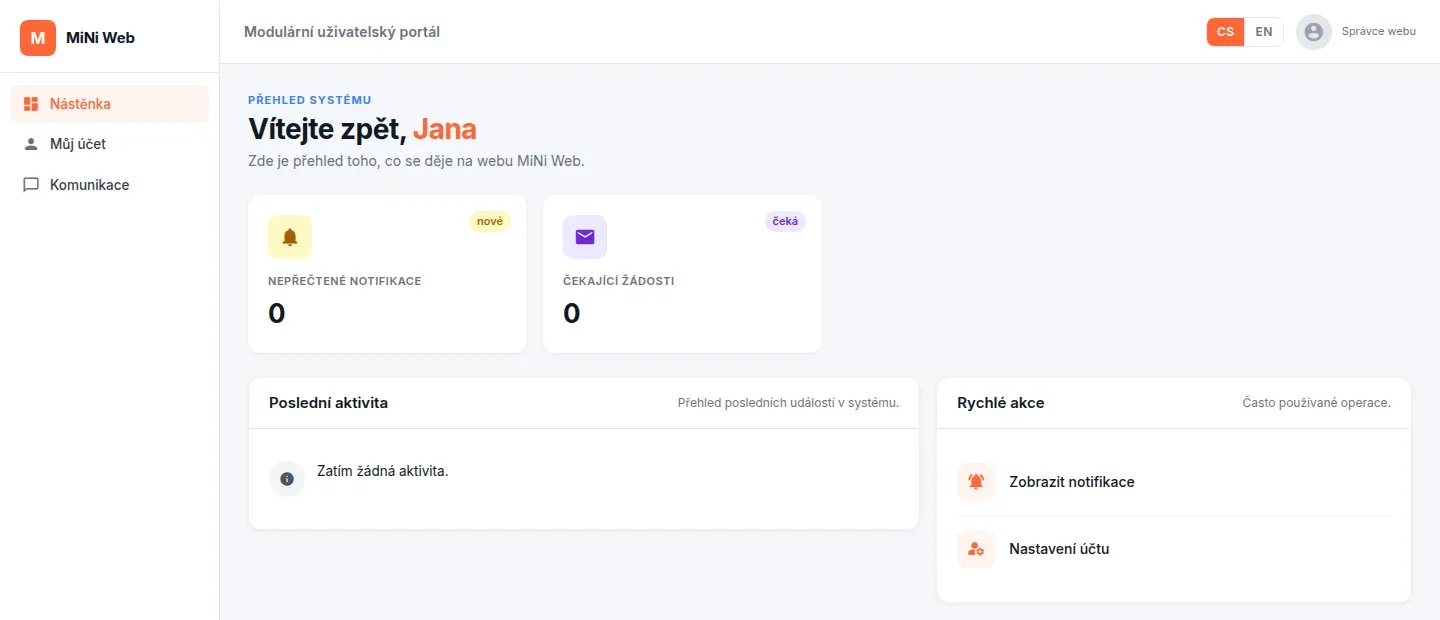
Portál má vlastní jednoduchý vzhled. Vlevo je menu, nahoře lišta a uprostřed obsah.
Co je v levém menu
- Nástěnka: úvodní přehled. Je tu vidět vždy.
- Můj účet: profil, heslo, role a předvolby. Je tu vidět vždy. S modulem historie přihlášení přibude Historie akcí a Přihlášení.
- Obsah: psaní článků. Jen když je zapnutý modul Články.
- Katalog: přidávání produktů. Jen když je zapnutý modul Katalog produktů.
- Média: nahrané obrázky a soubory. Jen když je zapnutý modul Média.
- E-shop: objednávky, faktury, adresy, reklamace, oblíbené produkty (wishlist) a košík. U prodejce jeho prodeje. Jen když je zapnutý modul pro zákazníky nebo pro prodejce.
- Komunikace: zprávy, žádosti, notifikace, komentáře a recenze. Jen když je zapnutý některý z těchto modulů. Po kliknutí se otevře první zapnutá část.
Když kliknete na položku menu, rozbalí se pod ní další odkazy. Například pod Můj účet jsou Profil, Role a weby a Předvolby.
Když někdo otevře adresu části, která na webu zapnutá není, portál ho vrátí na nástěnku. Nahoře uvidí hlášku Tato část portálu není na webu zapnutá.
Dole v menu je Odhlásit se. Kdo má přístup i do administrace webu, uvidí tu navíc odkaz Administrace.
Horní lišta
- Přepínač CS a EN změní jazyk portálu na češtinu nebo angličtinu. Volba se uloží k účtu.
- Vpravo je ikona uživatele a název jeho role na webu, například Registrovaný uživatel nebo Správce webu.
Nástěnka: co je na úvodní stránce
Nahoře je pozdrav se jménem, například Vítejte zpět, Jana, a název vašeho webu. Pod ním jsou dlaždice s čísly. Dlaždice Moje články a Moje produkty se ukážou jen se zapnutým modulem:
- Moje články: kolik článků uživatel napsal. Jen s modulem Články.
- Moje produkty: kolik produktů přidal. Jen s modulem Katalog produktů.
- Nepřečtené notifikace: kolik upozornění ještě nečetl.
- Čekající žádosti: kolik jeho žádostí ještě není vyřízených.
Pod nimi je blok Poslední aktivita s naposledy upravenými články a upozorněními. Vedle je blok Rychlé akce s odkazy na časté úkoly, například Vytvořit článek, Přidat produkt, Nahrát média nebo Nastavení účtu. Rychlé akce se ukazují podle toho, co má web zapnuté.