
Externí autoři a přispěvatelé můžou psát články přímo v portálu. Do administrace webu přístup nepotřebují. Článek napíšou, odešlou ke schválení a správce webu ho zveřejní.
Tato část je v portálu, jen když má web zapnutý modul Články. Pak je v levém menu položka Obsah. Jak modul zapnout, popisuje článek Jak zapnout uživatelský portál a vybrat jeho moduly.
Seznam vašich článků
Klikněte v menu na Obsah. Otevře se seznam článků, které jste napsali. Cizí články tu nevidíte.
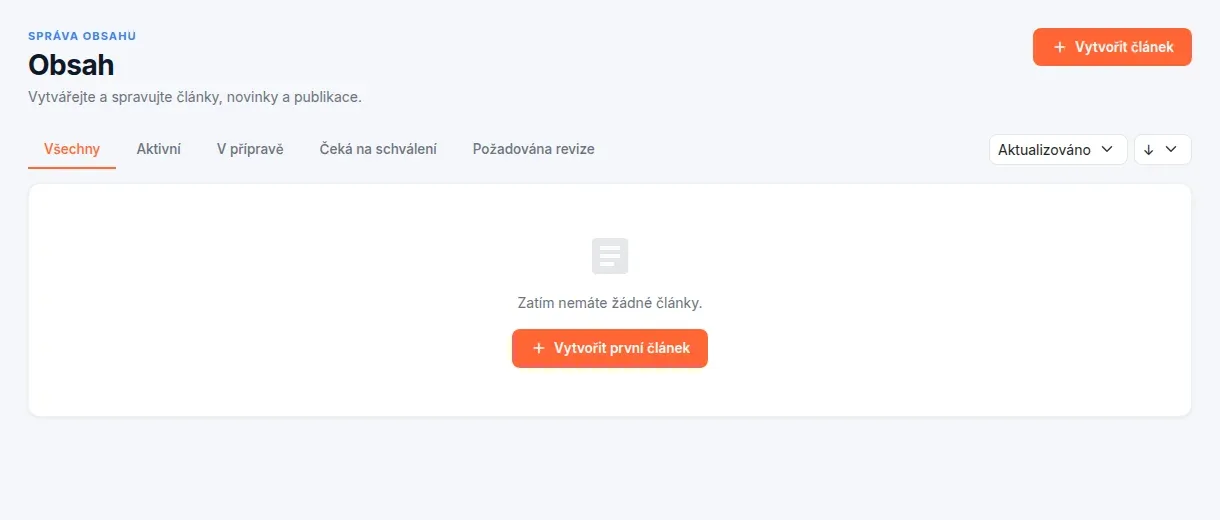
- Záložky Všechny, Aktivní, V přípravě, Čeká na schválení a Požadována revize zúží seznam podle stavu. Stavy se jmenují stejně jako v administraci webu.
- Vpravo zvolíte řazení: Aktualizováno, Vytvořeno nebo Název. Výběrem se šipkou vedle otočíte pořadí.
- U každého článku je nabídka akcí: Upravit a u zveřejněného článku Otevřít článek. Na webech s úrovní Pokročilý je tu i Historie.
Jak napsat nový článek
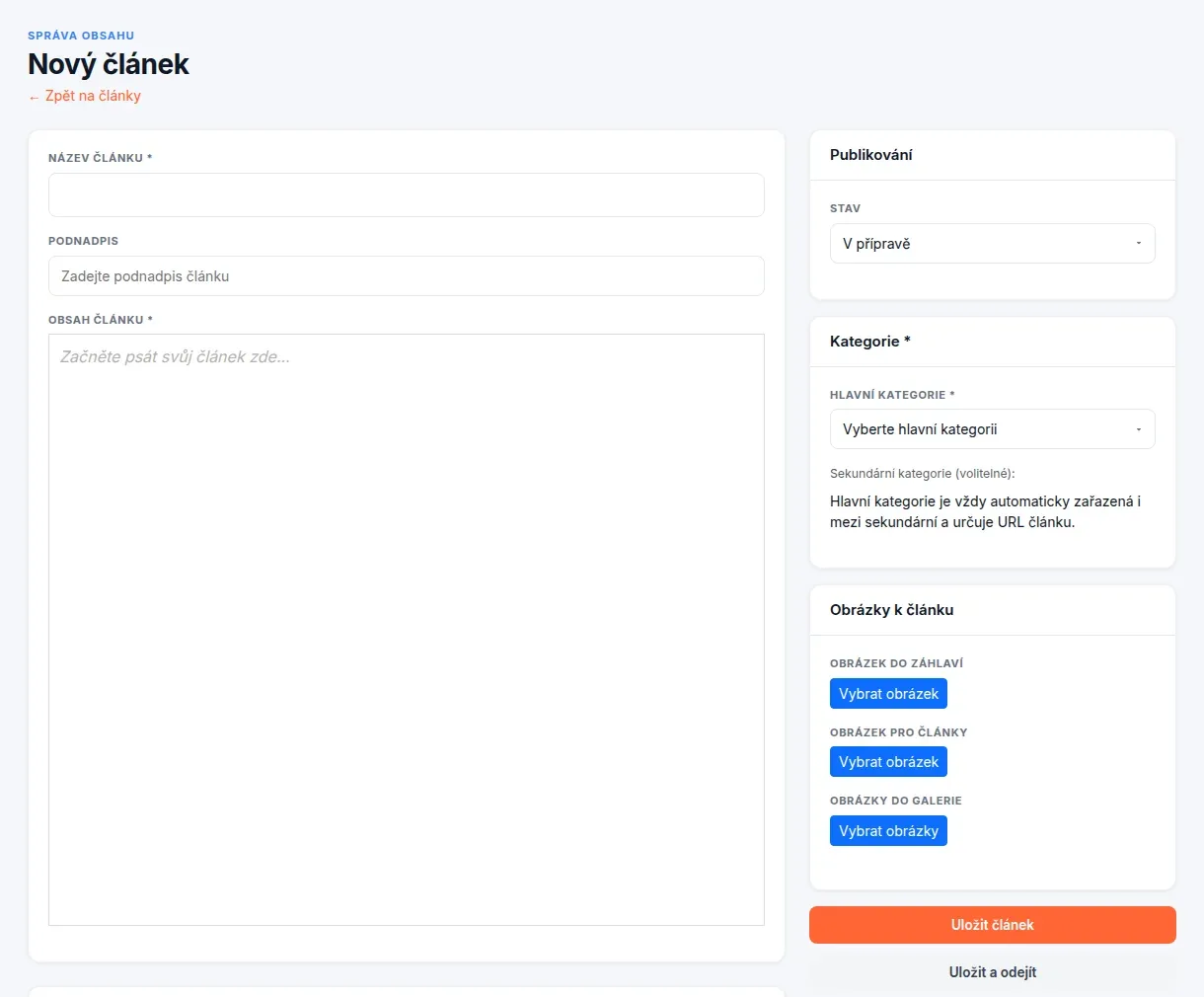
- Klikněte na Vytvořit článek. Stejný odkaz je i v menu pod Obsah jako Nový článek.
- Vyplňte Název článku. Pole s hvězdičkou jsou povinná.
- Do velkého pole Obsah článku napište text.
- Vpravo v bloku Kategorie vyberte Hlavní kategorii. Podle ní se vytvoří adresa článku.
- V bloku Obrázky k článku vyberte obrázky tlačítky Vybrat obrázek.
- V bloku Publikování vyberte Stav. Víc o stavech níže.
- Klikněte na Uložit článek. Zůstanete v editoru. Tlačítko Uložit a odejít článek uloží a vrátí vás na seznam.
Další pole pod textem
V bloku Další informace jsou nepovinná pole. Jsou tu Adresa stránky, Meta Title a Meta Description pro vyhledávače, Zdroj, Označení autora, Snippet, Krátký text a Štítky. Adresa stránky se sama předvyplní podle kategorie a názvu. Pokud nevíte, co do pole napsat, nechte ho prázdné.
Blok Související obsah jde použít až po prvním uložení článku. Pole se chovají stejně jako v administraci. Podrobně je popisuje článek Podrobnosti článku: adresa, snippet, autor a obrázky.
Stavy článku: co který znamená
| Stav v editoru | Co to znamená |
|---|---|
| V přípravě | Článek píšete. Na webu není vidět a můžete ho dál upravovat. |
| Odeslat ke schválení | Článek je hotový. Správce webu ho zkontroluje a zveřejní. V seznamu ho najdete pod záložkou Čeká na schválení. |
| Aktivní (publikovat) | Článek se hned zveřejní. Tuto možnost uvidíte jen na webech, kde má modul Články úroveň Pokročilý. |
| Požadována revize | Správce vám článek vrátil k opravě. V seznamu ho najdete pod stejnojmennou záložkou. Opravte ho a znovu vyberte Odeslat ke schválení. |
Proč zveřejněný článek nejde upravit
Článek, který je zveřejněný nebo naplánovaný, v portálu upravit nejde. Když ho zkusíte otevřít, portál vás vrátí na seznam s hláškou Publikovaný ani naplánovaný článek nelze v portálu upravovat.
Je to tak schválně. Zveřejněný text mění jen správce webu v administraci. Když potřebujete v zveřejněném článku něco opravit, napište správci. Pokud má web zapnuté žádosti, použijte v portálu Komunikace › Žádosti.
Historie verzí článku
V nabídce akcí u článku klikněte na Historie. Uvidíte seznam uložených verzí s číslem verze, datem uložení a titulkem. Tlačítkem Zobrazit si prohlédnete, jak článek v té verzi vypadal. Stejnou historii otevřete i v editoru článku odkazem Historie verzí pod nadpisem. Obojí uvidíte jen na webech, kde má modul Články úroveň Pokročilý.
Tlačítko Doplnit obsah a FAQ
Na webech s úrovní Pokročilý je nad polem s textem tlačítko Doplnit obsah a FAQ. U delšího článku s víc než pěti nadpisy vloží na začátek obsah (seznam kapitol). Pokud najde v textu otázky a odpovědi, označí je jako sekci FAQ (často kladené otázky). Na úrovni Základní tlačítko v editoru není. Víc v článku Obsah článku (osnova) a FAQ sekce.